- 2026.3.23
- MEO
Googleビジネスプロフィール投稿の基本から活用術まで解説!

「お店の最新情報をもっと多くの人に知ってほしい…」
「Googleビジネスプロフィールを登録したはいいけど、投稿機能の活用方法が分からない…」
店舗のオーナー様やマーケティング担当者様から、このようなお悩みをよくお伺いします。
Googleビジネスプロフィールは、Google検索やGoogleマップに店舗の情報を無料で掲載できる、今やビジネスに必須のツールです。
その中の「投稿」は、最新情報やキャンペーン、イベントなどを発信できる機能を指します。
投稿した内容はGoogle検索やGoogleマップ上のビジネスプロフィールに表示され、ユーザーに最新情報を直接届けられるため、多くの店舗で活用されています。
しかし、ただ情報を登録して待っているだけでは、その効果を最大限に引き出すことはできません。
店舗の運営戦略で悩んでいる状況を打破する鍵こそ、Googleビジネスプロフィールに搭載されている「投稿」なのです。
本記事では、Googleビジネスプロフィールの投稿機能について、基本的な解説から具体的な活用方法、意外と知られていない注意点まで、分かりやすく解説していきます。
本記事をお読みいただければ、投稿機能の正しい使い方を理解でき、お客様の心を掴む投稿を作成することができます。
ぜひ最後までお読みいただき、ライバル店と差をつける投稿方法を身につけましょう。
確実に売上アップするMEO運用代行なら
フリースクエアにお任せください!
13,000店舗以上の実績、Googleマップ上位表示率90.1%!
店舗運営戦略において投稿機能が重要視される3つの理由

Googleビジネスプロフィールの投稿は、Google検索やGoogleマップ上で店舗の最新情報を発信できる機能です。
投稿はどこに表示される?
まず、投稿した内容が、どこに表示されるか確認しておきましょう。
投稿は、主に以下の場所に表示されます。
-
パソコン
パソコンでは、Google検索・Googleマップのビジネスプロフィール内の「オーナー」セクションに表示されます。
-
モバイル
Google検索・Googleマップのビジネスプロフィール内の「最新情報」または「概要」タブに表示されます。
さらに、イベント・特典・スペシャルオファーに関する投稿は、モバイルのビジネスプロフィールに自動表示される場合があります。
※出典:ビジネス プロフィールの投稿を作成、管理する「ビジネス プロフィールの投稿機能について」
ユーザーが店舗名やサービス名で検索した際に表示されるため、最新情報を直接届けやすいのが特徴です。
店舗運営において投稿が重要視される理由は、大きく3つあります。
理由1:最新情報をタイムリーに伝えられるから
ユーザーがGoogle検索やGoogleマップで店舗を探すときに知りたいのは、基本情報だけではありません。
「今日は営業しているか」「今どんな商品やサービスを提供しているか」「期間限定メニューやキャンペーンはあるか」など、最新の情報を知りたいユーザーは多くいます。
投稿を活用すれば、こうした「今知りたい情報」をタイムリーに届けることができます。
【最新情報の例】- 本日の日替わりメニュー
- 期間限定のキャンペーン内容
- 新商品の入荷情報
- スタッフの紹介や店舗のこだわり
- 臨時休業のお知らせ
投稿は最新情報の共有に役立つ機能です。
継続して発信することで、お客様に親近感を与え、来店前の不安を減らしやすくなります。
理由2:セールや特典、イベントを直接宣伝できるから
投稿では、セール情報や新商品のお知らせ、期間限定キャンペーン、イベント開催情報などを、Google検索やGoogleマップ上のビジネスプロフィールで直接案内できます。
特に「特典」や「イベント」の投稿は、開始日・終了日などの情報もあわせて伝えられるため、ユーザーにとって分かりやすく、行動につながりやすいのが特徴です。
Google公式でも、投稿はニュースや特典、イベントなどを宣伝するための機能として案内されています。
「今知らせたいこと」をすぐに届けられる点は、投稿の大きなメリットです。
理由3:写真や動画で魅力を伝え、行動を促せるから
投稿には、文章だけでなく写真や動画も追加できます。
料理のおいしさ、店内の雰囲気、施術の様子、スタッフの人柄などは、文章だけよりも写真や動画の方が直感的に伝わります。
Google公式でも、投稿に写真や動画を追加することで、ユーザーとつながりやすくなると案内されています。
特に初めて来店するユーザーにとっては、「どんな場所か」「どんな人が対応するのか」「どんな商品やサービスか」が見えることが安心材料になります。
その結果、詳細確認や予約、来店といった次の行動につながりやすくなります。
Googleビジネスプロフィール投稿の基本|種類と投稿手順をマスター

ここでは、投稿の種類や手順、運用前に押さえておきたい基本事項を分かりやすく解説していきます。
まずは投稿機能の基本をしっかりと押さえましょう。
写真と動画のガイドライン
投稿には、文章に加えて写真や動画も追加できます。 Google公式では、写真と動画について次の基準が示されています。
写真- 画像形式:JPG または PNG
- ファイルサイズ:10KB〜5MB
- 推奨解像度:720×720ピクセル以上
- 最小解像度:250×250ピクセル
- 品質:ピントが合って明るく、過度な加工をしていないもの
※補足(運用上の工夫):Google公式の必須要件ではありませんが、実際の表示環境では画像が見切れることを防ぐため、4:3比率(例:1200×900ピクセル)で作成すると、パソコンとスマートフォンの両方で安定して表示されやすい傾向があります。
動画- 時間:最大30秒
- ファイルサイズ:最大75MB
- 解像度:720p以上
投稿に使用する素材は、ガイドラインに沿ったものを選びましょう。
どんな写真を載せるべきか迷う場合は、まず次の5種類を意識しましょう。
- 外観:来店前に場所を把握しやすくする
- 内観:店内の雰囲気や清潔感を伝える
- 商品:メニューや商品の魅力を具体的に見せる
- サービス提供シーン:施術・調理・接客など、利用イメージを伝える
- スタッフ:人柄や安心感を伝え、初回来店の不安を減らす
特に初回来店を促したい場合は、スタッフや店内の様子が伝わるビジュアルが効果的です。
投稿の種類とそれぞれの役割
投稿の種類は「最新情報」「特典」「イベント」の3つに分かれています。
それぞれの特徴を理解し、適切に使い分けることが、投稿機能を活用していくための第一歩です。
最新情報の更新:最も万能な基本の投稿
まずマスターしたいのが、「最新情報の更新」です。
些細な内容からキャンペーンの告知まで、あらゆる用途に使える最も自由度の高い投稿タイプです。
日常的な情報発信で最も活用しやすい基本の投稿です。
【主な用途】- 新商品・新サービスの紹介
- セールやキャンペーンの案内
- 店舗のこだわりやコンセプトの発信
- スタッフの日常や店舗の雰囲気
- ブログの更新情報
特典:来店促進に直結する「お得な特典情報」
割引クーポンやセールなど、メリット満載の最新情報を発信する場合に最適な投稿タイプです。
【主な用途】- 「〇〇円引き」「〇%OFF」といった割引特典
- 「ドリンク1杯無料」などのプレゼント特典
- 期間限定のセール情報の告知
- 「特典」という目立つラベルが表示されるため、ユーザーの興味を引き、来店促進効果が非常に高い
- 開始日・開始時間と終了日・終了時間を表示することができ、特別感を演出可能
- 利用規約、クーポンコード、クーポン利用のリンクを記載可能
イベント:顧客との繋がりを深める「催し物」
セミナーやセール、周年記念パーティーなど、特定の日時に開催される催し物を告知する場合に最適な投稿タイプです。
【主な用途】- 店舗でのセミナーやワークショップの案内
- 期間限定セールの開催予告
- オンラインイベントの告知
- 「イベント」という目立つラベルが表示されるため、ユーザーの参加意欲を掻き立てる
- 開始日・開始時間と終了日・終了時間を表示することができ、特別感を演出可能
投稿の表示期間(アーカイブ)について
投稿は、公開後ずっと目立つ位置に表示され続けるわけではなく、一定期間を過ぎるとアーカイブされる場合があります。
特典・イベントのように開始日/終了日を設定できる投稿は、期間を明確にすることでユーザーにも伝わりやすくなります。
なお、期間設定のない投稿は6か月を過ぎるとアーカイブされるため、継続的な投稿が大切です。
投稿の表示仕様は変更される場合があります。
最新情報は管理画面およびGoogle公式ヘルプをご確認ください。
パソコンとスマホ|それぞれの投稿手順を解説
Googleビジネスプロフィールの投稿は、パソコンからでもスマートフォンからでも簡単に行うことができます。
それぞれの手順を見ていきましょう。
パソコンの場合の投稿手順
事務所や自宅で落ち着いて作業する際は、パソコンからの投稿が便利です。
-
投稿作成画面に移動
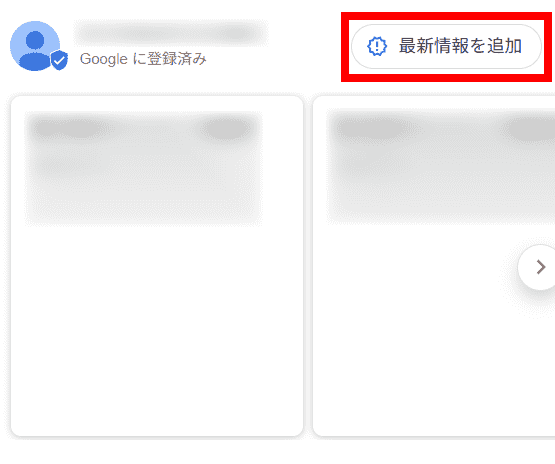
Googleビジネスプロフィールの管理画面にある「投稿」をクリックした後、「投稿を追加」をクリックし、投稿作成画面に移動します。
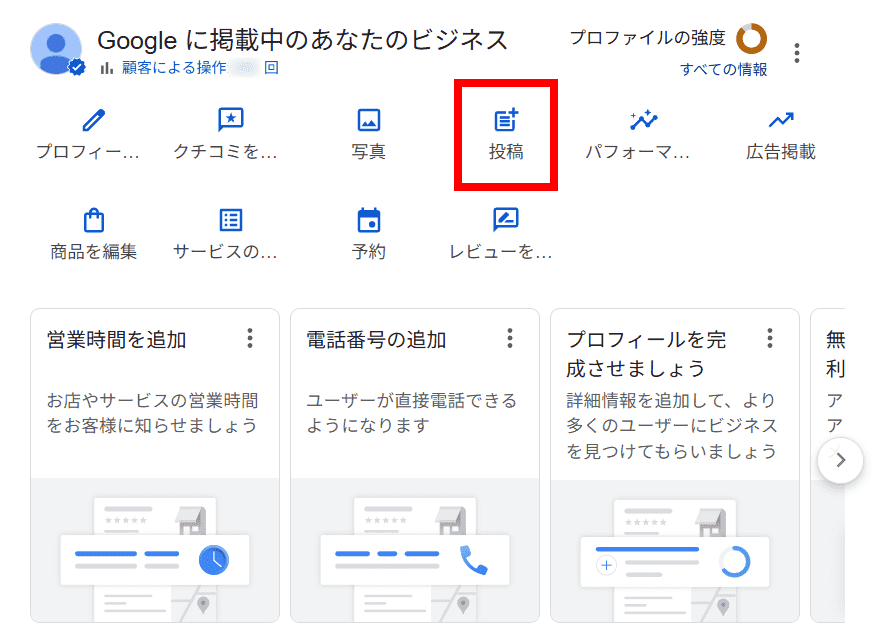
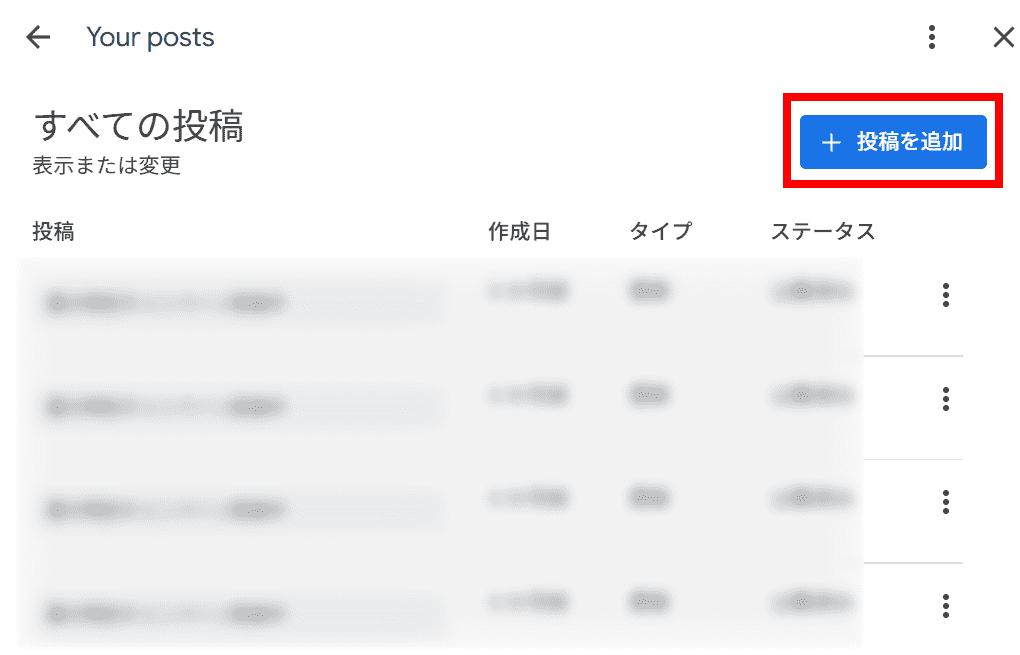
または、管理画面右側の「最新情報を追加」を選択しても移動可能です。
-
投稿の種類を選択
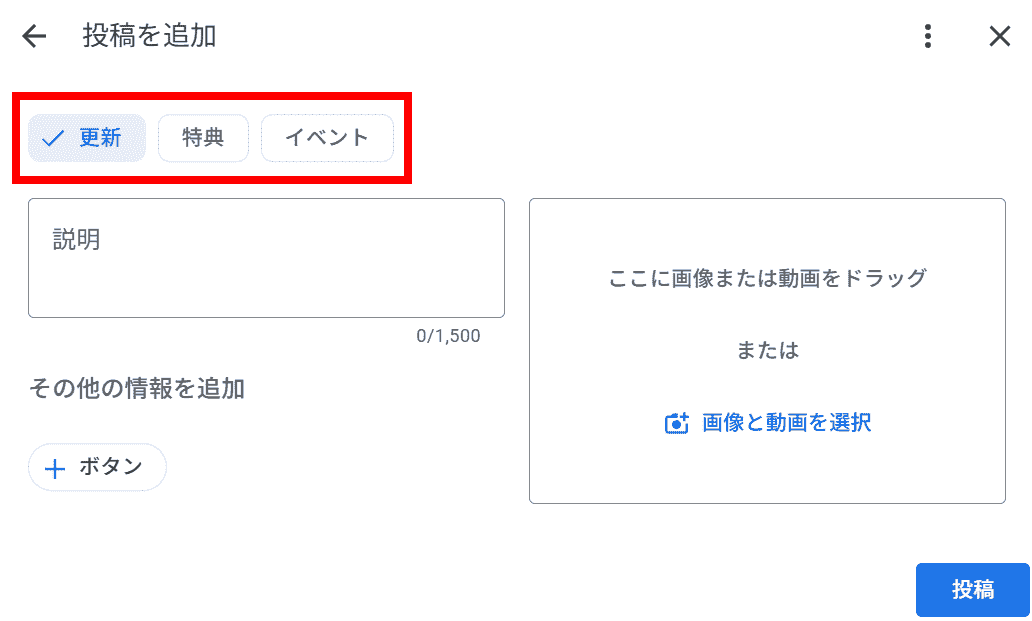
「最新情報」「特典」「イベント」の中から、投稿の目的に合った種類を選択します。
-
投稿内容を入力
選択した種類に応じて、必要な内容を入力していきます。
【投稿文の作成】「説明」欄に伝えたい最新情報を入力します。
投稿文は、管理画面に表示される最大1,500文字まで入力できます(上限は仕様変更される場合があります)。
ただし、ユーザーの画面では最初の数行だけが表示され、続きを読んでもらうにはタップが必要です。
だからこそ、冒頭80〜120文字に「結論(何が得か/いつまでか)」を置き、詳細は後段に回すのが良いでしょう。
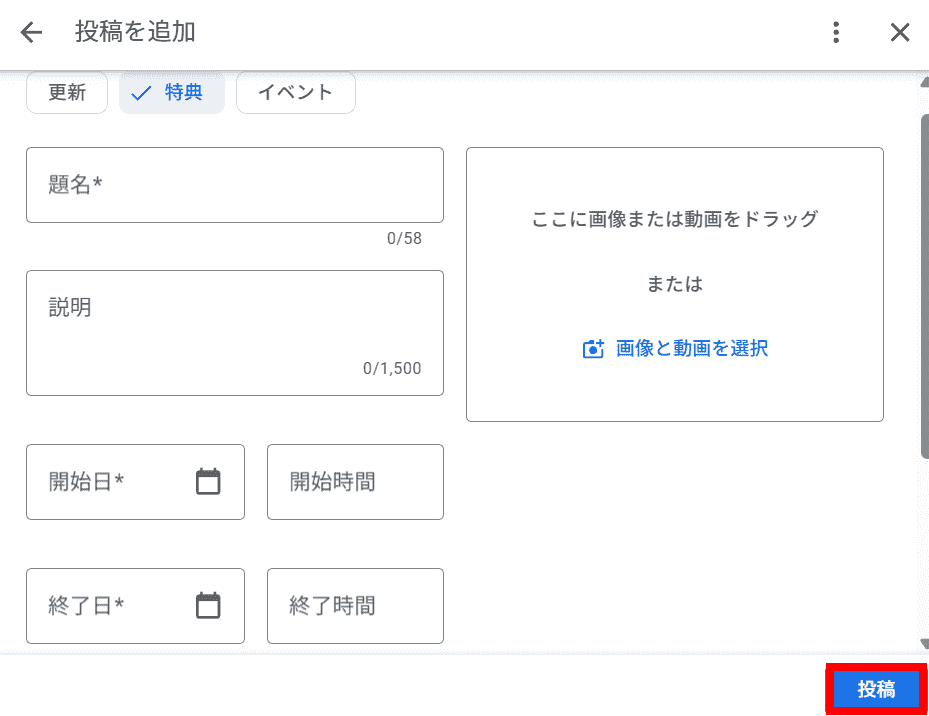
「特典」「イベント」投稿は、題名、開始日・開始時間と終了日・終了時間も設定しましょう。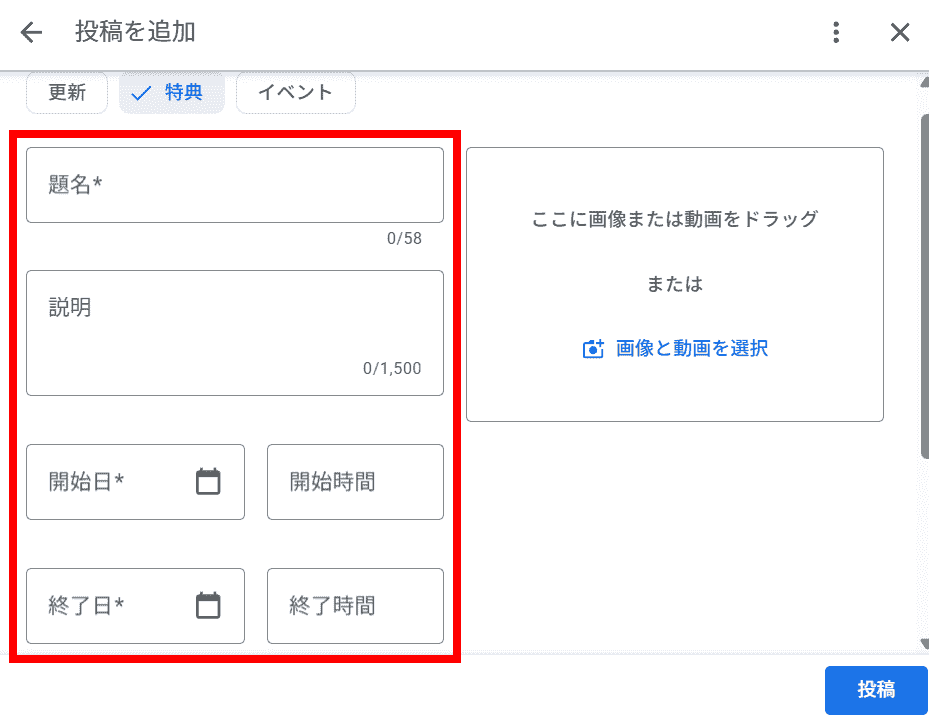 【写真・動画の追加】
「画像と動画を選択」をクリックし、画像や動画ファイルを追加します。
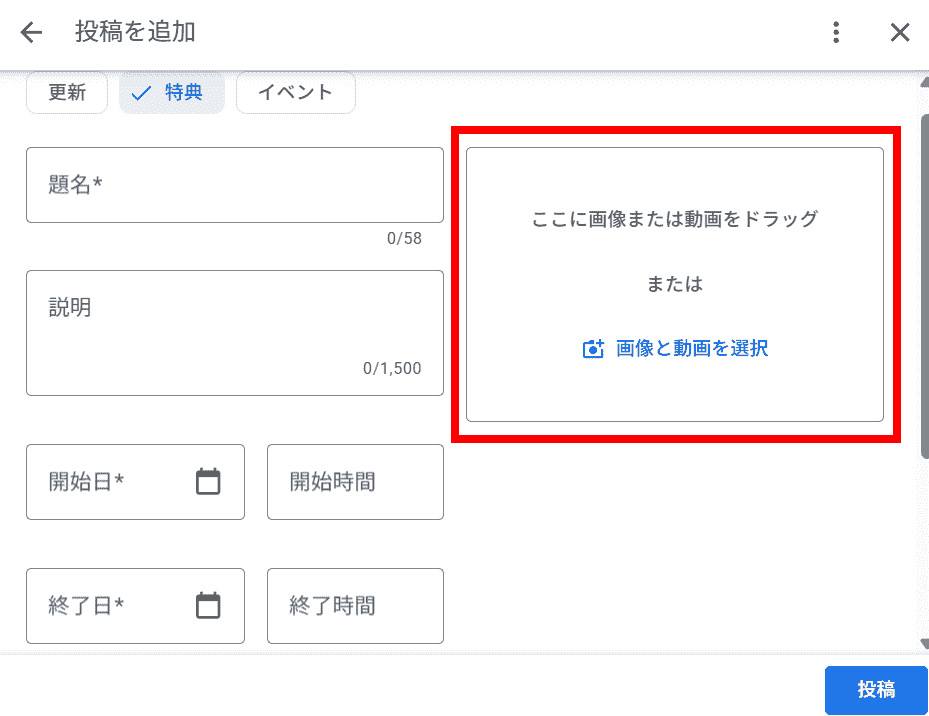
視覚へのアピールは非常に重要なので、より魅力が伝わる画像や動画を用意しましょう。
【CTA(Call to Action)ボタンの追加】
「ボタン」をクリックした後、「予約」「オンライン注文」「購入」「詳細」「登録」を選択します。
「ボタンのリンク」にウェブサイトURLを入力します。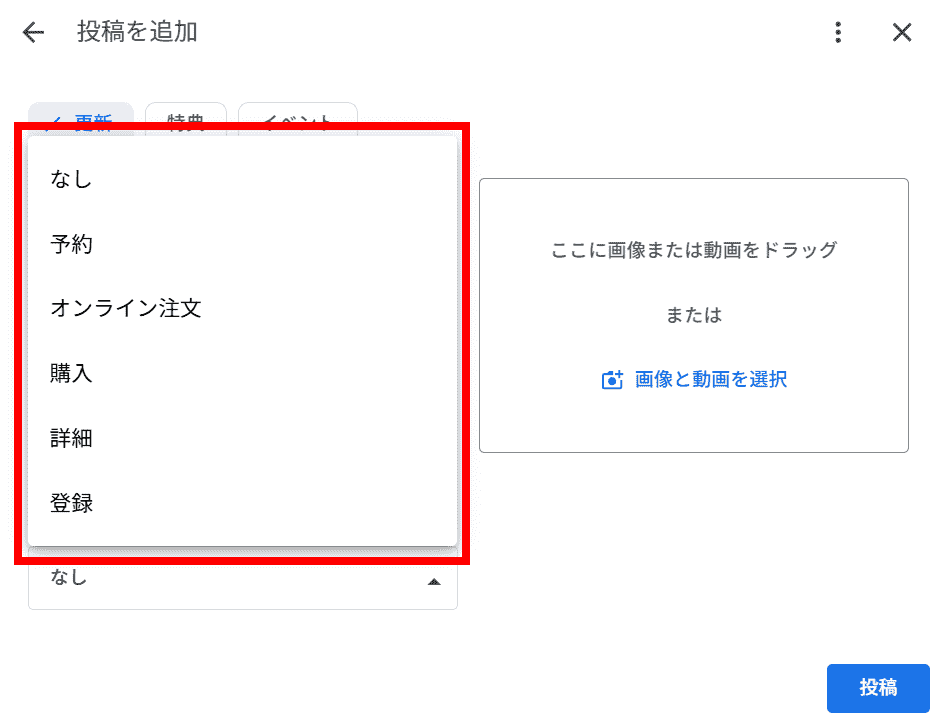
CTAボタンを使用しなくても投稿できますが、コンバージョンに直結する重要設定のため、追加するのがおすすめです。
-
投稿完了
入力した内容に問題がなければ、右下の「投稿」をクリックし、投稿は完了です。
投稿は公開後に審査が行われ、ステータス(公開中/審査待ち/不承認)によって表示可否が変わります。
実務上の目安としては、問題がなければ数分〜数時間で「公開中」になるケースが多い一方、内容・アカウント状況・ポリシー判定によっては「審査待ち」が長引くことがあります。
まずは投稿一覧でステータスを確認し、「審査待ち」が続く場合は、次章のチェックリストに沿って原因を切り分けましょう。
店舗オーナーがつまずきやすいのは、「投稿したのに表示されない」「CTAボタンのリンク先を設定し忘れる」「特典投稿なのに期間や条件が曖昧」といった点です。
特に初めて運用する場合は、投稿直後にステータス確認とリンク先確認をセットで行う運用にすると、ミスを減らしやすくなります。
スマートフォンの場合の投稿手順
外出先などから手軽に情報を発信するのに最適なのが、スマートフォンからの投稿です。
-
投稿作成画面に移動
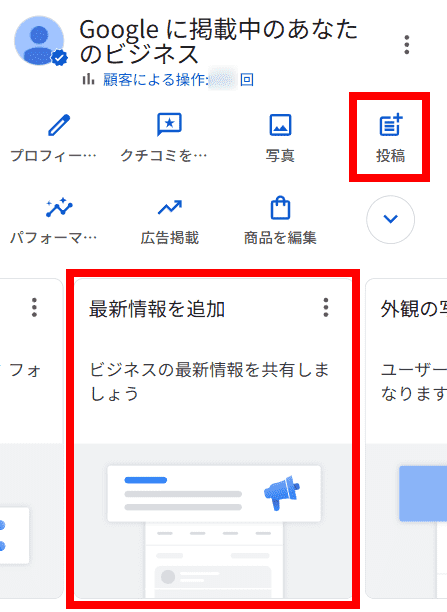
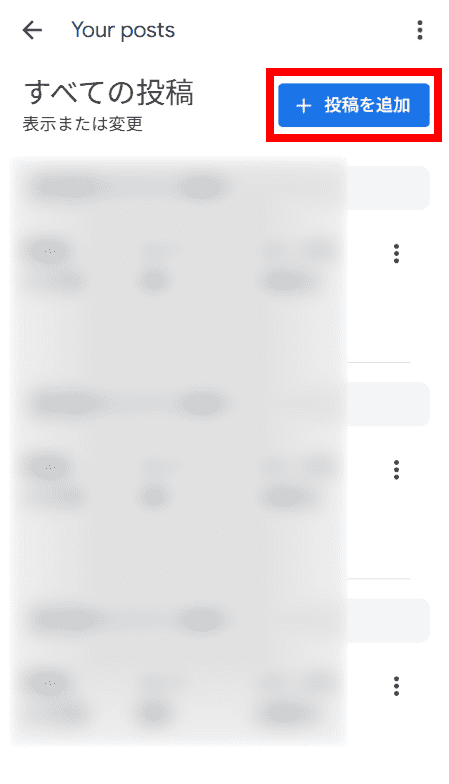
Googleビジネスプロフィールの管理画面にある「投稿」、または、「最新情報を追加」をクリックした後、「投稿を追加」をクリックし、投稿作成画面に移動します。
-
投稿の種類を選択
「最新情報」「特典」「イベント」の中から、投稿の目的に合った種類を選択します。
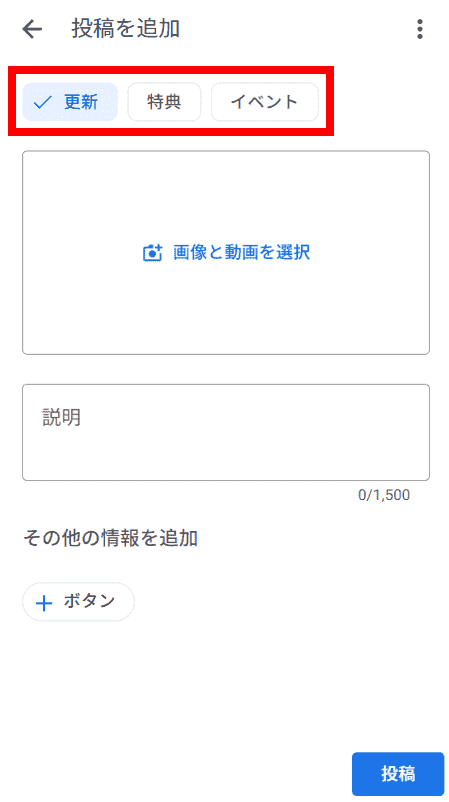
-
投稿内容を入力
選択した種類に応じて、必要な内容を入力していきます。
【写真・動画の追加】
「画像と動画を選択」をクリックし、画像や動画ファイルを追加します。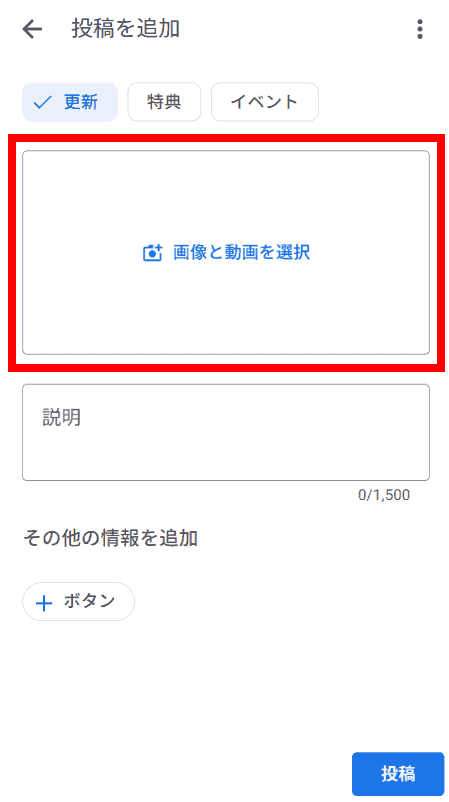
【投稿文の作成】
「説明」欄に伝えたい最新情報を入力します。
「特典」「イベント」投稿は、題名、開始日・開始時間と終了日・終了時間も設定しましょう。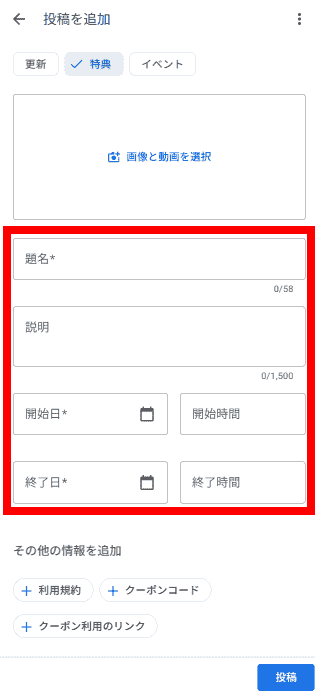
【CTAボタンの追加】
「ボタン」をクリックした後、「予約」「オンライン注文」「購入」「詳細」「登録」を選択します。 「ボタンのリンク」にウェブサイトURLを入力します。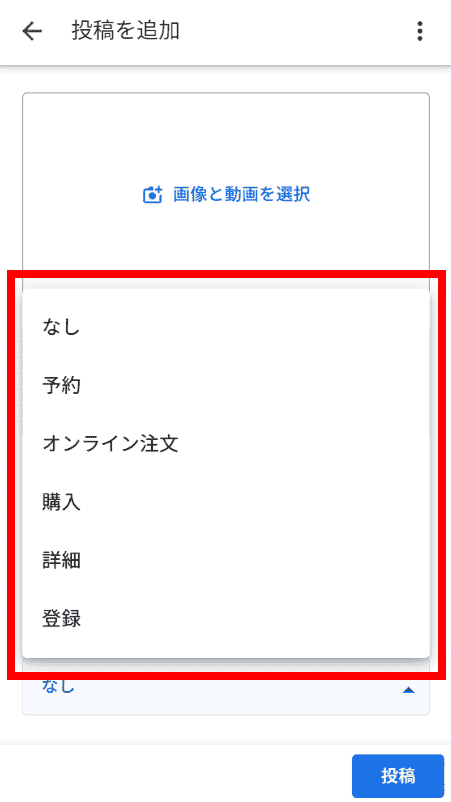
-
投稿完了
入力した内容に問題がなければ、右下の「投稿」をクリックし、投稿は完了です。
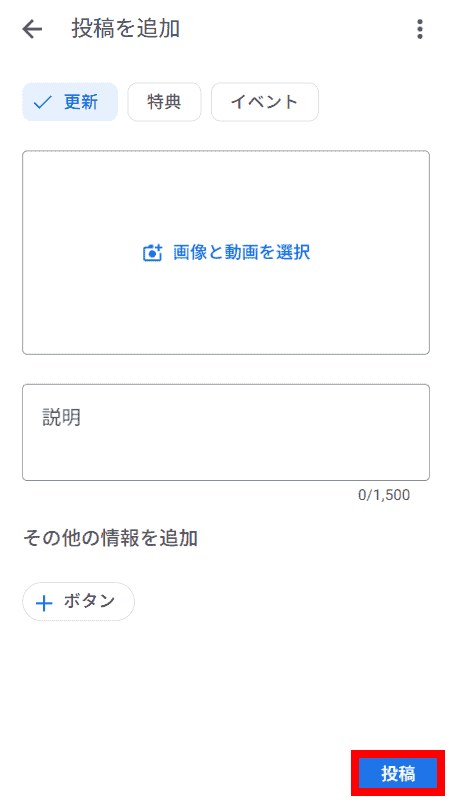
パソコン・スマートフォンともに、操作はほとんど同じです。
時と場所に応じた最適な方法で、スピーディーに最新情報の発信ができるようになりましょう。
予約投稿(スケジュール)と複数拠点への投稿
投稿は、公開日時を指定して予約投稿できます。
投稿画面で「この投稿の送信をスケジュールする」をオンにし、公開する日付と時刻を設定してください。
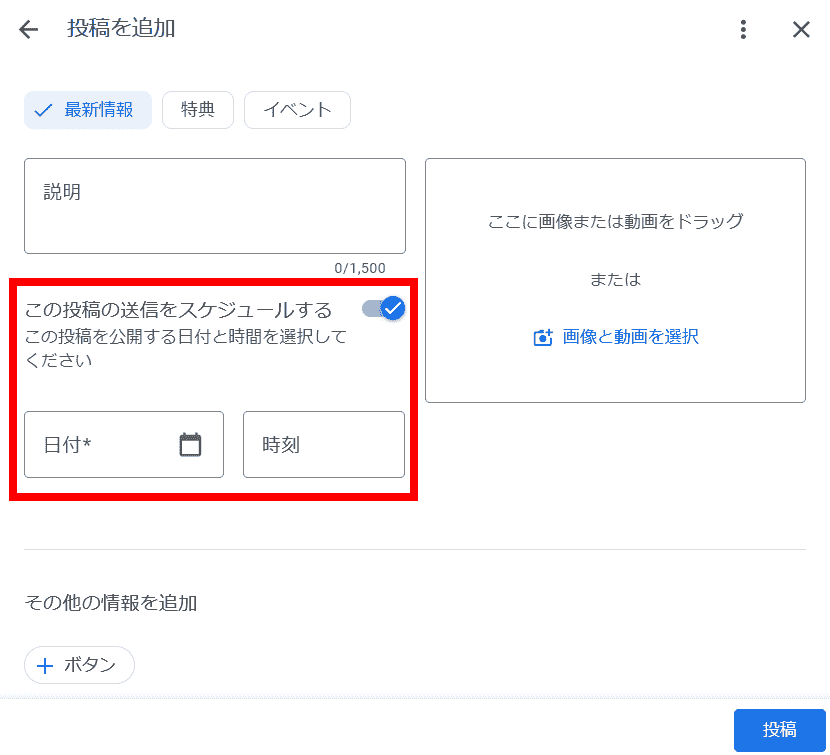
また、複数店舗を運用している場合は、同じ投稿を複数のビジネスプロフィールへ一括で投稿できます。
投稿画面で投稿を共有するプロフィールを選択し、「投稿」を選択します。
1つのプロフィールで投稿の場合は、「スキップ」を選択します。
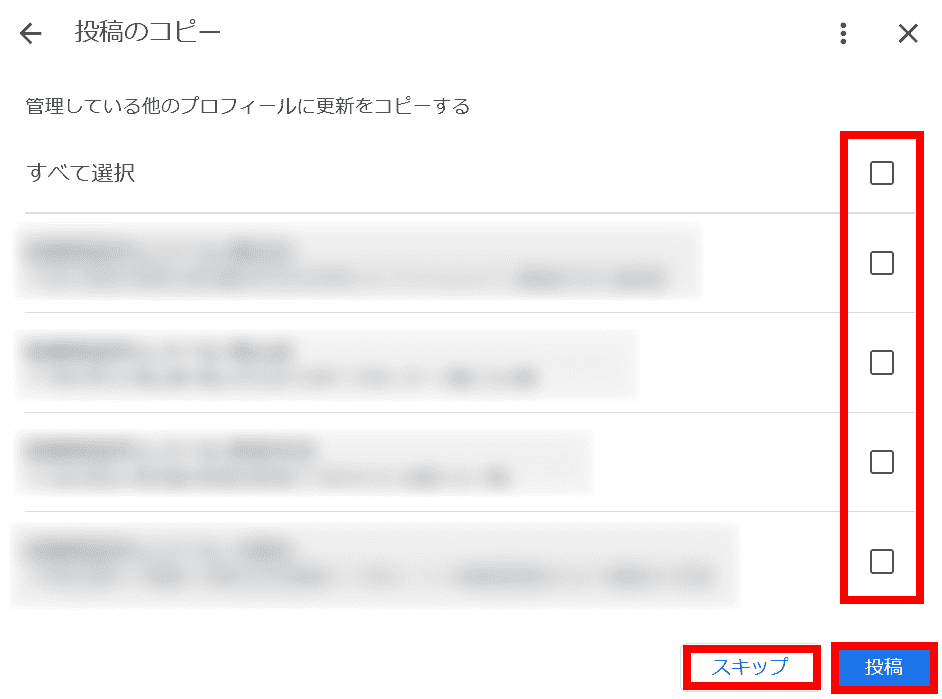
複数店舗を運用している場合は、投稿先プロフィールの選択ミスも起こりやすいため注意が必要です。
公開前に「どの店舗に投稿されるか」「CTAのリンク先がその店舗用になっているか」を確認しておくと、誤投稿を防ぎやすくなります。
投稿は編集・削除できる?
投稿は公開後でも編集・削除できます。
ビジネスプロフィールの「投稿」一覧から対象の投稿を選び、右側のメニューから「編集」または「削除」を選択してください。
情報が古くなった場合や、公開内容を修正したい場合は、削除よりもまず編集で最新状態に保つのがおすすめです。
ただし、内容を大きく変更した場合は、再度表示内容を確認し、意図した情報になっているかをチェックしておくと安心です。
【実践編】明日から使える!効果を最大化させる投稿テクニック

投稿機能の種類を理解したところで、いよいよ実践編です。
より顧客の心に響き、効果を高めるための具体的な手法を解説していきます。
全般的な投稿テクニック
投稿の種類に関わらず、幅広く活用できる基本テクニックをご紹介します。
テクニック1:最初の1〜2行で心を掴む
投稿の本文は、最初の数行しか表示されません。
続きを読んでもらうには、ユーザーに投稿を選択し、全文を表示してもらう必要があります。
つまり、投稿文の書き出しが非常に重要になります。
お店が最も伝えたいことや、読者が「おっ!」と思う一言を冒頭に置きましょう。
【OK例】
「本日限り!幻のA5ランク牛シャトーブリアン、ついに入荷しました。」
【NG例】
「本日も元気に営業しております。さて、入荷したお肉の最新情報ですが…」
テクニック2:狙うキーワードを「こっそり」含ませる
ユーザーが検索しそうなキーワードを最新情報へ自然に盛り込むのが効果的です。
「地域名」「駅名」「サービス名」「お悩み系のキーワード」などを意識しましょう。
注意点として、キーワードの詰め込みすぎは逆効果です。
あくまで自然な文章を心がけてください。
【OK例】
「渋谷で肩こりにお悩みなら、当院の骨盤矯正をお試しください。デスクワークによる疲れもスッキリしますよ!」
【NG例】
「当院の施術はすごいです。ぜひ来てください。」
テクニック3:良質な画像や映像を追加
ユーザーに読んでもらうために、文章だけの投稿ではなく、良質な画像や映像を添えることが効果的です。
-
画像のポイント
明るく見やすく、清潔感が伝わるものを選びましょう。
何を伝えたいのかが一目で分かる構図も重要です。 -
動画のポイント
調理風景や施術の様子など、静止画だけでは伝えにくい臨場感を届けたいときに適しています。
-
実測データから見えたポイント
実際に弊社が支援している複数のサロンで、投稿に使用するビジュアルによってクリック率(CTR)がどう変化するかを検証しました。
比較したのは以下の2パターンです。
A:店舗の公式ホームページでも使用しているフリー素材
B:実際に店舗で撮影した外観・内観・商品・スタッフの素材
なお、比較時は投稿テーマや掲載時期、CTAの設計をできるだけ揃えたうえで、主に使用するビジュアルの違いによる反応差を確認しました。
結果として、「B」の店舗で撮影した素材を使った投稿の方が、クリック率(CTR)が平均して2倍高いという数値が出ました。
特に反応の差が出やすかったのは、初回来店ユーザーに向けた「スタッフ紹介」「店内紹介」「施術風景」の投稿です。
一方で、「文字情報を詰め込みすぎたバナー画像」「店舗との関係性が伝わりにくいイメージ素材」「商品の魅力やサービス内容がひと目で分からないカット」「暗い・ブレている素材」は、反応が伸びにくい傾向がありました。
初回来店ユーザーは、外観・スタッフ・施術シーンなどを通じて「どんな場所で、どんな人が対応してくれるのか」を確かめたいことが多いため、「人と場所」が見えづらいビジュアルは不安を払拭しにくいと考えられます。
投稿で反応を高めたい場合は、きれいなイメージ素材よりも、実際の店内やスタッフ、施術シーンが伝わるものを優先するのがおすすめです。
※対象:弊社支援のサロン5店舗/比較期間:2025年8月〜11月/指標:投稿のCTAクリックまたはウェブサイトクリック(GBPパフォーマンス)
ユーザーはスマートフォンの小さな画面で直感的に情報を見ることが多いため、どれだけ文章が良くても、最初の1枚で興味を持ってもらえるかが重要です。
綺麗なだけのフリー素材よりも、お店の雰囲気や人柄が伝わるビジュアルの方が、反応につながりやすいといえます。
テクニック4:CTAボタンを活用する
投稿を読んだ人に、ネクストアクションを起こさせるため、CTAボタンを活用しましょう。
CTAボタンを使用しなくても投稿できますが、
- 新商品の紹介 → 「詳細」で商品ページへ
- キャンペーンの告知 → 「登録」で申込フォームへ
- テイクアウトの案内 → 「オンライン注文」で注文サイトへ
「特典」投稿を活用し、今すぐお客様を呼び込む!
「特典」投稿は、集客の起爆剤となる強力な手法です。
より集客力を高めるポイントは、「特別感」の演出です。
テクニック1:「限定」と「お得感」で背中を押す
人は「今だけ」「あなただけ」という言葉に魅力を感じます。
特典の投稿文に限定期間や限定数量を表示させることで、「今すぐ行かなきゃ損だ!」という気持ちにさせましょう。
【OK例】「6/30まで!初回カウンセリング料、通常5,000円が無料!」
「先着10名様限り!この投稿を見せた場合は全品20%OFF!」
テクニック2:特典投稿タイトルに数字を活用し、メリットを示す
「お得なキャンペーン実施中!」のような曖昧なタイトルでは、魅力は伝わりません。
特典の投稿タイトルには、数字を活用して、お客様が得られるメリットを示しましょう。
【OK例】「限定特典!カット+カラーが¥12,000→特別価格¥9,800!」
【NG例】「お得な特典メニューがあります!」
「イベント」投稿で未来のお客様を育てる!
顧客との関係性を深める「イベント」投稿は、未来の常連客を育てるための投資です。
テクニック1:余裕を持った「早めの告知」を徹底する
どんな人にも日々の予定があるため、イベントの告知を行う場合は、最低でも2週間前には行いましょう。
開催日が近づいてきたら、リマインダーとして再度投稿することで、さらに効果が見込めるでしょう。
テクニック2:写真で「楽しそうな雰囲気」を伝える
イベントに参加することで、どんな楽しい体験ができるのかを、写真を活用して伝えましょう。
過去に開催したイベントの写真を掲載する場合、参加者の笑顔が写っているものを選びましょう。
初めてのイベントなら、会場の様子や提供する商品の画像を表示させることで、期待感を高めることができます。
ここまで投稿の基本テクニックを解説してきましたが、実際には「何を書けばよいのか」で手が止まる店舗オーナー様も少なくありません。
そこで次に、そのまま下書きとして使いやすい投稿テンプレートをご紹介します。
そのまま使える!業種別の投稿テンプレ
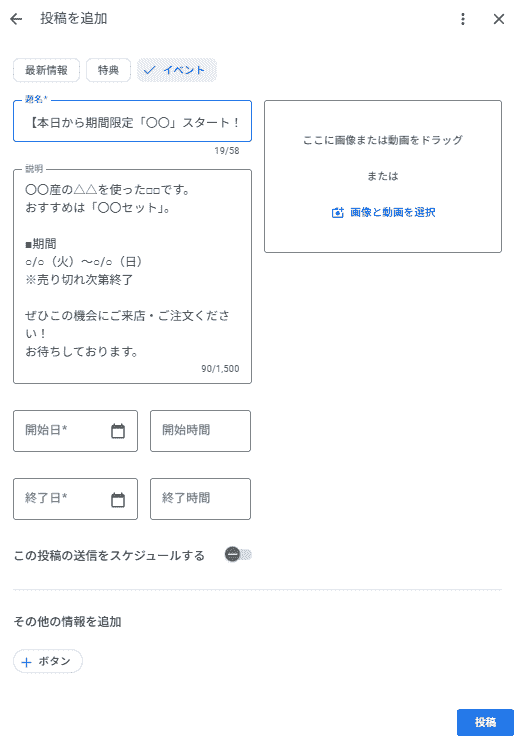
飲食店(新メニュー/期間限定)
【タイトル】本日から期間限定「〇〇」スタート!
【内容】〇〇産の△△を使った□□です。おすすめは「〇〇セット」。
【期間】○/○(火)〜○/○(日)※売り切れ次第終了
【CTA】予約/詳細
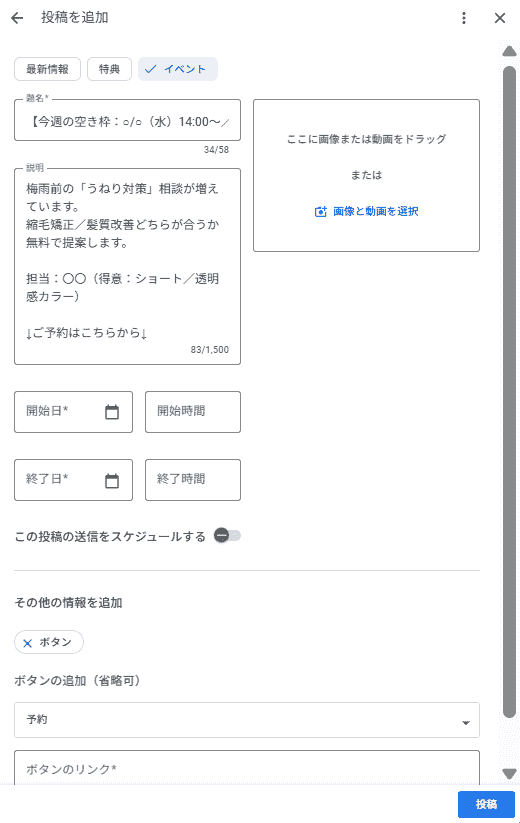
美容室(空き枠告知+指名導線)
【タイトル】今週の空き枠:○/○(水)14:00〜/○/○(金)16:30〜
【内容】梅雨前の「うねり対策」相談が増えています。縮毛矯正/髪質改善どちらが合うか無料で提案します。担当:〇〇(得意:ショート/透明感カラー)
【CTA】予約
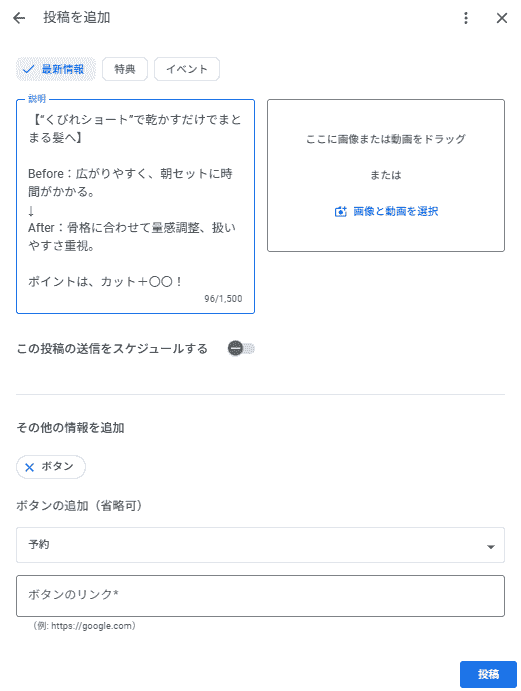
ビフォーアフター(許諾前提)
【タイトル】「くびれショート」で乾かすだけでまとまる髪へ
【内容】Before:広がりやすく、朝セットに時間がかかる。After:骨格に合わせて量感調整、扱いやすさ重視。ポイントは、カット+〇〇!
【CTA】予約/詳細
※掲載許可をいただいたお客様の事例です。
投稿をより効果的に活用する5つの戦略

この章では、投稿の効果を最大化するための戦略をご紹介します。
戦略1:何よりも「続けること」を最優先する
投稿運用で最も重要なのが「継続」です。
実際に弊社が支援している飲食店では、投稿を「月に1回未満」しか行わない店舗に比べ、「週に1回以上」継続して投稿を行った店舗は、3ヶ月後の「Googleマップからのルート検索数」が1.7倍に増加するという結果が出た事例があります。
※対象:弊社支援の飲食店1店舗/比較期間:2024年5月〜8月/指標:ルート検索数(GBPパフォーマンス)
投稿によりユーザーとの接点が増えることで、来店につながる行動を後押ししやすくなります。
最新情報が定期的に更新されている店舗は、ユーザーに安心感を与えやすくなります。
投稿は主に情報発信と行動促進のための機能であり、順位上昇を直接保証するものではありません。
ただし、投稿を通じてユーザー行動が増えることで、結果的に来店につながりやすくなる可能性があります。
- 週に1回を目標に投稿しましょう。
- 可能であれば週2〜3回投稿できると、「活気のある店舗」として認識されやすくなります。
-
ネタ帳を作る
1ヶ月分の投稿テーマ(キャンペーン、商品やスタッフの紹介など)を事前に決めておくとスムーズに作業できます。
-
テンプレート化する
「今週のおすすめ」「お客様の声」など、投稿の型を決めておくと作業が楽になります。
戦略2:「パフォーマンス」を見て改善を繰り返す
Googleビジネスプロフィールには「パフォーマンス」(旧インサイト)という無料の分析ツールがあります。
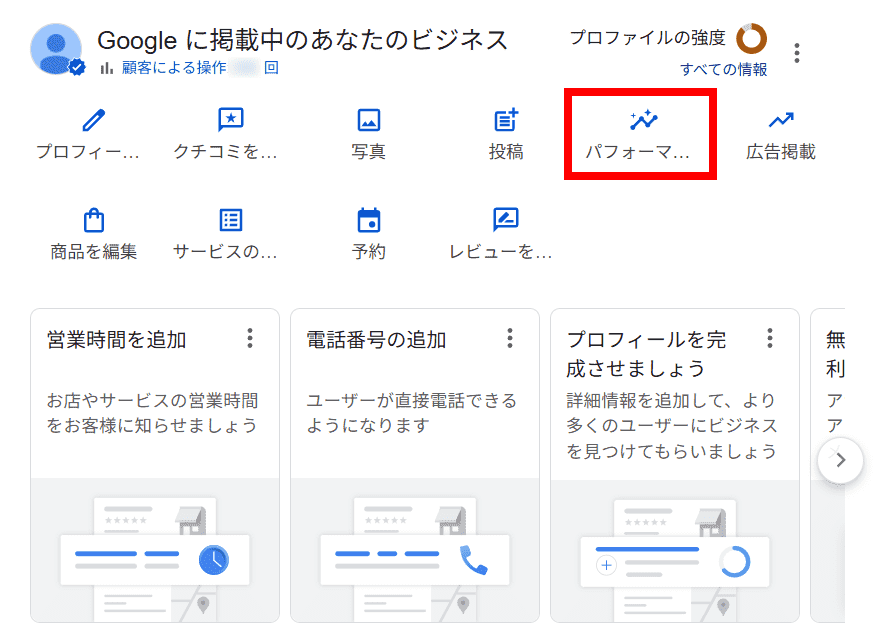
「パフォーマンス」を活用し、どの投稿が人気だったのか、どのような効果があったのかを分析しましょう。
【見るべき数字】- 最新情報の投稿を行ったタイミングや期間で、メニュー、通話、予約、ルート、ウェブサイトのクリック数がどれくらい伸びたか
- Google検索とGoogleマップからの流入増減
- パソコンとスマートフォンからの流入増減
- 人気のあった投稿のテーマ、画像、キーワードなどを分析し、同じパターンの投稿を増やす
- 人気がなかった投稿は、タイトル、画像、投稿時間を変えてみるなどのテストを行う
「パフォーマンス」を活用し、PDCAサイクルを回すことで、投稿の質は確実に上がっていきます。
戦略3:「一方通行」ではなく「対話」を意識する
投稿は、ユーザーとのコミュニケーションの場です。
最新情報の発信だけでなく、ユーザーからの反応を引き出す工夫をしてみましょう。
- 「皆さんの好きな夏野菜は何ですか?ご来店の際にスタッフに教えてください!」と投げかけ、来店時の会話につなげる。
-
来店後には「ご感想を口コミで一言いただけると励みになります」と案内し、口コミ獲得につなげる。
※口コミを依頼すること自体は問題ありませんが、割引などの見返りを提示する行為はポリシー上禁止されているため、あくまで「お願い」のトーンで案内しましょう。 - お客様がSNSに投稿してくれた店舗の感想を、許可を得た上で紹介する。
戦略4:ウェブサイトやSNSへの「橋」を架ける
投稿機能を中継地点として、自社のウェブサイトやブログ、SNSなど、他の情報発信ツールへとユーザーを案内しましょう。
【具体例】- ブログで専門性の高い解説記事を書き、Googleビジネスプロフィールの投稿では、その要約と「詳細はこちら」として、ブログへ誘導する。
- Instagramで好評だった投稿を、Googleビジネスプロフィール向けにリライトして再利用する。
戦略5:「季節」や「地域」のネタを取り入れる
「今、この場所で」求められている最新情報に勝るコンテンツはありません。
季節や地域のイベントを絡めた投稿は、お客様の共感を呼びやすい鉄板ネタです。
- 「桜の季節限定!さくら餡のパンケーキ始めました。」
- 「近所の〇〇公園でお祭りが開催中!お帰りの際はぜひお立ち寄りください!」
- 「雨の日限定!ポイント2倍キャンペーン実施中!」
【知らないと損】投稿前に必ず確認したいルールと注意点

便利な投稿機能ですが、Googleが定めたルールを守らないと、投稿が不承認になったり、表示されなくなったりする可能性があります。
以下の点は必ず守るようにしましょう。
-
【NG】投稿文への電話番号の記載
電話番号は、Googleビジネスプロフィールの基本情報欄に登録するものです。
投稿文に記載すると、ポリシー違反とみなされる場合があります。 -
【NG】キーワードの詰め込みすぎ
不自然にキーワードを繰り返すと、スパム行為と判断される危険があります。
-
【NG】無関係・低品質な画像の利用
ビジネスと全く関係のない画像や、画質が荒すぎる画像の利用は避けましょう。
投稿文にURLを記載すること自体は可能ですが、ユーザーに行動してもらいたい場合は、CTAボタンにリンクを設定する方が分かりやすく、クリックもされやすくなります。
また、リンクは信頼できるウェブサイトに限定し、マルウェアやフィッシング等の疑いがあるURLは避けましょう。
実務では審査待ちが長引く投稿として、「内容が曖昧で何を伝えたいか分かりにくいもの」「特典の条件や期間が不明確なもの」「リンク先や訴求内容が投稿文と一致していないもの」が見られます。
投稿内容をシンプルに整理し、誰向け・何の案内か・いつまでかを明確にしておくことが大切です。
投稿が表示されない原因は、大きく分けると「審査待ち」「オーナー確認未完了」「不承認(ポリシー違反)」の3つです。
不承認になりやすい例としては、次のようなものがあります。
- 誤字脱字が多い投稿文
- 価値のない短文や自動生成コンテンツ
- 不適切・攻撃的な表現を含む内容
- マルウェアやフィッシングにつながるリンク
- ポルノにつながるリンク
- 性的・露骨な表現を含む内容
- 規制業種に関する商品訴求
特に医療・金融・酒類・たばこ・ギャンブル・武器など、規制対象業種に関わる事業者は投稿内容に注意が必要です。
ステータスや投稿内容を順に確認すると、原因を絞り込みやすくなります。
まずは投稿一覧でステータスを確認し、そのうえで次の点を見直しましょう。
- 「審査待ち」「不承認」になっていないか
- 投稿文に電話番号を入れていないか
- 不自然なキーワードの連呼がないか
- 画像の品質が低すぎないか
- ビジネス内容と無関係なものになっていないか
- 誇大表現や規制対象の表現が含まれていないか
- ビジネスプロフィールのオーナー確認が完了しているか
不承認になった場合は、ステータス横のヘルプ(疑問符)で違反内容が確認できるため、該当箇所を修正して再投稿(または編集)しましょう。
これらのルールを守り、健全な運用を心がけましょう。
【業種別】今すぐ使える!Googleビジネスプロフィール投稿の活用アイデア集

「理屈は分かったけど、自分の業種ではどう活用すればいいの?」
そんな声にお応えして、具体的な活用アイデアを業種別にご紹介します。
- 食欲を掻き立てる:湯気やシズル感が伝わる写真でメニューを投稿。
- 舞台裏を公開:シェフの調理風景や、契約農家から届いた新鮮な食材を投稿し、こだわりを伝える。
- ゲリラキャンペーン:「雨の日限定」「この投稿を見た人に限り」などの特典で、来店を後押し。
- ビフォーアフターで変化を伝える:お客様の許可を得て、施術前後の様子を投稿し、変化を分かりやすく見せる。
- スタッフの得意技紹介:「〇〇スタイリストの得意なスタイルは韓国風ヘアです!」など、スタッフを指名したくなる投稿。
- プロの技を伝授:「美容師が教える簡単ヘアアレンジ術」などのお役立ち情報を発信。
- 新作入荷速報:人気商品の入荷情報をいち早く投稿し、来店を促す。
- スタッフコーデ:「身長〇cmのスタッフが着てみました!」と、着用イメージを掴みやすい投稿。
- 店舗の世界観を発信:商品の背景にあるストーリーや、こだわりの店内ディスプレイを伝え、ファンを作る。
- 専門家によるお役立ち情報:「医師が教える〇〇」「弁護士が解説!」など、専門知識を分かりやすく発信し、信頼を獲得する。
- 院内・事務所の雰囲気を紹介:清潔感のある院内や、プライバシーに配慮された相談室の写真を投稿し、安心感を与える。
- 無料相談会のお知らせ:「イベント」機能を使って相談会を告知し、新規顧客との接点を作る。
- 施工事例の投稿:お客様の許可を得て、施工した事例を投稿。ユーザーがイメージしやすいよう、ビフォーアフターの写真を活用する。
- 作業風景の投稿:実際に現場で作業している風景を投稿し、安心や安全性をアピール。
集客と一括管理のMEO対策ツールなら
フリースクエアにお任せください!
13,000店舗以上の実績、Googleマップ上位表示率90.1%!
まとめ:今日から始めよう!未来の顧客に届ける最初の一歩

本記事では、Googleビジネスプロフィールの投稿機能について、重要性から具体的な活用方法を詳しく解説してきました。
投稿は、単なるお知らせを掲載するだけの場所ではありません。
本記事で解説した内容を、一つでもよいので、ぜひ試してみてください。
お店の日常、スタッフの笑顔、商品やサービスへのこだわり。
あなたが当たり前だと思っていることの中に、お客様の心を動かすヒントは必ず眠っています。
さあ、今すぐあなたのお店の「今」を世界に発信してみましょう!
その小さな一歩が、ビジネスを大きく変える、確かな一歩になるはずです。
WRITER

フリースクエア MEO 編集部
Googleビジネスプロフィールを活用した店舗集客を専門に、MEO対策・口コミ運用・投稿運用・分析改善を担当。累計13,000店舗以上(自社支援実績)の運用データと実務経験をもとに、Googleマップでの検索順位向上や来店数増加につながる施策の企画・検証・運用を行っている。社内にMEO研究会を設立し、Googleの公式情報や最新アップデート、ローカル検索の変化を継続的に調査・検証。その知見をもとに、実践的なMEO・ローカルSEOの情報を発信している。
Googleビジネスプロフィール投稿の基本から活用術まで解説!
この記事が気に入ったら
いいね!しよう