- 2026.4.8
- MEO
Googleの口コミを増やしたい!QRコードの作成手順と活用方法!
店舗のGoogle口コミを増やすために、お客様が直接投稿ページにアクセスできるQRコードの作成は非常に有効です。
この記事では、専門知識がなくても無料で簡単に、口コミ投稿用のQRコードを作成する手順を解説します。
効果的な活用方法からGoogleの規約違反を避けるための注意点まで、集客アップにつながる情報を網羅的に紹介します。
確実に売上アップするMEO運用代行なら
フリースクエアにお任せください!
13,000店舗以上の実績、Googleマップ上位表示率90.1%!
Google口コミのQRコードが店舗集客に効果的な理由
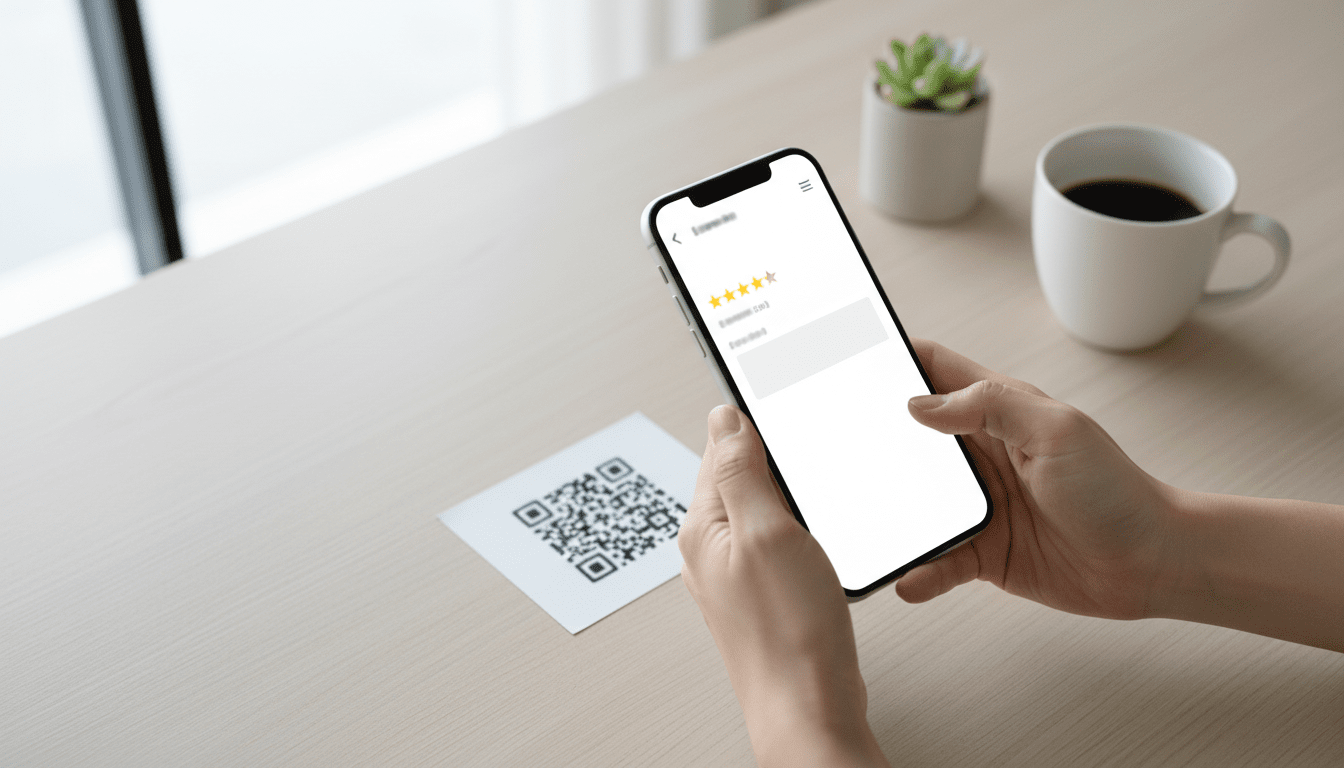
Google口コミのQRコードは、お客様がスマートフォンをかざすだけで直接クチコミ投稿画面に移動できるため、投稿までの手間を大幅に削減します。
これにより、これまで面倒に感じていたお客様も手軽に投稿しやすくなり、口コミ件数の増加が期待できます。
多くのポジティブな口コミは、Googleマップ上での店舗の評価を高め、新規顧客の来店を促進するMEO対策としても非常に効果的です。
お客様の手間を最小限にし、口コミ投稿率を向上させる
口コミを投稿するには、通常、店舗名を検索し、ビジネスプロフィールを見つけ、口コミ欄までスクロールして投稿ボタンを押すという複数のステップが必要です。
この手間が原因で、投稿を途中でやめてしまうお客様は少なくありません。
QRコードを導入すれば、これらのステップをすべて省略し、一瞬で投稿フォームにアクセスできるため、お客様の負担を最小限に抑えられます。結果として、投稿のハードルが下がり、口コミ投稿率の向上が見込めます。
【3ステップで完了】Google口コミ直通QRコードの作成手順
ここでは、誰でも簡単にGoogle口コミ直通のQRコードを作成できる3つのステップを具体的に解説します。
URLの取得からQRコードへの変換、そして動作確認まで、スマートフォンの操作だけで完了できます。
以下の手順に沿って進めれば、すぐに店舗で活用できるQRコードが手に入ります。
ステップ1:口コミ投稿専用のURLを取得する
QRコードを作成するための最初のステップは、お客様を直接口コミ投稿画面へ誘導するための専用URLを取得することです。
このURLの取得方法にはいくつかありますが、どの方法を選ぶかによってお客様の利便性が大きく変わるため、正しい方法でURLを取得することが重要です。
【推奨】スマホのGoogleマップアプリからURLをコピーする正しい方法
最も確実な方法は、スマートフォンのGoogle MapsアプリからURLを取得することです。
まず、アプリで自店舗を検索してビジネスプロフィールを表示させます。
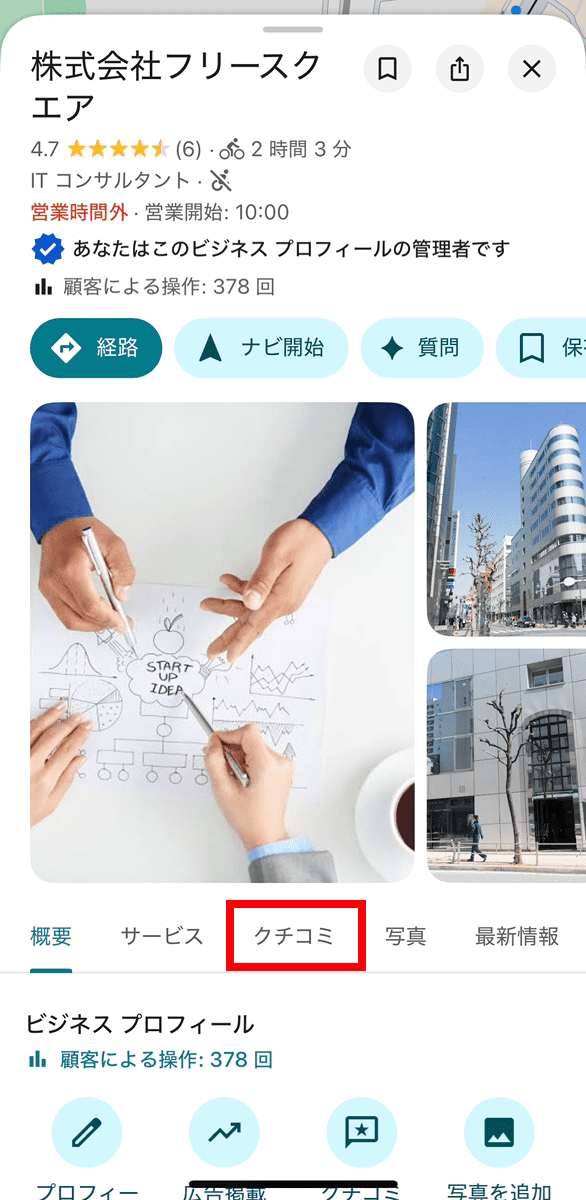
次に、画面を下にスクロールして「クチコミ」タブをタップし、自身の口コミ投稿欄の右上にある共有アイコンを選択。
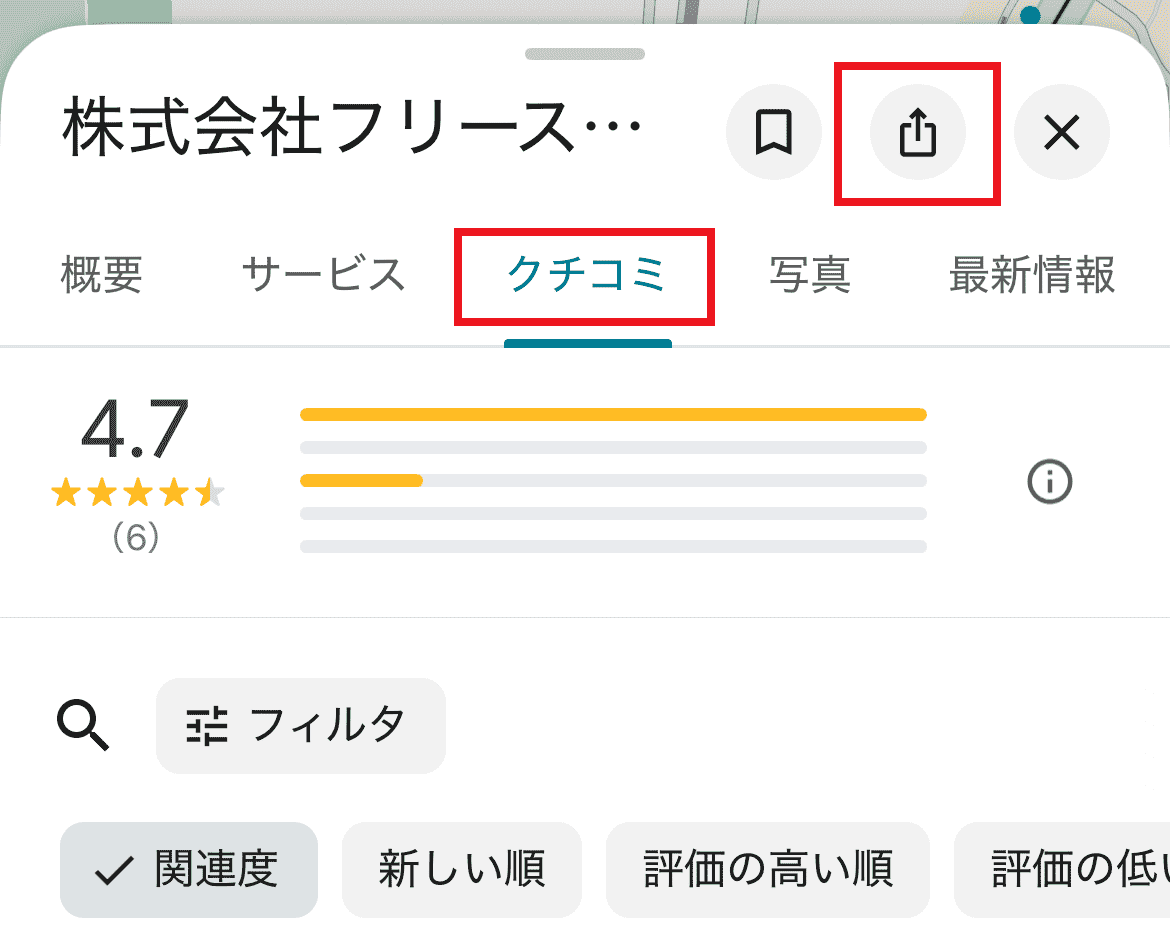
表示されたメニューから「リンクをコピー」をタップすれば、直接口コミページに遷移する専用URLが取得できます。
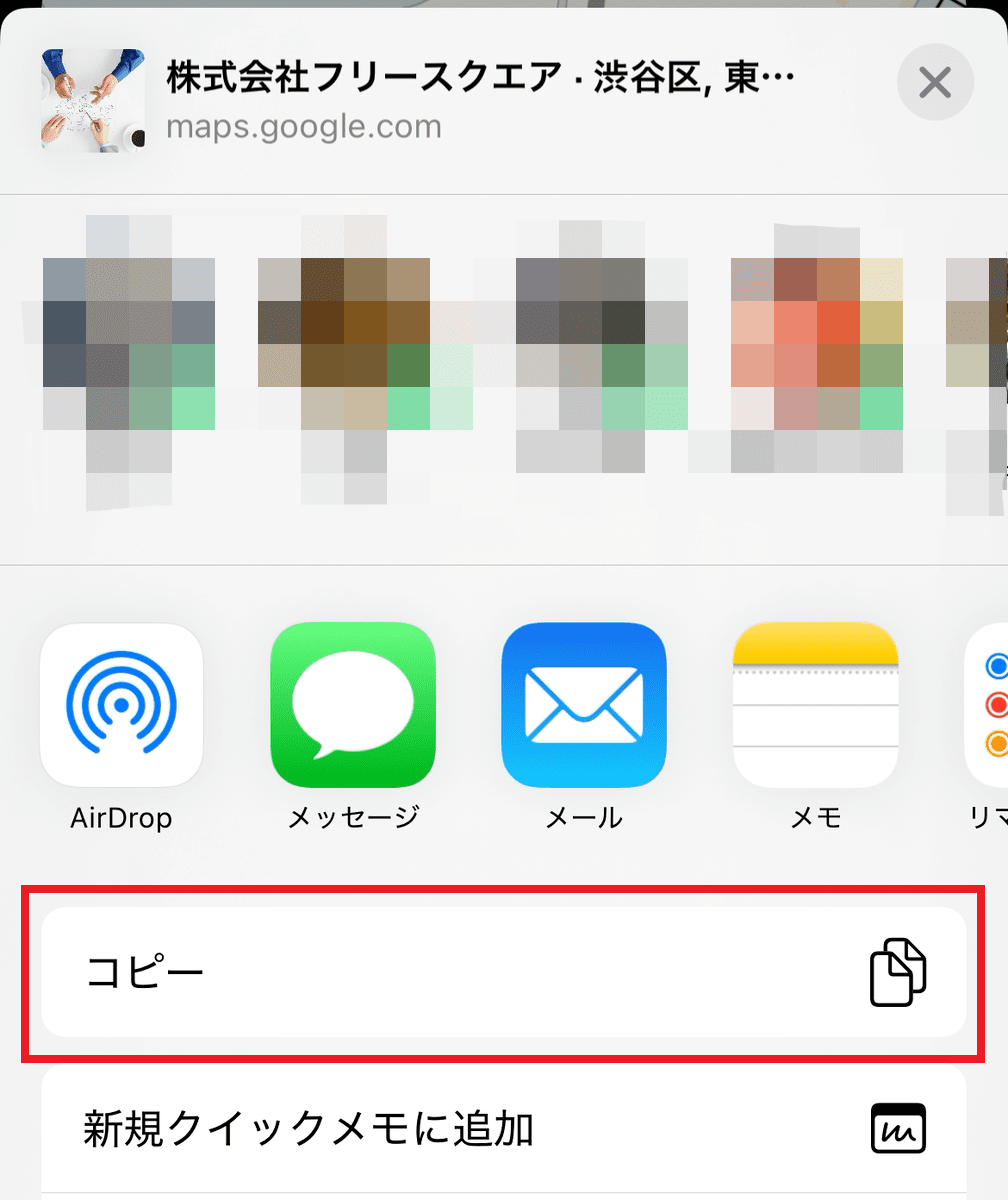
この方法が最もお客様をスムーズに案内できます。
【注意】PC版からのURL取得だと、お客様を離脱させる可能性あり
パソコンのブラウザからGoogleビジネスプロフィールのURLをコピーしてQRコードを作成することも可能ですが、この方法は推奨しません。
パソコン版のURLをスマートフォンで読み取った場合、お客様にGoogleアカウントへのログインを求める画面が表示されることがあるからです。
この一手間が原因で投稿意欲が削がれ、離脱につながる可能性が高まるため、必ずスマートフォンアプリからURLを取得するようにしてください。
ステップ2:取得したURLをQRコードに変換する
口コミ投稿用のURLが取得できたら、次はそのURLをQRコードに変換します。
QRコードへの変換は、専門的な知識やソフトは不要で、無料で利用できるウェブサイトやブラウザの機能を使えば、誰でも簡単かつ即座に作成することが可能です。
おすすめの無料QRコード作成サイトを活用する
「QRコード作成無料」などのキーワードで検索すると、多くの無料作成サイトが見つかります。
これらのサイトは、取得したURLをコピー&ペーストして作成ボタンを押すだけで、瞬時にQRコード画像を生成してくれます。
デザインをカスタマイズできるサイトもありますが、まずはシンプルなもので問題ありません。
代表的なサイトとしては、「QRのススメ」や「クルクルマネージャー」などが広く利用されています。
Google Chromeの標準機能で素早くQRコードを作る
パソコンのWebブラウザ「Google
Chrome」を利用している場合、より手軽にQRコードを作成できます。
まず、ステップ1で取得したURLをChromeのアドレスバーに貼り付けてページを開きます。次に、アドレスバーの右側に表示される共有アイコン(上向き矢印のアイコン)をクリックし、「QRコードを作成」を選択するだけで完了です。
作成されたQRコードはすぐにダウンロードできます。
ステップ3:作成したQRコードをスマホで読み取り、動作を確認する
QRコードを作成したら、必ず印刷したり掲示したりする前に、ご自身のスマートフォンで正しく動作するかを確認してください。
カメラアプリでQRコードを読み取り、Googleマップの口コミ投稿画面が直接表示されるかをチェックします。
もし、ログイン画面や店舗のトップページが表示される場合は、URLの取得方法が間違っている可能性があります。ステップ1に戻り、スマホのGoogleマップアプリからURLを再取得してQRコードを作り直してください。
また、サイズが小さすぎるとピントが合わず、大きすぎるとカメラを大きく引く必要があるため、「5cm×5cm」くらいがおすすめです。
QRコードの効果を最大化!口コミを増やす5つの活用術
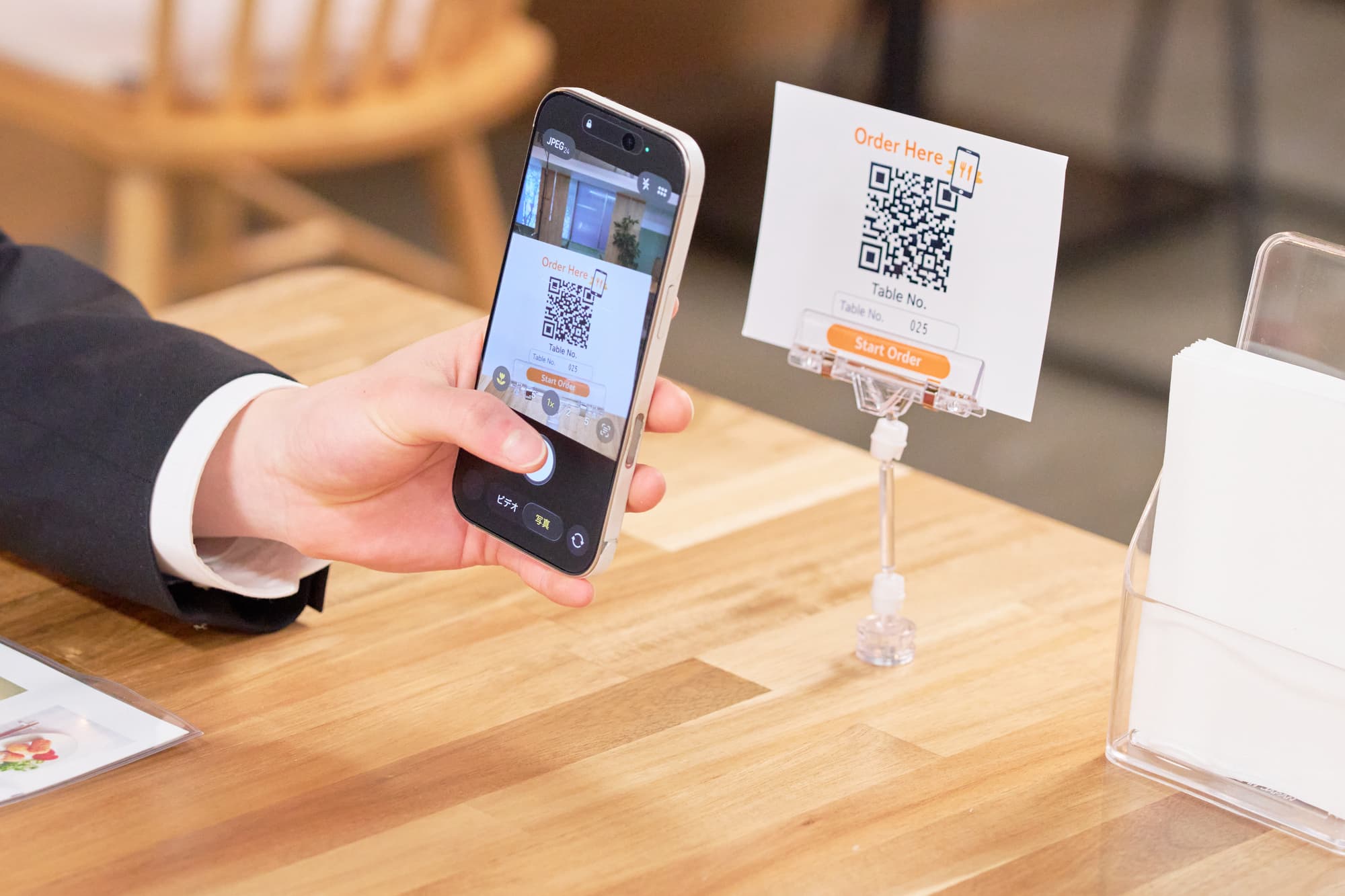
作成したQRコードは、お客様の目に触れ、行動を促す工夫をすることで初めてその効果を最大化できます。
ここでは、口コミ投稿率をさらに高めるための具体的な5つの活用術を紹介します。
店舗の状況に合わせて、複数の方法を組み合わせて実践してみてください。
レジ横や各テーブルなど、お客様の目に留まる場所にPOPを設置する
お客様が待ち時間や会計時に自然と目にする場所に、QRコードを印刷したPOPを設置するのが最も効果的です。
レジ横、各テーブルの上、待合室の壁、化粧室の個室内などがおすすめです。
「サービス向上のため、ぜひご意見をお聞かせください」といった一言を添えることで、お客様が口コミを投稿する動機付けになります。
さらに、「どんなことを書いたらいいかわからない」というお客様の離脱を防ぐために、「本日のお料理の感想をお聞かせください」「スタッフの接客で気づいた点はありましたか?」など、オープンクエスチョンをQRコードに添えておくと、投稿のハードルが下がり口コミが増えやすくなります。
会計時や退店時にスタッフからお声がけして直接案内する
POPを設置するだけでなく、スタッフから直接お声がけすることも非常に有効です。
特に、お客様がサービスに満足している様子の会計時や退店時に、「30秒ほどで簡単に終わります」「もしよろしければ、簡単なご感想をいただけると励みになります」と伝え、QRコードが記載されたカードをお見せすると、投稿につながりやすくなります。
対面での依頼は、お客様の行動を強く後押しします。
名刺やサンクスカードに印刷し、持ち帰って投稿してもらう
店内で投稿する時間がないお客様のために、QRコードを名刺やサンクスカード、ショップカードに印刷してお渡しするのも良い方法です。
お客様は自宅など落ち着いた環境でゆっくりと口コミを投稿できます。
特に、感謝のメッセージが書かれたサンクスカードに添えることで、お店への好意的な感情が高まり、ポジティブな内容の口コミが期待できます。
テイクアウト商品にQRコード付きのシールを貼付する
飲食店などでテイクアウトサービスを提供している場合は、商品を入れる容器や袋にQRコード付きのシールを貼るのがおすすめです。
お客様が商品を召し上がる際にQRコードが目に入るため、食事の感想を新鮮なうちに投稿してもらいやすくなります。シールのデザインを工夫すれば、ブランディングにも貢献します。
公式サイトやSNSのプロフィールにQRコード画像を掲載する
オフラインでの活用に加え、オンライン上でもQRコードを積極的に活用しましょう。
店舗の公式サイトやブログ、InstagramやX(旧Twitter)などのSNSアカウントのプロフィール欄にQRコードの画像を掲載することで、オンラインで店舗に興味を持ったユーザーからの口コミ獲得も期待できます。
投稿の最後にQRコード画像を添付するのも一つの手です。
Googleの規約違反を避けるための3つの重要注意点
口コミを積極的に集める際には、Googleが定めるポリシーを遵守することが極めて重要です。
意図せず規約違反をしてしまうと、口コミが削除されたり、最悪の場合はビジネスプロフィールの停止といったペナルティを受ける可能性があります。
ここでは、特に注意すべき3つのポイントを解説します。
特典や割引と引き換えに口コミ投稿を依頼しない
「口コミを投稿してくれたら割引します」といったように、特典や金銭的な見返りを提供して口コミ投稿を促すことは、Googleのポリシーで明確に禁止されています。
Google マップに投稿するコンテンツは、お店や場所での実体験に基づいている必要があります。評価の操作には、インセンティブ付きのクチコミや偏ったクチコミが含まれます。これらは禁止されており、マップから削除されます。
これは「利害に関するコンテンツ」と見なされ、口コミの信頼性を損なうためです。
あくまでお客様の自発的な投稿を促す形に留め、見返りを約束するような依頼は絶対にしないでください。
従業員による自作自演や第三者への投稿依頼は行わない
店舗のオーナーや従業員が、自身の店舗に対して肯定的な口コミを投稿する「自作自演」は、なりすまし行為として禁止されています。
同様に、友人や家族、あるいは外部の業者にお金を払って口コミ投稿を代行してもらうことも厳禁です。
Googleは不自然な投稿パターンを検出できるため、発覚した際には厳しい措置が取られます。
肯定的な内容や高評価(星5など)を促す表現は避ける
お客様に口コミを依頼する際は、評価の内容を操作するような表現を避けなければなりません。
「ぜひ星5の評価をお願いします」「良い口コミを書いてください」といったように、肯定的なレビューを要求することは「口コミの選別」と見なされ、ポリシー違反となる可能性があります。
依頼する際は「率直なご意見をお聞かせください」など、中立的な表現を心がけてください。
Google口コミ用QRコードに関するよくある質問
ここでは、Google口コミ用QRコードの作成や運用に関して、多く寄せられる質問とその回答をまとめました。
疑問点の解消にお役立てください。
作成したQRコードに有効期限はありますか?
いいえ、作成したQRコード自体に有効期限はありません。
QRコードは元となるURLを変換したものであり、Googleビジネスプロフィールの口コミ投稿用URLが変更されない限り、半永久的に使用し続けることが可能です。
もしネガティブな口コミが投稿されたらどう対応すればよいですか?
ガイドライン違反がない限り、ネガティブな口コミを削除することはできません。
重要なのは、真摯かつ誠実に返信することです。
事実確認を行い、謝罪と改善策を具体的に示すことで、他のお客様に誠実な店舗であるという印象を与え、かえって信頼を高める機会になります。
お客様は匿名で口コミを投稿できますか?
Google口コミを投稿するにはGoogleアカウントへのログインが必須であり、投稿時にはそのアカウントに設定されているプロフィール名とアイコンが表示されます。
その際に、ニックネームを設定していれば、匿名での投稿が可能です。もし、個人情報を気にされているお客様がいる場合は、ニックネームの設定について教えてあげるとよいでしょう。
集客と一括管理のMEO対策ツールなら
フリースクエアにお任せください!
13,000店舗以上の実績、Googleマップ上位表示率90.1%!
まとめ
Google口コミ用のQRコードは、スマートフォンアプリから取得したURLを使い、無料ツールで変換することで誰でも簡単に作成できます。
作成後は、店内のPOPやスタッフからの声がけ、オンラインでの掲載などを通じて活用します。
口コミを依頼する際は、見返りの提供や高評価の強要などを避け、Googleのポリシーを遵守して運用することが求められます。
WRITER

フリースクエア MEO 編集部
Googleビジネスプロフィールを活用した店舗集客を専門に、MEO対策・口コミ運用・投稿運用・分析改善を担当。累計13,000店舗以上(自社支援実績)の運用データと実務経験をもとに、Googleマップでの検索順位向上や来店数増加につながる施策の企画・検証・運用を行っている。社内にMEO研究会を設立し、Googleの公式情報や最新アップデート、ローカル検索の変化を継続的に調査・検証。その知見をもとに、実践的なMEO・ローカルSEOの情報を発信している。
Googleの口コミを増やしたい!QRコードの作成手順と活用方法!
この記事が気に入ったら
いいね!しよう