- 2026.2.6
- MEO
Googleビジネスプロフィール写真の追加・削除、不承認理由を解説


「Googleマップで自分のお店を見つけても、質の高い写真がなくてがっかりした。」
「どうやって写真を追加したり削除したりすればいいのかわからない。」
「設定した写真が不承認になってしまい、公開されない。」
Googleビジネスプロフィールを運用する上で、このような「写真」に関するお悩みは非常に多く聞かれます。
Googleビジネスプロフィールは、Google検索やGoogleマップにお店の情報を無料で掲載できる、現代の集客活動に不可欠なツールです。
そして、Googleビジネスプロフィールの集客効果を最大化する上で、重要な要素の一つが「写真」なのです。
ユーザーは、テキスト情報よりも先に写真をみて、そのお店に行くかどうかを視覚的に判断します。
魅力が伝わる写真は、数ある競合の中からあなたのお店を選んでもらうための、強力な武器になります。
本記事では、Googleビジネスプロフィールの写真機能について、追加・削除の方法から、見落としがちなガイドラインや不承認の理由まで解説していきます。
ぜひ、最後まで読んでいただき、ビジネス集客のための一助としてください。
確実に売上アップするMEO運用代行なら
フリースクエアにお任せください!
13,000店舗以上の実績、Googleマップ上位表示率90.1%!
目次
Googleビジネスプロフィールの写真の種類と役割
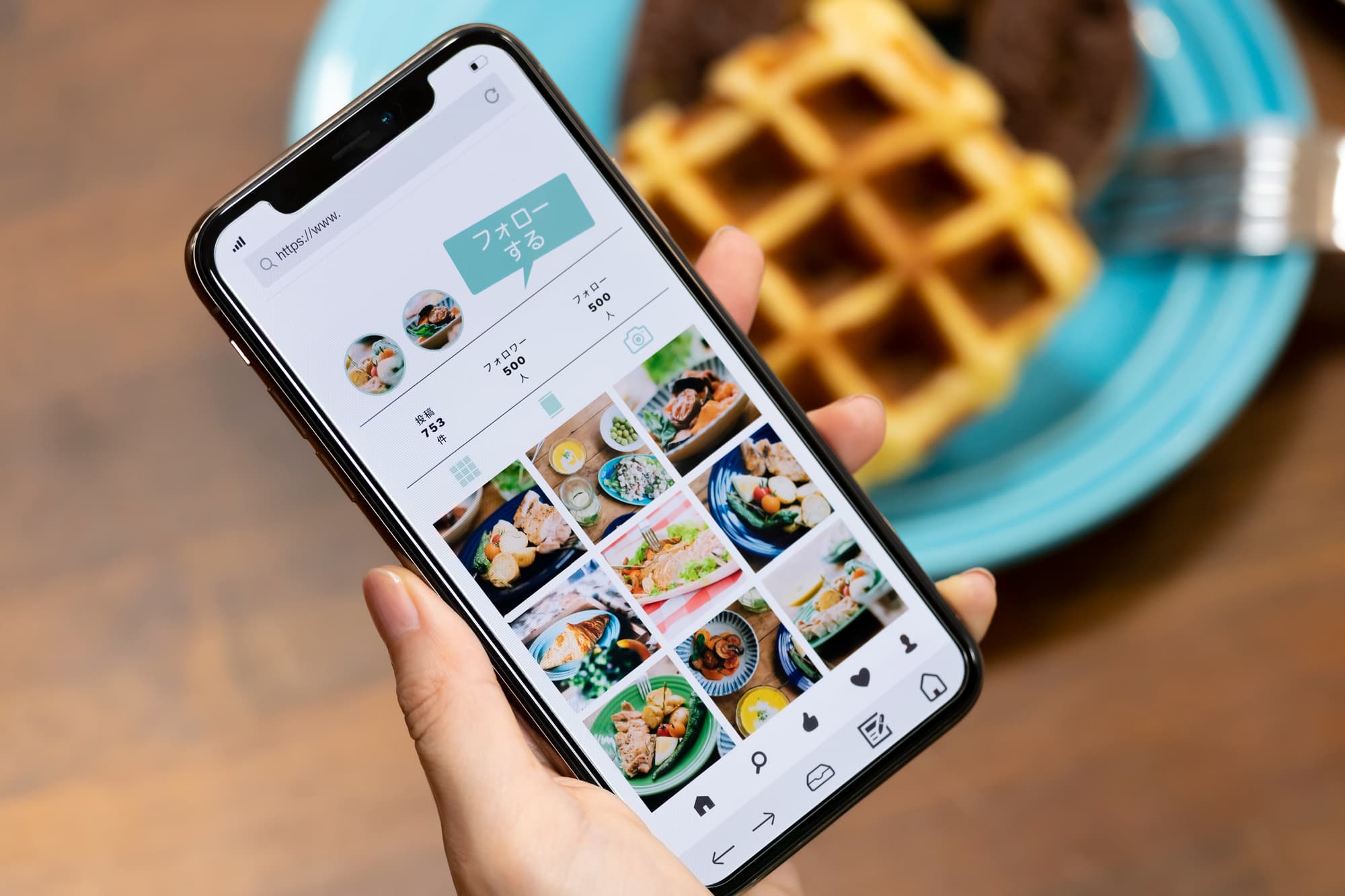
Googleビジネスプロフィールに掲載される写真は、大きく分けて「オーナー(自分)が追加する写真」と「ユーザーが投稿した写真」の2種類があります。
オーナー(自分)が追加する写真
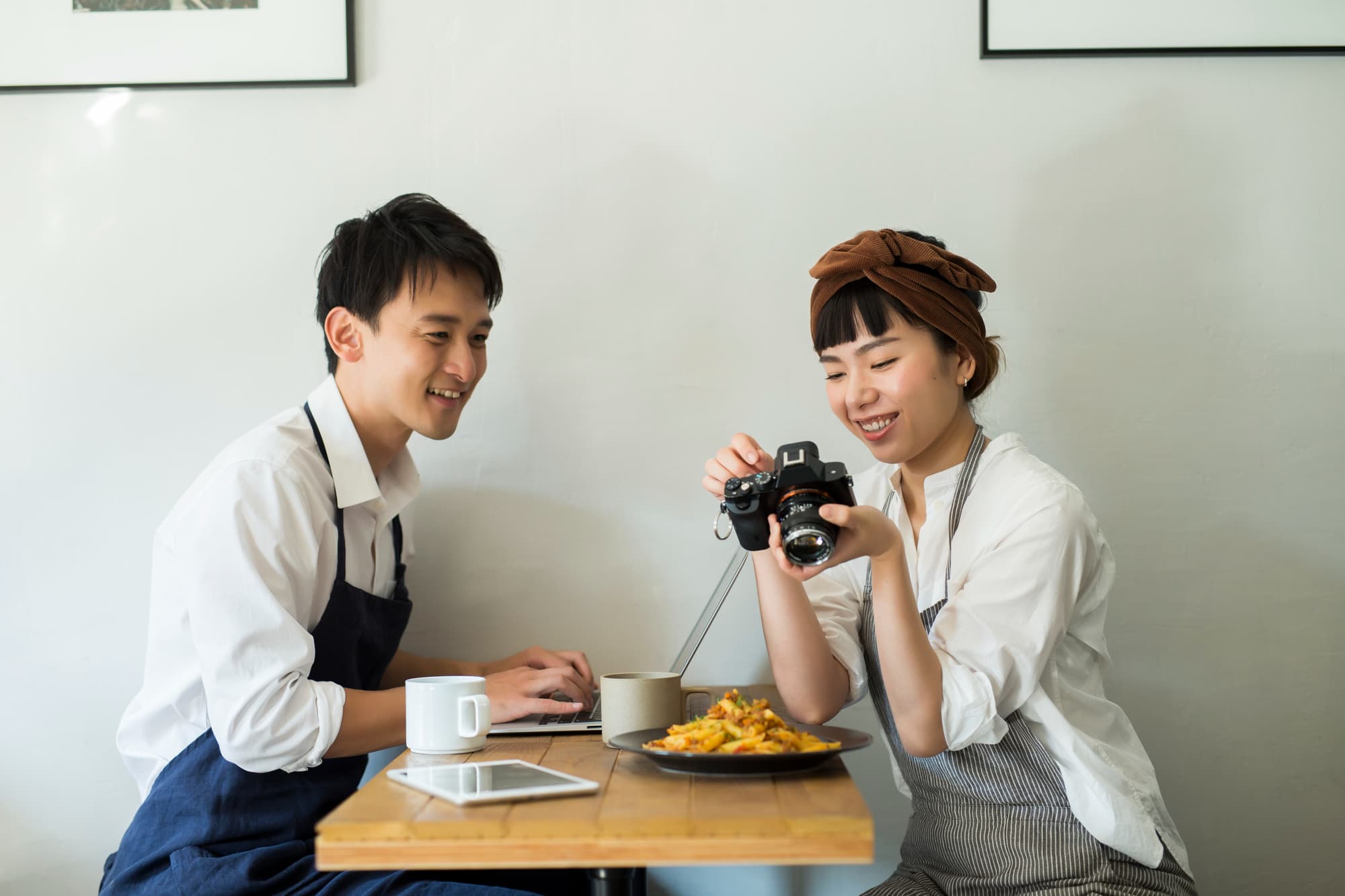
オーナー自身が管理・追加できる画像です。
Googleビジネスプロフィールの公式な情報として、ブランドイメージをコントロールする上で非常に重要です。
-
ロゴ
あなたのGoogleビジネスプロフィールのシンボルです。
プロフィール上で常に表示されるため、ブランド認知度を高める上で欠かせません。
正方形に近い、見やすいデザインのものを設定しましょう。 -
カバー写真
Googleビジネスプロフィールの最上部に大きく表示されることがある、重要な写真です。
あなたのお店やサービスの内容を最も象徴する一枚を設定しましょう。
ただし、必ずしも設定した写真が表示されるとは限らず、Googleが最適だと判断した写真が選ばれる場合もあります。 -
外観の写真
お店の入り口や建物全体が写った写真です。
ユーザーが実際に店舗を訪れる際に、お店を見つけやすくするための重要な目印となります。
複数の角度から撮影した写真を登録するのがおすすめです。 -
店内(内観)の写真
お店の中の雰囲気を伝える写真です。
客席の様子、インテリア、設備、受付などの写真を追加し、ユーザーが来店後のイメージを掴めるようにします。
お客様が安心して過ごせる空間であることをアピールしましょう。 -
商品・メニューの写真
取り扱っている商品や、提供している料理・ドリンクメニューの写真です。
ユーザーの購買意欲に直接訴えかける、非常に重要なカテゴリです。 -
仕事の様子の写真
スタッフがサービスを提供している場面や、調理している風景など、実際の仕事風景を写した写真です。
プロフェッショナルな姿勢や、サービスの質を伝えるのに効果があります。 -
チーム(スタッフ)の写真
経営者やスタッフの集合写真や、個々のスタッフが笑顔で写っている写真です。
「どんな人がいるのか」がわかることで、ユーザーに親近感と安心感を与えます。
ユーザーが投稿した写真(UGC)
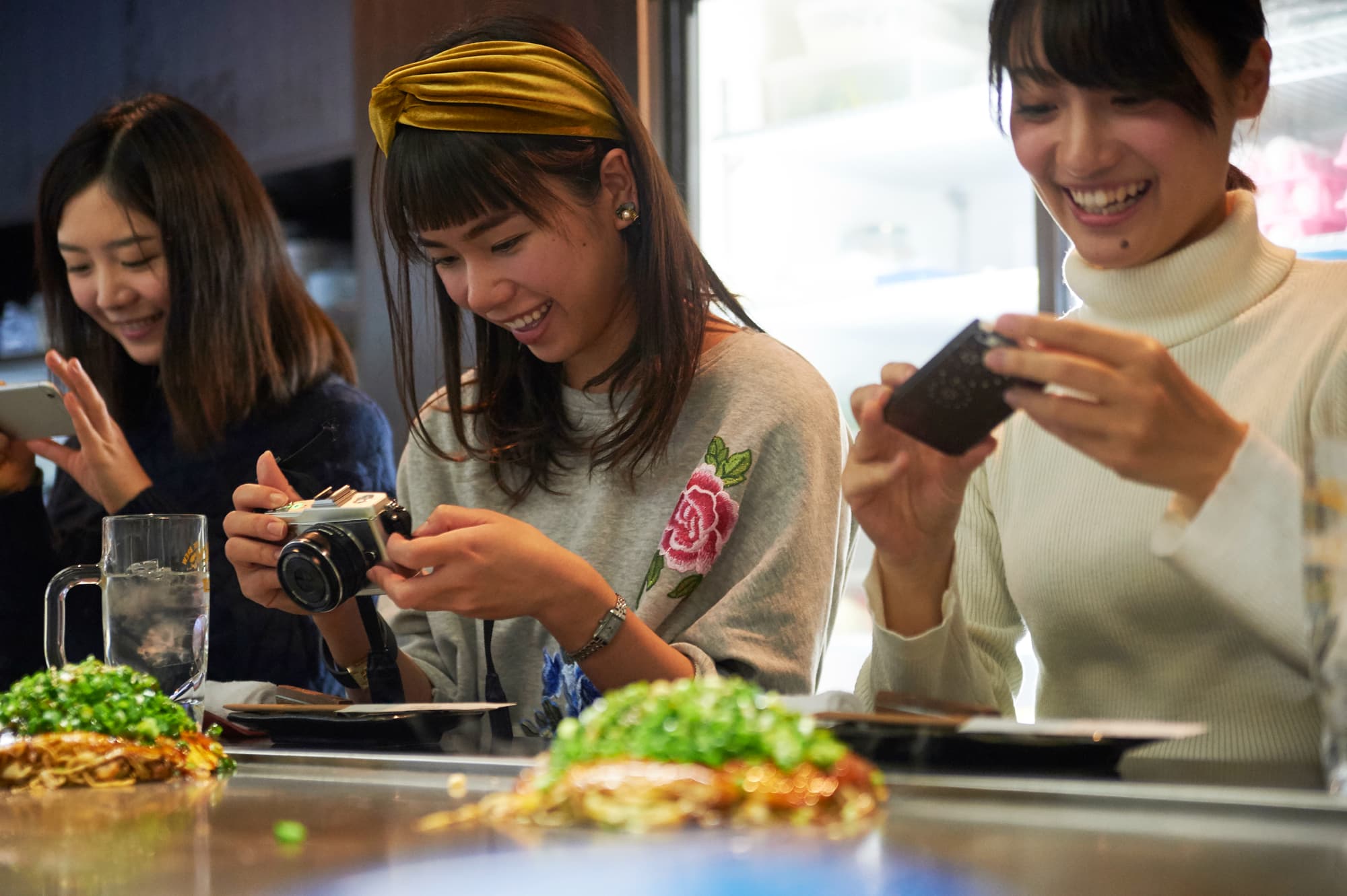
UGC(User Generated Content)とは、あなたのお店を訪れたお客様が撮影し、アップロードした画像のことです。
-
非常に高い信頼性
オーナーが投稿する公式の写真とは異なり、第三者であるユーザーからのリアルな視点の写真になります。
そのため、他のユーザーにとって非常に信頼性の高い情報源となります。
良いUGCが集まるビジネスは、何よりの宣伝効果を発揮します。 -
コントロールが難しい
UGCは任意で削除することはできません。
もし、お店の印象を損ねるような不適切な画像が投稿された場合は、Googleに削除を依頼することになります。
だからこそ、日頃からお客様に満足してもらえるサービスを提供し、良い写真を投稿したくなるような環境を整えることが重要です。
【実践】写真の追加・削除方法
ここからは、実際に写真を追加・削除する方法を解説します。
パソコンとスマートフォン、どちらの場合でも簡単に行えます。
写真の追加方法
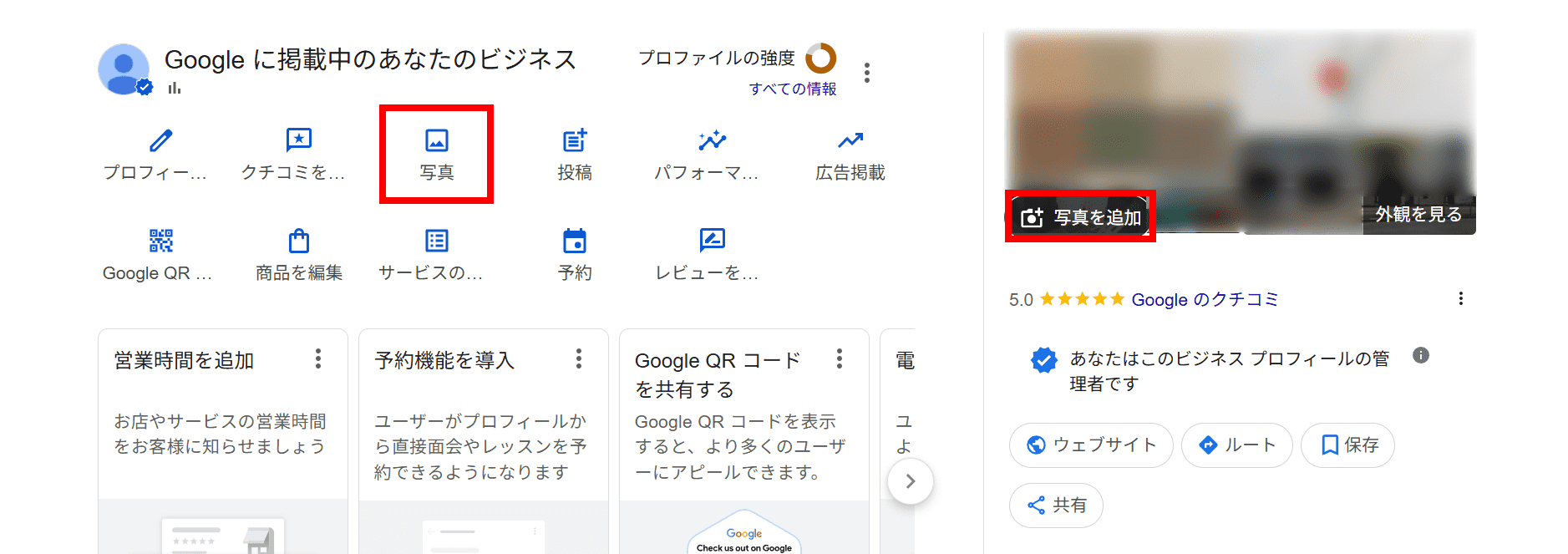
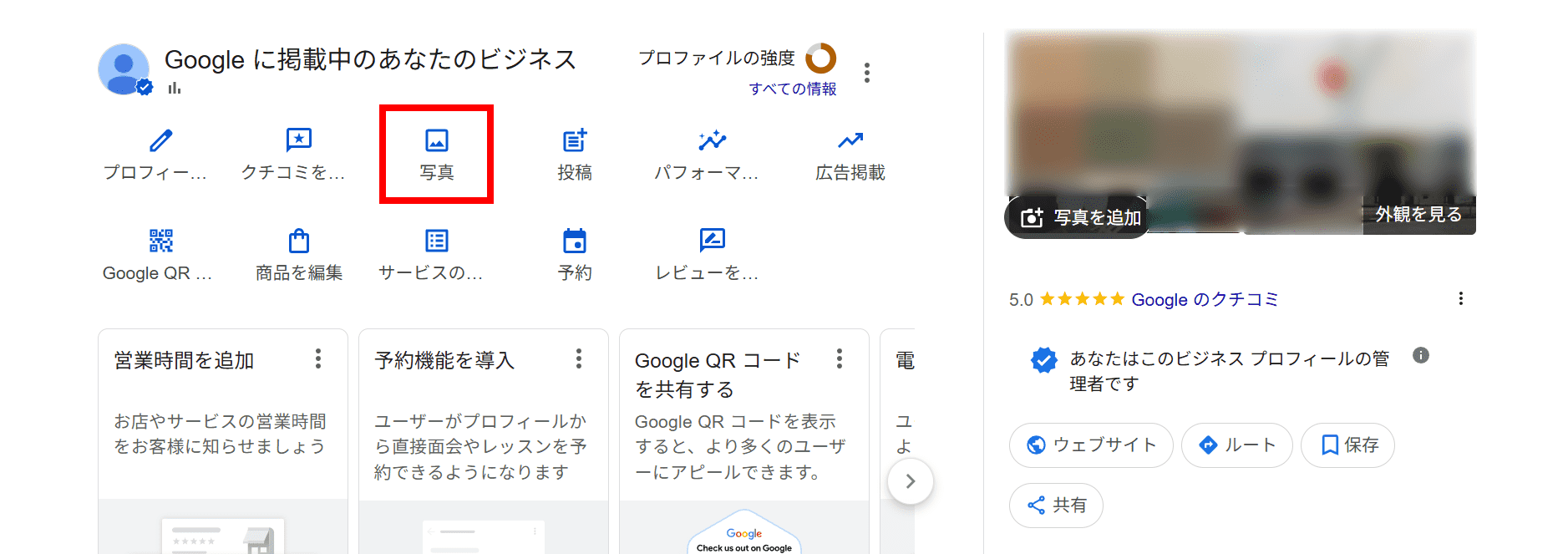
【パソコンからの手順】Googleビジネスプロフィールの管理画面右側の「写真を追加」をクリックします。 中央部の「写真」をクリックし、上部にある「写真を追加」からでも問題ありません。
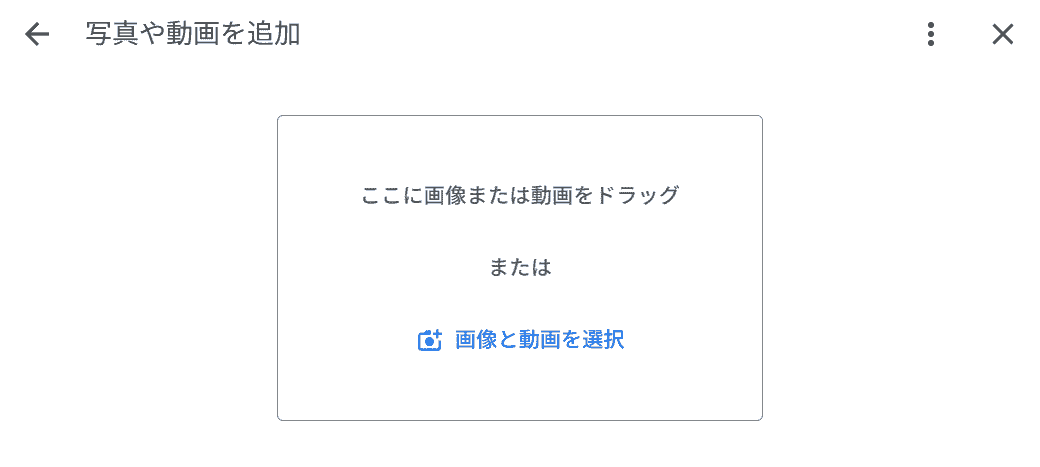
「画像と動画を選択」をクリックし、ファイルを選択するか、ファイルをドラッグ&ドロップします。
アップロードが完了すると、Googleビジネスプロフィールに反映されます。
【スマートフォンからの手順】Googleビジネスプロフィールの管理画面の「写真」をタップします。
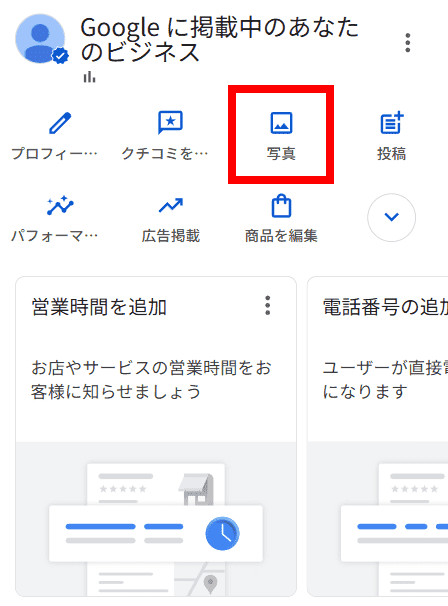
画面上部にある「写真を追加」をタップします。
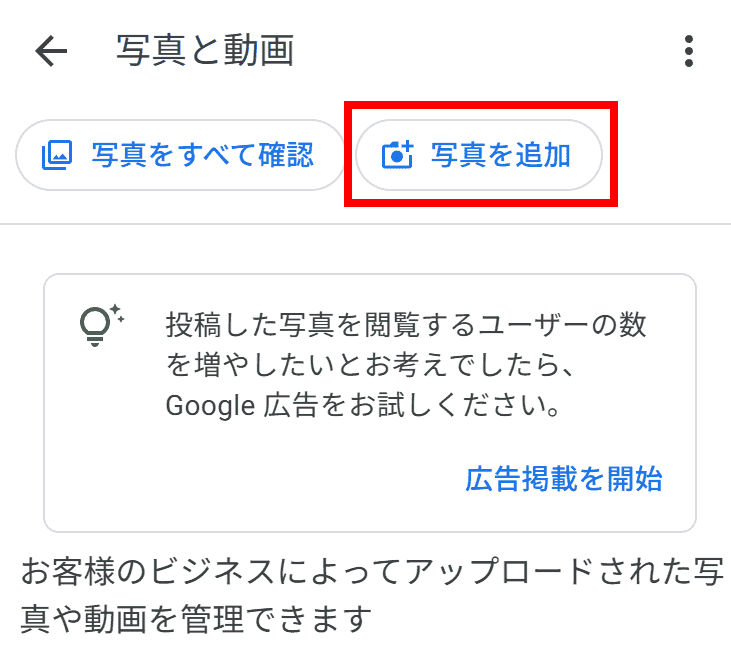
「画像と動画を選択」をタップし、ファイルを選択します。
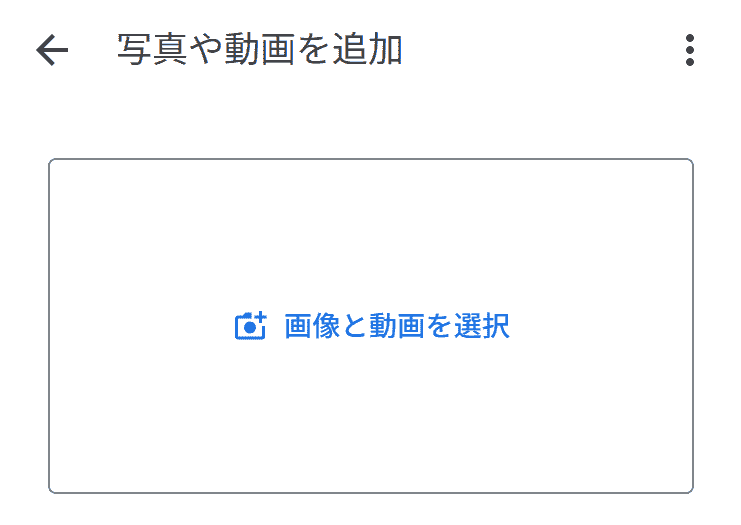
アップロードが完了すると、Googleビジネスプロフィールに反映されます。
カバー写真とロゴの設定方法
Googleビジネスプロフィールを象徴するカバー写真とロゴは、以下の手順で設定できます。
Googleビジネスプロフィールの管理画面の「写真」をクリックします。
「カバー写真を追加」または「ロゴを追加」を選択します。
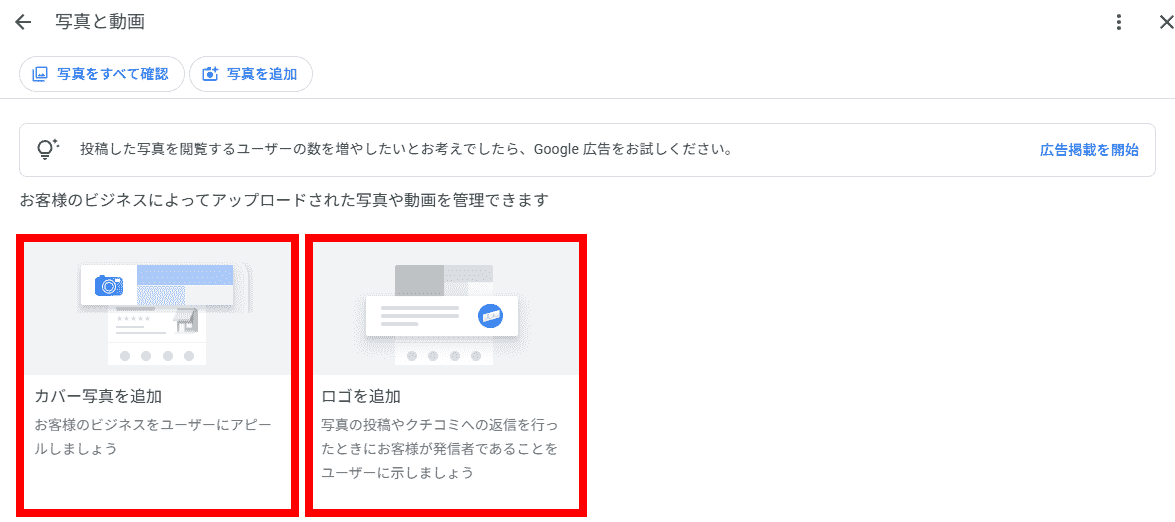
設定したい写真をアップロードします。
カバー写真については、Googleに対して「この写真をカバー写真として表示してほしい」という意思を伝えるものであり、どの写真を表示するかはGoogleのアルゴリズムによって決定されます。
必ずしも設定したカバー写真が表示されるとは限らない点に注意してください。
写真の削除方法
写真の削除は、「自分(オーナー)が追加した写真」か「ユーザーが投稿した写真」かによって手順が異なります。
【オーナーが追加した写真の削除手順】
オーナーが追加した写真は、いつでも自由に削除できます。
まず、Googleビジネスプロフィールの管理画面の「写真」をクリックします。
削除したい写真右上の「ゴミ箱」のアイコンをクリックします。
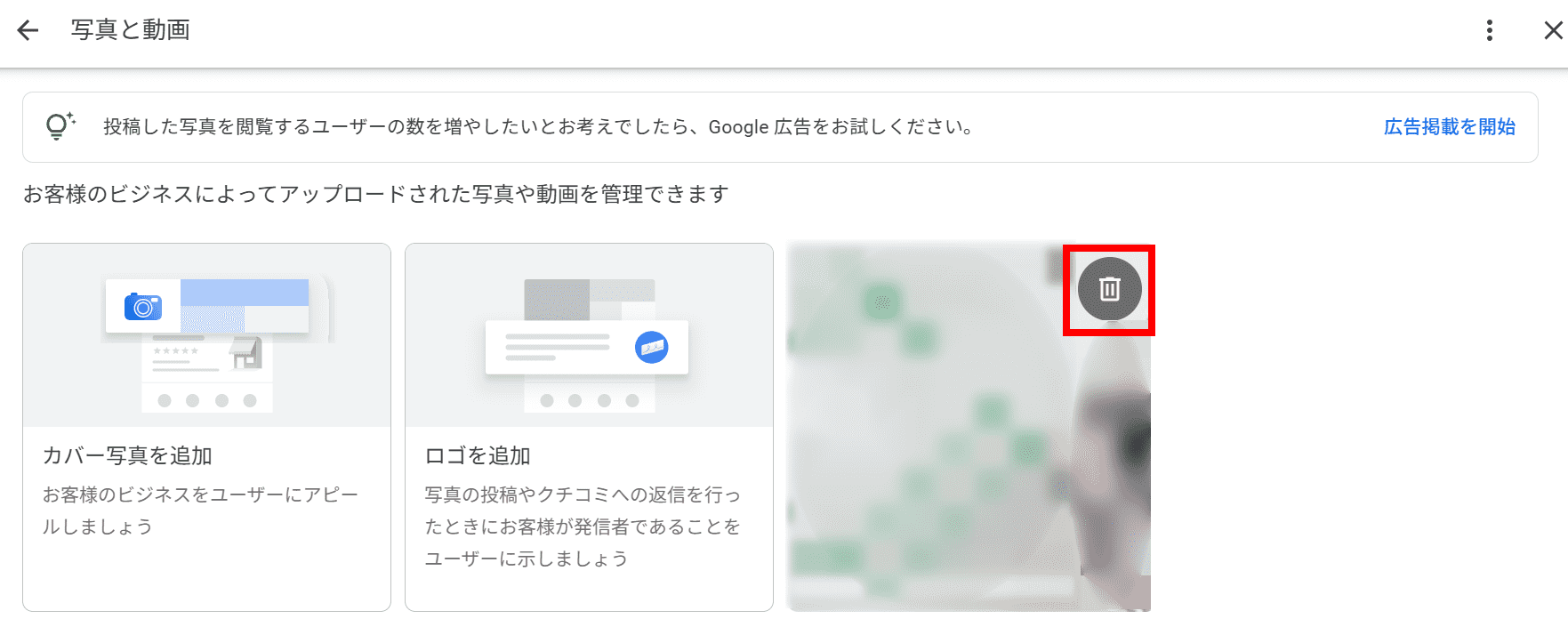
確認画面が表示されるので、「削除」をクリックし完了です。
【ユーザーが追加した写真(UGC)の削除依頼の手順】
前述の通り、ユーザーがアップロードした写真をオーナーが直接削除することはできません。
ただし、その写真がGoogleのポリシーに反している場合に限り、Googleに削除を依頼(報告)することが可能です。
写真の管理画面にアクセスし、削除を依頼したいユーザー投稿画像をクリックして大きく表示させます。
右下にある「旗」のアイコンをクリックします。
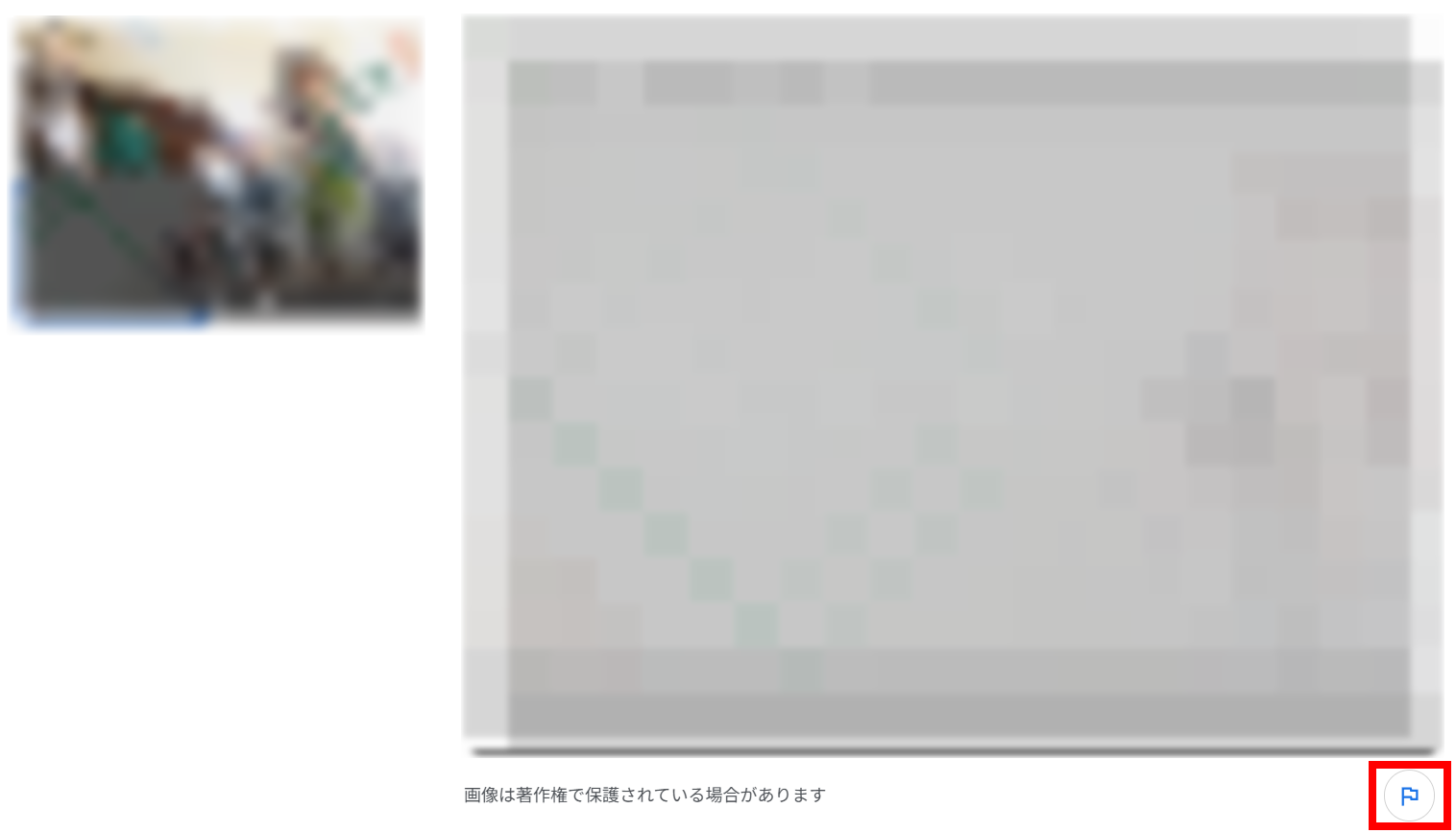
報告理由を選択する画面が表示されます。
「侮辱的、差別的、露骨な性的コンテンツ」「法的問題」「プライバシーに関する懸念」など、最も当てはまる違反内容を選びます。
メールアドレスを入力します。(省略可)
「reCAPTCHA による確認」にチェックを入れます。
「送信」ボタンをクリックします。
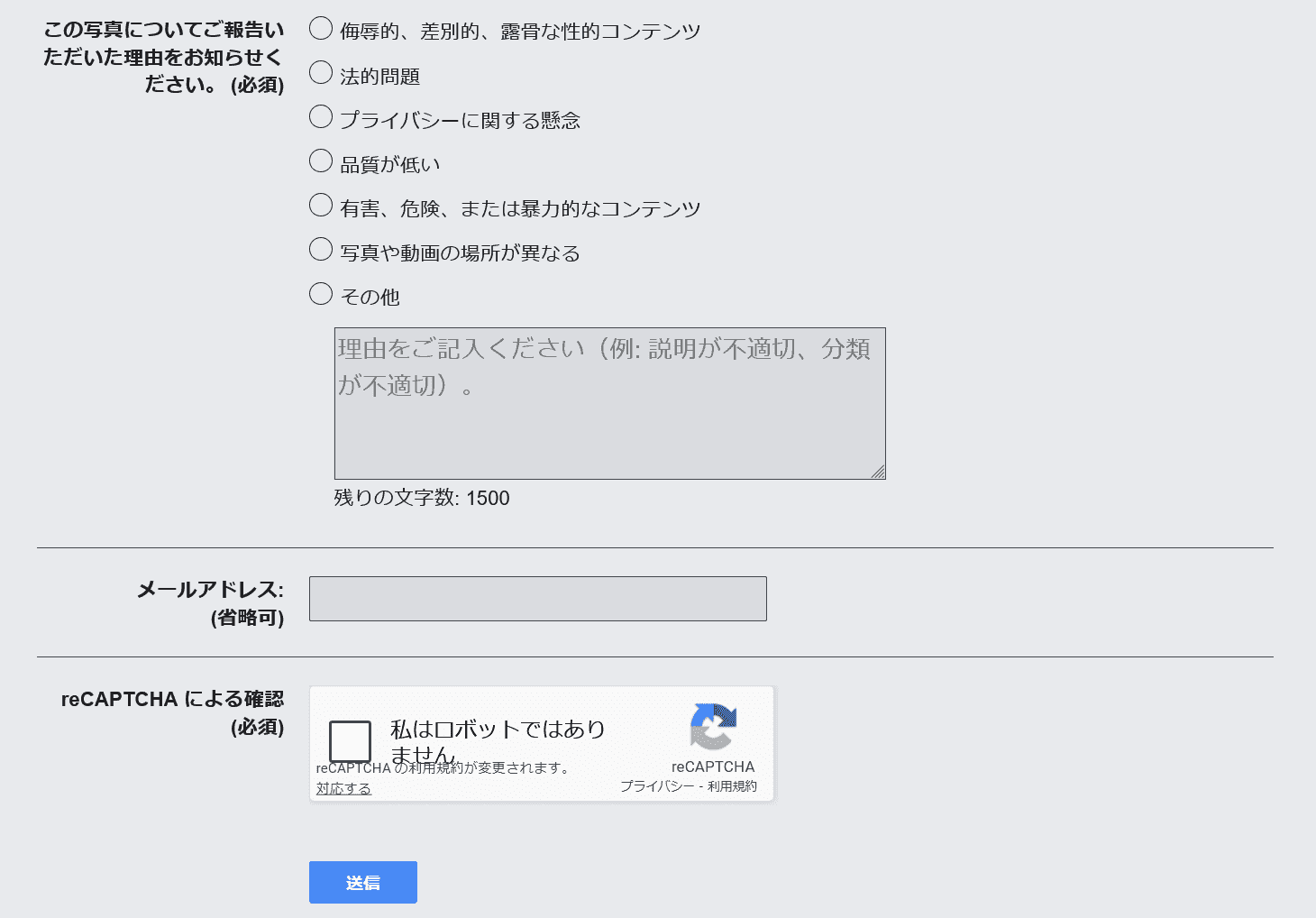
以上でGoogleへの報告は完了です。
ただし、報告したからといって、必ずしも写真が削除されるわけではありません。
Googleが審査を行い、明確なポリシー違反が確認された場合のみ、削除が実行されます。
単に「写りが悪い」「お店が散らかって見える」といった理由では、削除されないことがほとんどです。
魅力的な写真の撮り方とポイント
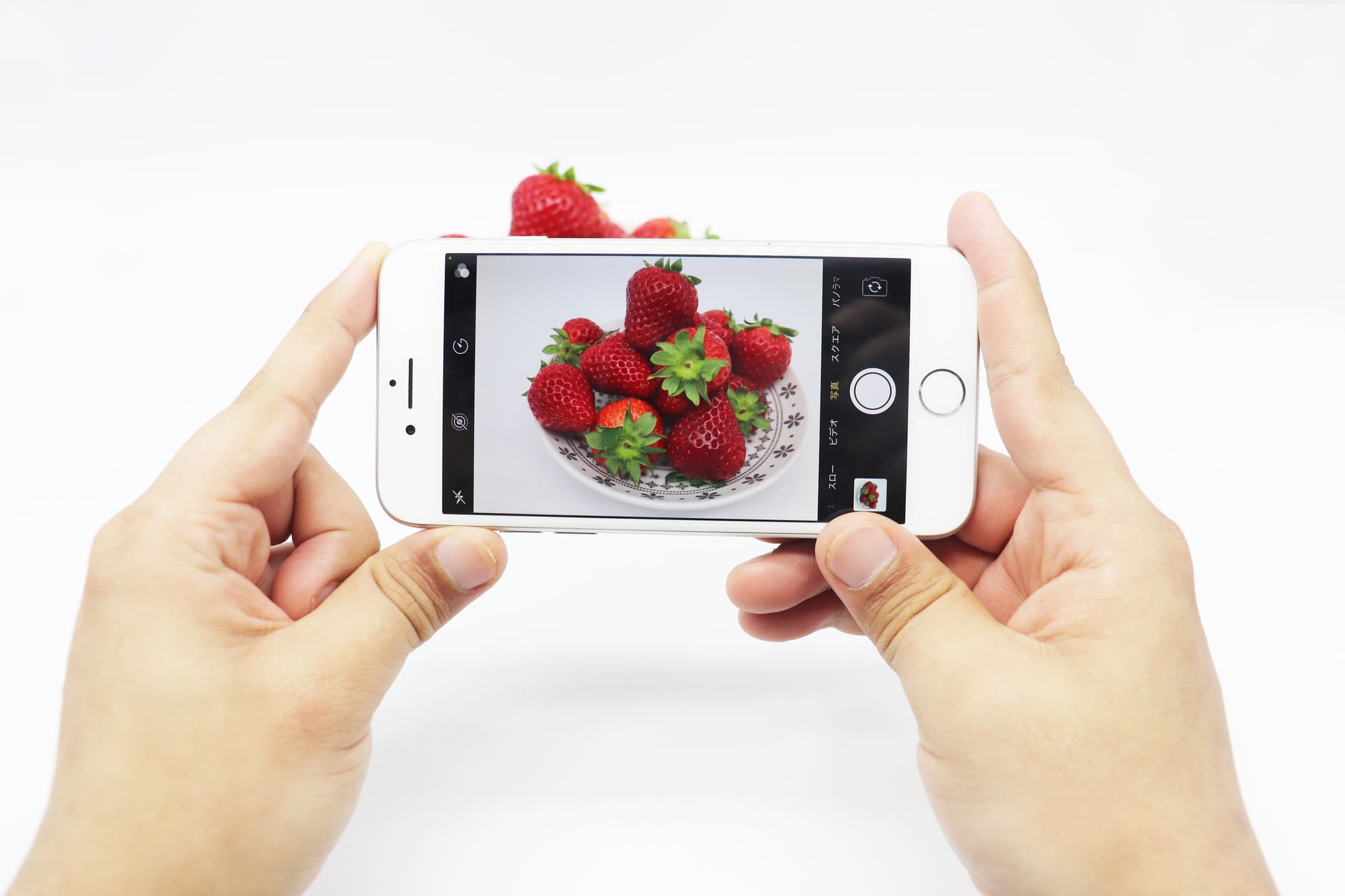
せっかく写真を掲載するなら、集客効果の高い、魅力が伝わる画像を載せたほうがよいでしょう。
高価なカメラを用意する必要はなく、スマートフォンでも、いくつかのポイントを押さえるだけで、写真のクオリティは格段にアップします。
撮影のコツ
-
とにかく「明るさ」を意識する
写真は明るいだけで、印象が何倍も良くなります。
照明をつける、窓際で撮影するなど、常に明るい環境を心がけてください。 -
「清潔感」が命
特に飲食店やサロン、クリニックなどでは清潔感が非常に重要です。
撮影前には必ず店内を整理整頓し、清掃を行いましょう。
写真に写り込む背景にも気を配ってください。 -
水平・垂直を保つ
写真が傾いていると、素人っぽく見え、不安定な印象を与えてしまいます。
スマートフォンのカメラに表示されるグリッド線(補助線)などを活用し、床や壁、テーブルのラインが地面と水平・垂直になるように意識しましょう。
【カテゴリ別】効果的な写真のアイデア
-
飲食店
料理の写真は、できるだけ寄りで、シズル感を演出しましょう。
湯気やツヤ感が伝わるように、照明の角度を工夫するのも大切です。
また、広角レンズで撮影した開放感のある店内の写真や、スタッフが笑顔で接客している写真も好印象を与えます。 -
美容室・サロン
施術写真は、技術力の何よりの証明になります。
注意点として、必ずお客様の許可を得た写真を使用しましょう。
その他、清潔感あふれる店内の様子、こだわりのシャンプー台や個室などの設備、使用している商材の写真を掲載するのも良いでしょう。 -
小売店
商品の魅力が伝わるように、様々な角度の物撮り写真が基本です。
商品単体だけでなく、実際に使用しているシーンや、コーディネートした写真もイメージが湧きやすくなります。
季節ごとのディスプレイや、お店の外観も忘れずに撮影しましょう。 -
クリニック・士業
ユーザーの不安を和らげる「安心感」と「信頼感」がテーマです。
清潔で明るい受付や待合室、プライバシーに配慮された診察室や相談室の写真を掲載しましょう。
院長やスタッフが白衣やスーツ姿で並んだ集合写真は、信頼性を高めるのに役立ちます。
定期的な写真の更新の重要性
一度写真を掲載して終わり、ではありません。
季節のイベントに合わせた装飾、新メニューや新商品の画像、新しく入ったスタッフの紹介など、新しい写真を都度アップロードしていくことが重要です。
写真が定期的にアップロードされているGoogleビジネスプロフィールは、Googleとユーザーの両方に対して「このビジネスは活発に営業している」という良い印象を与え、情報の鮮度を保つことができます。
【要注意】写真が不承認・表示されない理由とガイドライン

最後に、Googleビジネスプロフィールの写真に関するポリシーと、写真が不承認になったり表示されなかったりする主な理由について解説します。
Googleは、ユーザーがお店を選ぶ際に役立つ、リアルで質の高い写真や動画を求めています。
そのため、すべての写真と動画は、Googleのコンテンツポリシーと、ガイドラインを遵守している必要があります。
ルールを理解し、ガイドラインに沿った健全な運用を心がけましょう。
不承認となる主な写真の例(ガイドライン違反)
-
ビジネスと関連性がない写真
全く関係のない風景写真や、個人的なスナップ写真などは不適切です。
-
品質が著しく低い写真
ひどいピンボケや、暗すぎて何が写っているかわからない写真は、ユーザーの役に立たないため品質の良い写真を活用しましょう。
-
過度な加工や装飾が施された写真
写真の魅力を高めるための自然な色調補正は問題ありません。
しかし、過剰なフィルター、枠線、コラージュ、他の画像やロゴの重ね合わせなどは、ガイドライン違反となる可能性があります。 -
テキストやロゴが過度に埋め込まれた写真
電話番号や過度なテキストやロゴを埋め込んだ写真は、宣伝色が強すぎると判断され、承認されない場合があります。
-
不適切なコンテンツ
法律に違反する内容や、暴力的・差別的な表現、誤解を招くようなコンテンツは固く禁じられています。
写真が表示されない・反映が遅い場合の対処法
-
審査中である可能性
アップロードされた写真は、Googleによる簡単な審査が行われます。 反映されるまで数分〜数時間かかる場合があるため、少し時間を置いてから再度確認してみましょう。
-
ファイル形式とサイズ
写真の形式はJPGまたはPNG、解像度は縦横720ピクセルが推奨されています。
サイズが大きすぎる、または小さすぎる場合もエラーの原因となることがあります。
適切なサイズに調整してから、再度アップロードを試みてください。 -
ガイドライン違反の可能性
アップロードした写真や動画が、意図せずにガイドライン違反してしまっている可能性があります。
特に、過度な加工やテキストの埋め込みは、良かれと思ってやったことが裏目に出るケースが多いため、注意が必要です。
集客と一括管理のMEO対策ツールなら
フリースクエアにお任せください!
13,000店舗以上の実績、Googleマップ上位表示率90.1%!
まとめ:写真でユーザーにアピール!まずは追加してみよう!
本記事では、Googleビジネスプロフィールの写真について、追加・削除方法や注意点を詳しく解説してきました。
パソコンからでも、スマートフォンからでも、方法はとても簡単です。
難しく考える必要はありません。
まずは、あなたのお店の魅力を伝える写真を1枚追加することから始めてみてください。
ガイドラインに沿った質の良い写真を追加し、ユーザーへあなたのビジネスをアピールしていきましょう!
WRITER

ライターM
ライターMの記事一覧WEB業界歴10年以上。
大学在籍時のイギリス留学経験を活かし現在も海外MEO最新情報に精通している。
500店舗以上のGoogleビジネスプロフイール管理に携わりMEO対策知見に自信を持つ。
Googleビジネスプロフィール写真の追加・削除、不承認理由を解説
この記事が気に入ったら
いいね!しよう