- 2026.6.11
- MEO
Googleビジネスプロフィール メニューの登録・編集方法と反映されない対処法
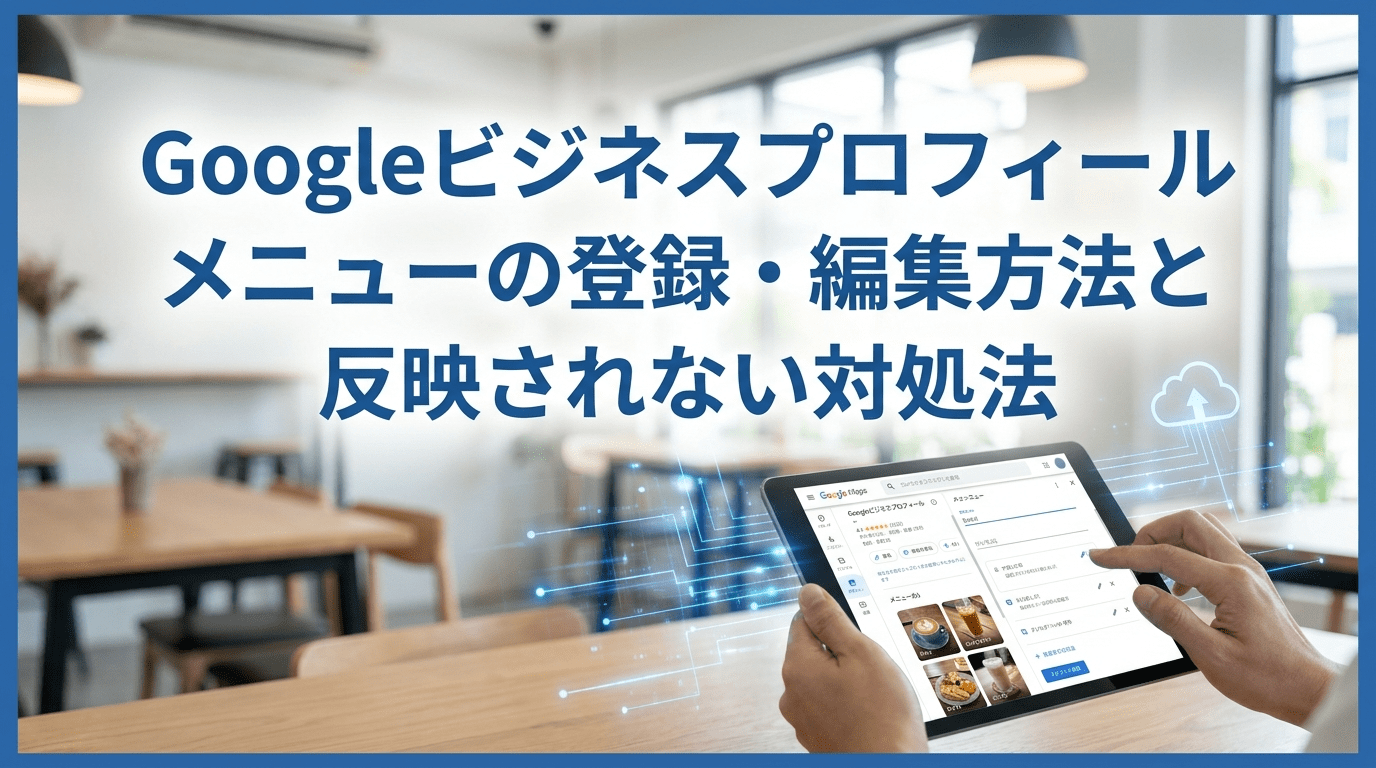
Googleビジネスプロフィールにおけるメニュー機能は、店舗の集客力を高める上で重要な要素です。しかし、メニューの登録や編集方法が分からなかったり、設定した内容が表示されないといった問題に直面することもあります。
この記事では、フリースクエアが実際にGoogleビジネスプロフィールを運用してきた経験をもとに、メニューの登録・編集方法、表示されない原因、反映までの目安を解説します。
確実に売上アップするMEO運用代行なら
フリースクエアにお任せください!
13,000店舗以上の実績、Googleマップ上位表示率90.1%!
目次
Googleビジネスプロフィールのメニュー機能とは?
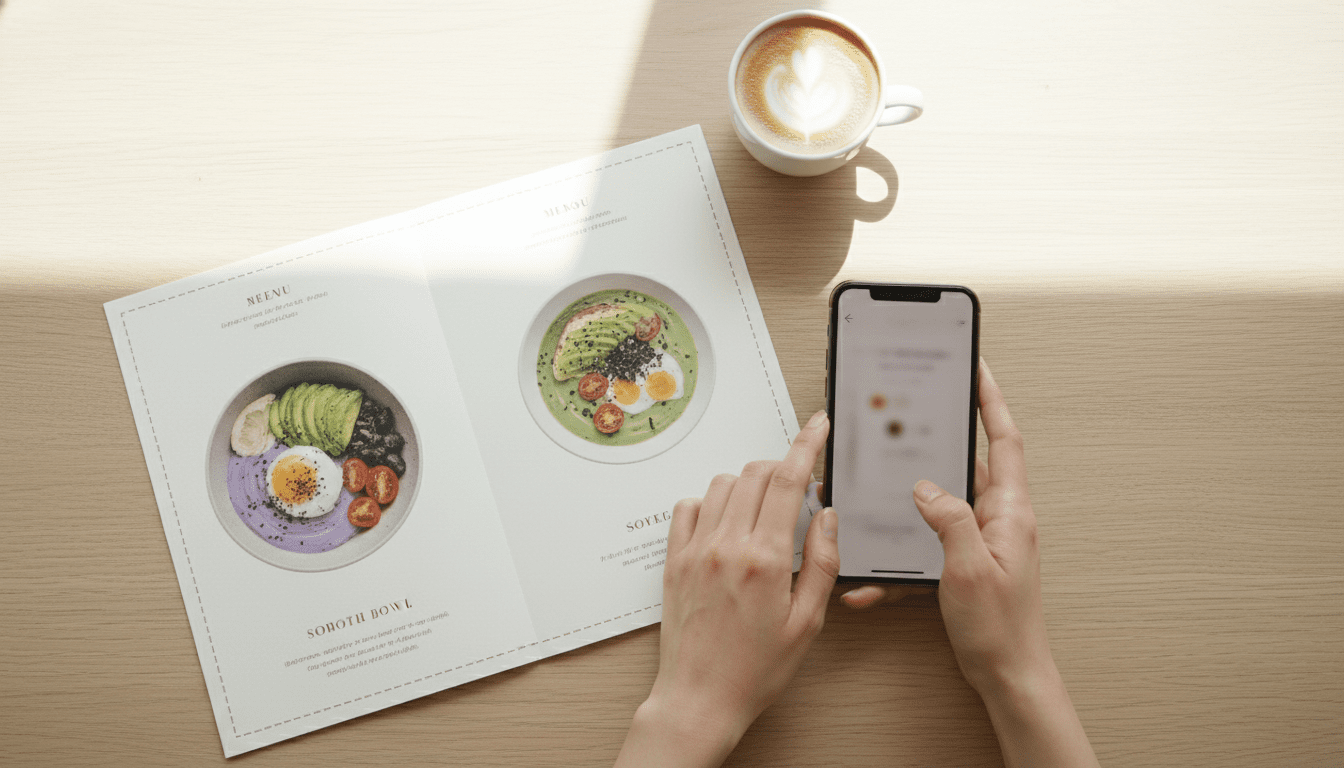
弊社でも飲食店やカフェのGoogleビジネスプロフィール運用を行っていますが、メニューを登録している店舗とそうでない店舗では、ユーザーが取得できる情報量に大きな差があります。フリースクエアではこれまで13,000店舗以上のGoogleビジネスプロフィール運用を支援してきました。
特に飲食店においては、営業時間や口コミだけでなく、メニュー情報の整備が来店前の比較検討に大きく影響するケースを数多く確認しています。
メニュー登録済みの店舗は、料理名や価格がGoogleマップ上で一目で分かるため、ユーザーの利便性が向上します。一方でメニューが未登録だと、ユーザーは公式サイトやSNSへ移動して情報を探す手間が生じ、離脱を招く可能性も否定できません。
このような情報不足を防ぐために、提供内容や料金一覧を直接表示できるメニュー機能の活用は重要です。
参照:Google公式ヘルプ「メニュー エディタについて」
「メニュー」「商品」「サービス」各機能の適切な使い分け

Googleビジネスプロフィールの管理画面には「メニュー」「商品」「サービス」という似た名称の機能が存在しますが、これらは業種によって適切に使い分ける必要があります。
飲食店などのフードビジネスであれば「メニュー」機能を活用し、料理やドリンクをカテゴリごとに分類して掲載するのが基本です。一方で、美容室や整体院といったサービス業の場合は「サービス」機能を用い、施術内容や料金を登録します。
また、小売店など形のある物品を販売する場合は「商品」機能を使うことで、写真付きのカタログのように表示させることができます。自社の業種に最適な機能を選択することで、ユーザーが求める情報が正確に伝わりやすくなります。
各機能の特徴と推奨される業種は以下の通りです。
| 機能 | おすすめ業種 | 掲載内容 |
|---|---|---|
| メニュー | 飲食店・カフェ | 料理・ドリンク |
| サービス | 美容室・整体院 | 施術内容 |
| 商品 | 小売店 | 販売商品 |
飲食店やレストランは「メニュー」機能の活用が最適
飲食店やレストラン、カフェ、バーなどの飲食物を提供するビジネスには、「メニュー」機能の活用が最も適しています。この機能では、「ランチ」「ディナー」「ドリンク」といったセクションごとに料理や飲み物を分類し、それぞれに品名、価格、説明文、写真を追加できます。
ユーザーが求める食事の情報を整理して提示できるため、飲食店の業態に特化した効果的な情報発信が可能です。パソコンユーザーにも写真をしっかり訴求したい看板メニューがある場合は、「商品」機能にも重ねて登録しておくのが、現場で培ったフリースクエア流のテクニックです。
美容室や治療院は「サービス」機能で施術内容を掲載
美容室、ネイルサロン、エステ、整体院、クリニックといった技術や役務を提供するビジネスの場合、「サービス」機能の利用が最適です。この機能では、「カット」「カラー」「マッサージ」などのカテゴリを作成し、施術内容と料金を登録できます。
料金設定も「〇〇円から」や「無料」、「価格応相談」など柔軟に対応できるため、時間や内容によって価格が変動するサービス業に適しています。
小売店や物販は「商品」機能で取り扱い製品を紹介
アパレルショップ、雑貨店、家電量販店など、具体的な物品を販売する小売業には「商品」機能が適しています。この機能を使うと、商品の写真、名前、価格、説明文を登録し、オンラインカタログのように見せることができます。
さらに、商品の購入ページへのリンクを設置することもできるため、実店舗への集客だけでなく、オンラインストアへの誘導やEコマースの促進にも直接つなげられます。
Googleビジネスプロフィールにメニューを登録する全手順

Googleビジネスプロフィールへのメニュー登録は、パソコンのブラウザから直接行うことができます。管理画面から直感的な操作で設定できるため、初めての方でも迷わず進められます。
パソコンの管理画面からメニューを追加・設定
パソコンからメニューを登録・編集する場合は、Google検索画面またはGoogleビジネスプロフィールの管理画面から操作を行います。スマートフォンでも編集は可能ですが、多数のメニュー登録や詳細な説明文の入力を行う場合は、パソコンでの作業がおすすめです。
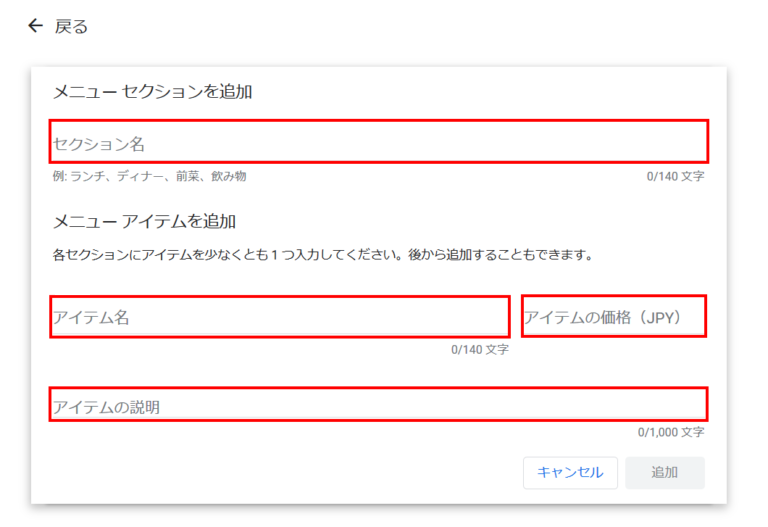
- Googleアカウントにログインした状態で店舗名を検索し、管理画面に表示される「メニューを編集」をクリックします。すると、メニューの登録・編集画面が表示されます。
-
「メニュー セクションを追加」をクリックし、カテゴリ名を入力します。
【入力例】「ランチ」「ディナー」「前菜」「ドリンク」 -
作成したセクション内の「メニュー アイテムを追加」をクリックし、メニュー名を入力します。
【入力例】「パスタ」「ハンバーグ」「サラダ」「オレンジジュース」 - メニュー名の右側に価格を入力します。価格は未入力でも登録できますが、ユーザーに分かりやすい情報を提供するため、できるだけ入力することをおすすめします。
-
説明欄には、メニューの詳細や補足情報を入力します。
【入力例】「大盛り+100円」「おかわり自由」「セットドリンク付き」 - 入力内容を確認し、「追加」をクリックします。同じセクション内に複数のメニューを登録する場合は、同様の手順で続けて追加できます。
- 別のカテゴリを作成する場合は、「メニュー セクションを追加」をクリックし、新しいセクションを作成してください。すべての入力が完了したら保存し、メニュー登録は完了です。
登録済みメニューの情報を更新・削除する方法
季節限定メニューの終了や価格改定などに対応するため、メニュー情報は定期的な更新が必要です。登録済みの内容はパソコン・スマートフォンのどちらからでも簡単に編集・削除できます。
ユーザーへの誤解や機会損失、クレームを防ぐためにも、常に最新の状態を維持することが重要です。
メニューの価格や説明文を変更する手順
登録済みのメニュー情報を更新する手順は以下の通りです。
- ビジネスプロフィールの管理画面を表示し、項目の中からメニューを編集を選択します。
- 一覧から内容を変更したいメニュー項目を見つけ、該当する箇所をクリックまたはタップして編集画面を開きます。
編集画面では、最新の価格への修正や説明文の書き換えが可能です。すべての入力が完了したら、保存ボタンを押すことで変更内容が反映されます。
季節ごとの価格改定や内容の微調整もこの手順で簡単に行えるため、常に正確な情報を維持してユーザーの利便性を高めましょう。反映までには数日かかる場合があるため、余裕を持った更新が推奨されます。
不要になったメニュー項目を一覧から削除する手順
提供を終了したメニューなど、不要になった項目を削除する場合は、まずビジネスプロフィールの編集画面を開きます。
- メニュー一覧の中から削除したい項目を選択し、編集画面を表示させます。
- 項目の詳細設定画面にあるゴミ箱のアイコン、または「削除」というテキストをクリック、もしくはタップします。
- 確認のダイアログが表示されるため、内容に間違いがなければ確定操作を行います。
これにより、対象の項目がメニュー一覧から完全に取り除かれます。誤って削除すると、説明文や写真などの情報を再度入力し直す手間が発生するため、操作の際は対象の料理名やサービス名をよく確認してください。
定期的な情報の整理は、ユーザーに混乱を与えないために不可欠な作業です。
メニューセクションの表示順を並び替える際の注意点
メニューのセクション(例:ランチ、ディナー)の表示順は、利用者の利便性に影響を与える可能性があります。パソコンの管理画面では、メニューの表示順に関する直接的な並び替え機能が提供されていない場合があります。
Googleマイビジネスの注目のメニューについては「Googleマイビジネスの「注目のメニュー」等はどうしたら表示されるのか」で詳しく紹介しています。
なぜ?メニューが反映・表示されないときに考えられる5つの原因

「設定したはずのメニューがマップに表示されない…。」
これは、Googleビジネスプロフィール運用においてよくあるお悩みの一つです。
原因は単純な反映遅れの場合もあれば、設定ミスや情報不足が影響している場合もあります。焦って何度も設定し直す前に、まずは考えられる原因を確認してみましょう。
ここでは、メニューが表示されない主な5つの原因を解説します。
原因①Googleの審査中でまだ公開されていない
Googleビジネスプロフィールに追加・更新された情報は、公開される前にGoogleによる審査が行われます。この審査は、情報がGoogleのポリシーに準拠しているかを確認するために実施されます。
特に新しい情報を登録した場合や大幅な変更を加えた場合、審査に時間がかかり、すぐには公開されないことがあります。この期間中はメニューが表示されない状態になります。
原因②情報の反映にタイムラグが生じている
Googleの審査が完了した後も、その情報がシステム全体に反映されるまでには一定の時間がかかることがあります。これは技術的なタイムラグであり、フリースクエアの運用店舗では、価格変更のみであれば当日〜翌日で反映されるケースが多い一方、メニュー画像の追加や大幅なメニュー更新を伴う場合は2〜3日程度かかることもありました。
反映時間は業種やGoogle側の状況によって異なるため、登録直後に表示されなくてもすぐに異常と判断する必要はありません。特に問題がないにもかかわらずメニューが表示されない場合、この反映待ちの状態である可能性が考えられます。
編集後すぐに表示されていなくても、少し時間を置くことで解決することが多いです。
原因③Googleのポリシーやガイドラインに違反している
登録したメニュー名や説明文に、Googleが定めるビジネスプロフィールのポリシーやガイドラインに違反する内容が含まれている場合、審査で否承認となり表示されません。例えば、アルコール飲料の効果を過度に強調する表現や、禁止されている商品・サービスに関する記述、無関係なキーワードの羅列などが該当します。
意図せず違反してしまっているケースもあるため、事前にガイドラインの内容を一度確認することが重要です。
参照:Google公式ヘルプ「ビジネス プロフィールに関連するすべてのポリシーとガイドライン」
原因④ビジネスプロフィールのオーナー確認が完了していない
メニューの登録や編集といった詳細な機能を利用するためには、Googleビジネスプロフィールのオーナー確認を完了させていることが必須条件です。オーナー確認は、そのビジネスの正式な所有者または管理者であることをGoogleに証明する手続きです。
この手続きが未完了の状態では、情報を編集しても一般のユーザーには公開されず、メニューも表示されません。
原因⑤システムの不具合やバグが発生している
自身の操作や設定内容に問題がなく、ガイドライン違反にも該当しないにもかかわらずメニューが表示されない場合、Google側のシステム的な不具合や一時的なバグが原因である可能性も考えられます。これはユーザー側で直接解決することが難しい問題ですが、他のユーザーでも同様の問題が発生していないか、公式なアナウンスがないかなどを確認することで状況を把握できる場合があります。
不具合のほかに、近年増えているのが「Google AIによるメニューの自動追加・修正」です。ユーザーが投稿したクチコミのテキストやメニュー表の写真をGoogleのAIが自動認識し、オーナーが登録していない古いメニューや、誤った価格が勝手にプロフィールに反映されてしまう現象が多発しています。
これを防ぐには、定期的に管理画面の「メニューを編集」を開き、Googleから「新しい情報の提案」が届いていないか確認し、誤りがあれば「拒否」または「削除」を行う運用の仕組み化が必要です。
原因別!メニューが表示されないときの具体的な対処法
メニューが表示されない問題に直面した場合、その原因に応じて取るべき対処法は異なります。まずは焦らずに状況を確認し、考えられる原因に合わせた適切なアクションを実行することが重要です。
ここでは、前述した5つの原因に対応する形で、具体的な解決策を3つのステップに分けて紹介します。これらの対処法を順に試すことで、多くの場合問題を解決に導くことが可能です。
対処法①登録・更新後2〜3日待ってから再度確認する
メニューを登録・更新してから表示されない場合、まずは時間の経過を待つことが基本的な対処法です。Googleビジネスプロフィールのメニューエディタに関する情報源によると、変更が反映されるまでには24~48時間程度かかる場合があります。
まずは慌てずに1〜2日様子を見て、それでも表示されない場合に次の対処法へ進むのが効率的です。多くの場合、時間が経てば自然に反映されます。
対処法②ガイドライン違反の可能性がないか記載内容を見直す
数日待ってもメニューが反映されない場合、登録内容がGoogleのガイドラインに抵触している可能性があります。Googleビジネスプロフィールのコンテンツポリシーを確認し、メニュー名や説明文に不適切な表現、規制対象の品目などが含まれていないかを見直してください。
例えば説明文に「地域No.1」や「日本一」といった誇大表現を記載したことで、審査保留になったケースがありました。こうした不適切な記述を修正して再申請したところ、表示が再開されています。
違反の疑いがある箇所を修正し、再度保存することで審査を通過し、表示されることがあります。正確で誠実な情報を記載するよう心がけてください。
対処法③Googleのヘルプセンターに問題を報告し問い合わせる
オーナー確認を済ませ、ガイドラインを遵守しているにもかかわらず問題が解決しない場合は、Googleへ直接問い合わせることを検討してください。Googleビジネスプロフィールの管理画面にあるサポートセクションからヘルプセンターへアクセスし、問題を報告することが可能です。
問い合わせの際は、メニューが反映されない状況を具体的に記述して送信してください。Google側で個別の原因調査や修正対応を行ってもらえる可能性があります。
また、システムの一時的な不具合が原因である場合も、報告を通じて早期解決につながることがあります。自分一人で悩まず、公式のサポート窓口を積極的に活用しましょう。
集客効果を最大化する!魅力的なメニューの作り方と運用のコツ

Googleビジネスプロフィールのメニュー機能は、単に情報を羅列するだけでなく、少しの工夫でユーザーの来店意欲を大きく引き出すことが可能です。メニューは、ユーザーがその店舗に興味を持つかどうかの重要な判断材料となります。
写真のクオリティや説明文の書き方、情報の整理方法を工夫することで、競合との差別化を図り、集客効果を最大化させることができます。
料理やサービスが魅力的に見える写真撮影のポイント
メニューにおいて写真は非常に重要な役割を担います。ユーザーの食欲や利用意欲を刺激するため、写真は明るく鮮明に撮影することが基本です。
自然光が入る場所で撮影したり、料理の湯気やツヤといった「シズル感」を意識したりすると、より魅力的に見えます。また、背景をシンプルにしたり、彩りの良い食材を使ったりすることで、主役である料理やサービスが引き立つ一枚を撮影できます。
「おすすめ」や「人気No.1」など看板メニューを目立たせる工夫
数あるメニューの中から、特に店舗がおすすめしたい看板メニューや人気商品をユーザーに効果的にアピールすることが重要です。メニュー名の冒頭に【当店一番人気】や【季節限定】といったキャッチーな文言を付けることで、ユーザーの目に留まりやすくなります。
また、看板メニューをリストの先頭に配置すれば、注文につながる可能性も高まります。フリースクエアでは、初めてメニュー登録を行う飲食店に対し、まずは人気商品を5から10品程度登録することを推奨しています。
全メニューを一度に登録するよりも、比較検討で見られやすい商品を優先的に掲載したほうが、運用負担を抑えながら集客効果を確認しやすいためです。
ランチ・ディナーなど時間帯でメニューセクションを分ける方法
メニュー情報が整理されていないと、ユーザーは目的の情報を探しにくく、離脱の原因になります。「ランチ」「ディナー」「アラカルト」「ドリンク」のように、提供時間帯やカテゴリに応じてメニューセクションを分けることで、見やすく分かりやすい構成になります。
ユーザーは自身の利用シーンに合わせてスムーズに情報を確認できるため、利便性が向上し、店舗への好印象にもつながります。
メニューの説明文で食材のこだわりや特徴をアピールする書き方
メニューの説明文は、料理やサービスの魅力を伝える絶好の機会です。単に「シーザーサラダ」と書くのではなく、「契約農家から毎朝届く新鮮なロメインレタスと自家製クルトンのシーザーサラダ」のように、食材の産地や調理法、店のこだわりを具体的に記述しましょう。
こうした付加情報が、他店との差別化となり、ユーザーの期待感を高め、来店動機を強化します。
| 改善前のNG例 | 改善後のOK例 |
|---|---|
| シーザーサラダ(850円) 国産レタスを使った自家製のシーザーサラダです。ボリュームもあります。 |
シーザーサラダ(850円) 【渋谷ランチで女性に人気!】 契約農家から毎朝届く新鮮なロメインレタスに、 2種類の濃厚なパルメザンチーズを贅沢に削りかけた一品です。 自家製クルトンの香ばしい食感もアクセント。 ヘルシーにしっかり満足したいランチや、女子会ディナーにもおすすめです。 ※+150円でアボカドトッピングも可能です。 |
Googleビジネスプロフィール メニューに関するよくあるご質問

ここでは、Googleビジネスプロフィールのメニュー機能に関して、多くのオーナーが疑問に思う点や頻繁に寄せられる質問について回答します。具体的な操作方法や仕様に関する疑問を解消し、よりスムーズなプロフィール運用に役立ててください。
Q. メニュー登録後どれくらいで反映されますか?
Google公式に明確な時間は記載されていません。弊社運用店舗では、価格変更のみであれば当日〜翌日程度で反映されるケースが多く確認されています。
一方で、メニュー画像の追加や大幅な更新を伴う場合は、2〜3日程度かかることもあります。
Q. メニュー機能はすべての業種で利用できますか?
業種によって利用できる機能が異なります。飲食店ではメニュー機能、美容室や整体院ではサービス機能が利用されるケースが一般的です。
Q. メニューと公式サイトのメニューページは両方設定した方がよいですか?
はい。Googleマップ上で確認したいユーザーと、詳細な情報を確認したいユーザーの両方に対応できます。
Q. メニュー項目に登録できる写真の枚数に上限はありますか?
写真は複数枚登録可能ですが、まずは最も魅力的な1枚を厳選し、足りない場合は通常の写真投稿も活用しましょう。その際、コメントにメニュー名を記載することで、どの料理の写真かをユーザーに伝えられます。
集客と一括管理のMEO対策ツールなら
フリースクエアにお任せください!
13,000店舗以上の実績、Googleマップ上位表示率90.1%!
まとめ
Googleビジネスプロフィールのメニュー機能は、店舗の魅力をダイレクトに伝え、来店を促すための強力なツールです。本記事では、基本的な登録手順から反映されない際の対処法、集客効果を高める運用ノウハウまでを解説しました。
情報を正確かつ魅力的に整えることは、オンラインでの競争力を高め、ビジネスの成長に直結します。
長年のノウハウを活かし、業種ごとの特性に合わせた最適な運用で、貴店の集客最大化をサポートいたします。まずは無料相談から、お気軽にお問い合わせください。
WRITER

ライターM
ライターMの記事一覧WEB業界歴10年以上。
大学在籍時のイギリス留学経験を活かし現在も海外MEO最新情報に精通している。
500店舗以上のGoogleビジネスプロフイール管理に携わりMEO対策知見に自信を持つ。
Googleビジネスプロフィール メニューの登録・編集方法と反映されない対処法
この記事が気に入ったら
いいね!しよう