- 2026.7.2
- MEO
Googleビジネスプロフィール臨時休業の設定方法【解除や注意点も解説】
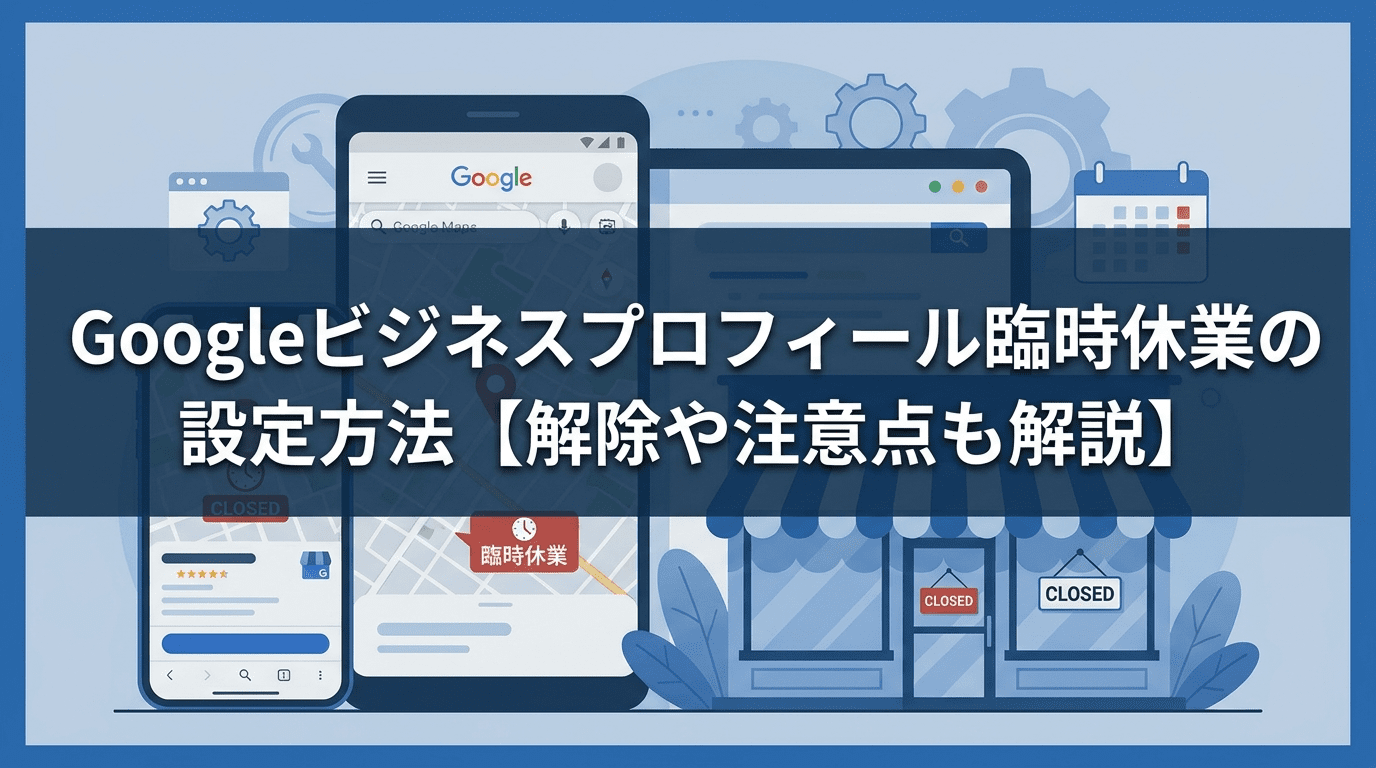
Googleビジネスプロフィールにおける臨時休業の設定は、店舗の信頼性を維持し、顧客満足度を高めるために不可欠な作業です。急な休みや季節の連休が発生した際に、正確な情報をユーザーへ提供することで、来店機会の損失やクレームを防ぎます。
この記事では、臨時休業と特別営業時間の違いから、PC・スマートフォン別の具体的な設定手順、営業再開時の解除方法、そして設定しないことによるデメリットまで詳しく解説します。
確実に売上アップするMEO運用代行なら
フリースクエアにお任せください!
13,000店舗以上の実績、Googleマップ上位表示率90.1%!
Googleビジネスプロフィールで臨時休業の設定が重要な理由
Googleビジネスプロフィールで臨時休業を正しく設定することは、顧客体験の向上と店舗の信頼性維持に直結します。設定を行わないと、ユーザーは営業しているものと誤解して来店し、無駄足を踏ませてしまいます。これは顧客満足度を著しく低下させ、ネガティブな口コミや評価につながる原因となり得ます。
事前に正確な休業情報を告知することで、こうしたトラブルを未然に防ぎ、誠実な店舗運営をアピールすることが可能です。
適切な情報更新は、MEO評価の観点からも重要視されます。
「臨時休業」と「特別営業時間」の正しい使い分けを解説

Googleビジネスプロフィールでは、「臨時休業」と「特別営業時間」の2つの機能で休業情報を伝えることができますが、それぞれ用途が異なります。「臨時休業」は、改装工事や緊急事態など、7日以上の長期休暇や再開日が未定の場合に使用します。
一方、「特別営業時間」は、祝日やお盆、年末年始など、特定の日だけ営業時間が変更になる場合や1日だけ休む際に活用します。目的に応じてこれらの設定を正しく使い分けることで、ユーザーに誤解なく情報を伝えられます。
臨時休業と特別営業時間の使い分け早見表
「臨時休業」と「特別営業時間」のどちら設定すればいいかすぐにわかる早見表が以下になります。
| 状況 | 推奨設定 | 理由 |
|---|---|---|
| 1日だけ休む | 特別営業時間 | 特定日のみ休業扱いにできるため |
| 2〜6日程度の連休 | 特別営業時間 | 一時的な休業として管理しやすいため |
| 7日以上の休業 | 臨時休業 | 長期休業として明確に表示する必要があるため |
| 再開日が未定 | 臨時休業 | ユーザーに一時的な休業状態を伝えるため |
| 改装・移転準備による長期休業 | 臨時休業 | 通常営業ではないことを明確に示すため |
| 年末年始・お盆の数日休業 | 特別営業時間 | 日付指定で休業設定できるため |
| 完全に閉店した | 閉業 | 再開予定がないため |
長期間の休業や営業再開日が未定の際に利用する「臨時休業」
臨時休業マークを付けるケース: 連続して 7 日間以上休業する場合や、期間未定で休業する場合は、必ずビジネス情報に臨時休業マークを付けます。」
引用元:Googleビジネスプロフィール ヘルプ「営業時間に関するその他の変更」
このように「臨時休業」の設定は、連続して7日以上休業する場合や、営業再開日が未定の場合に使用するのが適切です。例えば、店舗の大規模な改装工事・オフシーズン・長期休暇・オーナーの急な病気や入院、自然災害による影響などが該当します。
この設定を行うと、ビジネスプロフィール上には赤色で「臨時休業」と明確に表示され、ユーザーが一目で休業中であることを認識できます。再開時期が未定の場合でも、顧客に現状を正確に伝えるための重要な設定です。通常営業に戻るまで一定期間が空く場合は、臨時休業としてユーザーに明確に知らせましょう。
祝日や特定の期間の休みに活用する「特別営業時間」
「特別営業時間」の設定は、祝祭日、お盆、年末年始といった特定の期間だけ、通常の営業時間と異なるスケジュールで運営する場合に活用します。1日単位での休業設定や、営業時間を短縮・延長する際に便利です。事前に日付を指定して登録できるため、計画的な情報開示が可能です。
例えば、「元日は休業」「祝日は18時まで営業」といった具体的な情報をユーザーに提供し、来店計画を立てやすくさせます。この設定は、単発の休みや短期的な営業時間変更に適しています。
【PC・スマホ別】Googleビジネスプロフィールで臨時休業を設定する手順
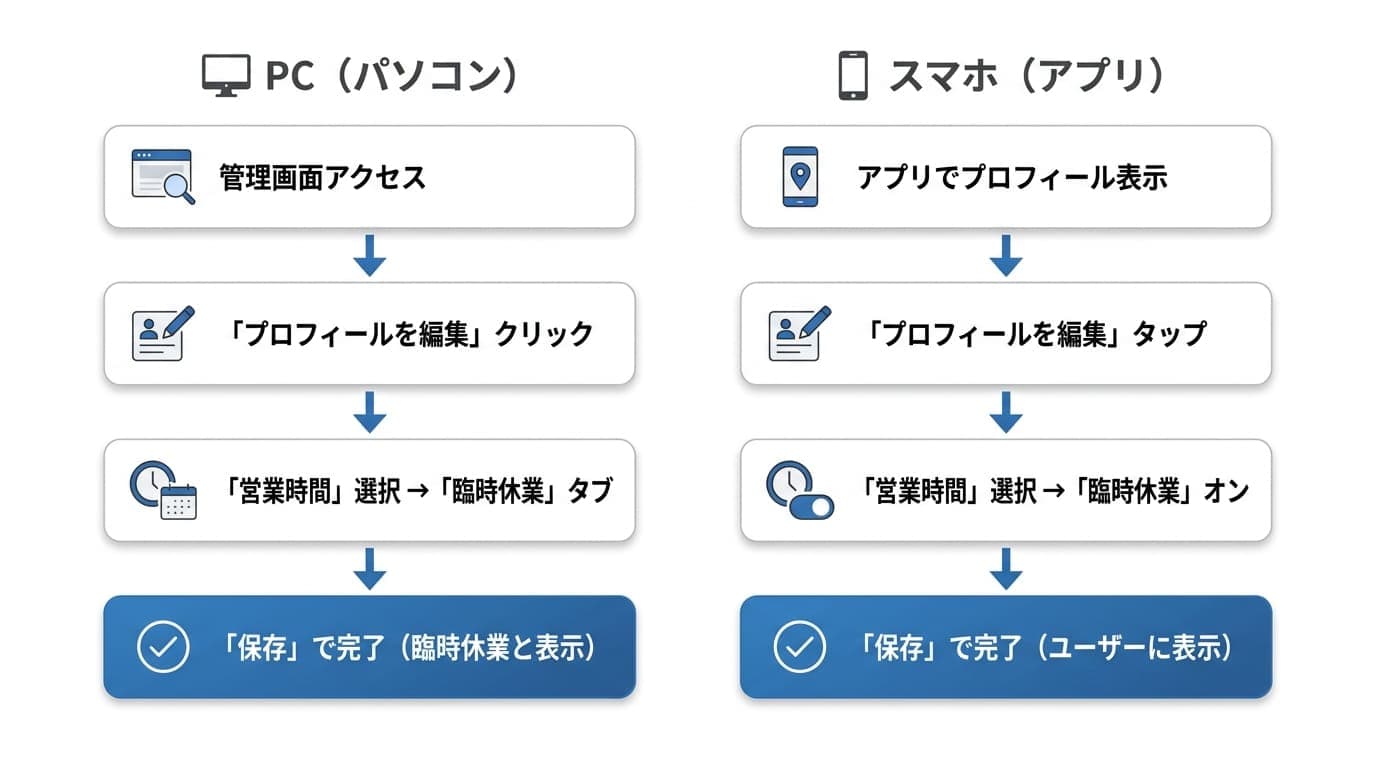
Googleビジネスプロフィールで臨時休業を設定する方法は、パソコンとスマートフォンのどちらからでも簡単に行えます。急な休業が決まった際にも迅速に対応できるよう、それぞれのデバイスでの操作手順を把握しておくことが重要です。ここでは、PCのブラウザから設定する場合と、スマートフォンのGoogleマップアプリを利用する場合の2つの方法について、具体的な手順を解説します。
パソコン(PC)から臨時休業を設定する方法
パソコンから臨時休業を設定する手順は以下の通りです。まず、Google検索やGoogleマップで自社のビジネスプロフィールを検索し、管理画面にアクセスします。
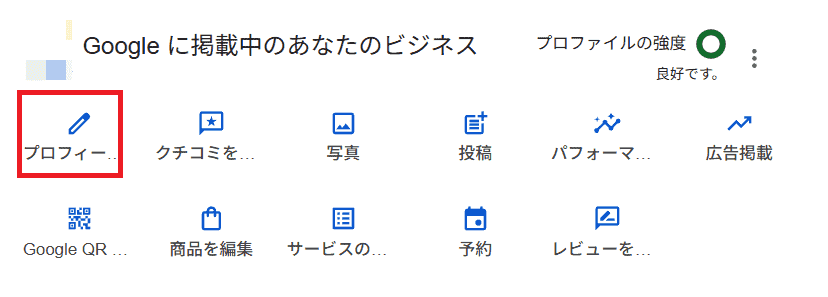
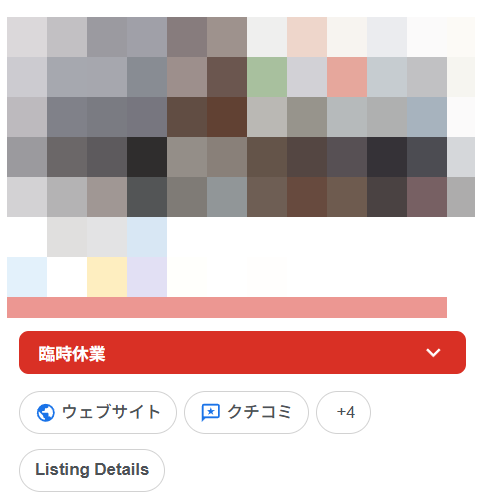
①「プロフィールを編集」をクリック
②「営業時間」を選択して「ペンマーク」をクリックし「臨時休業」タブを選ぶ
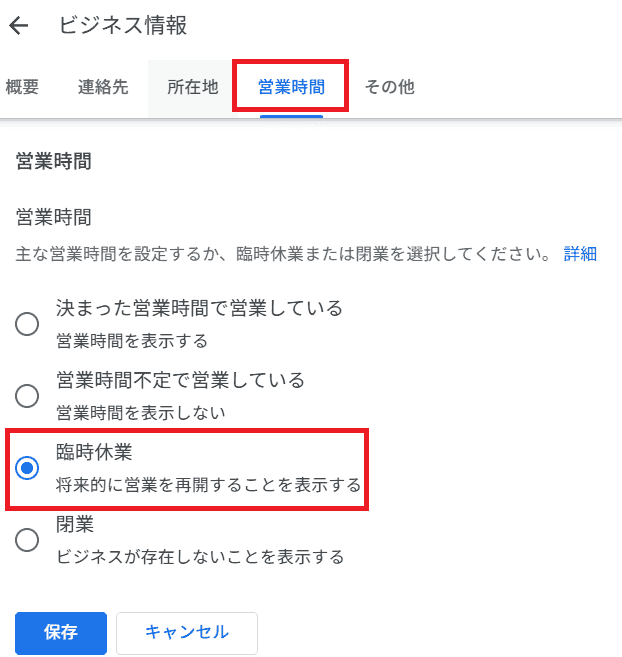
そして、「保存」をクリックすれば設定は完了です。プロフィールに「臨時休業」と表示されます。
スマートフォン(スマホ)アプリから臨時休業を設定する方法
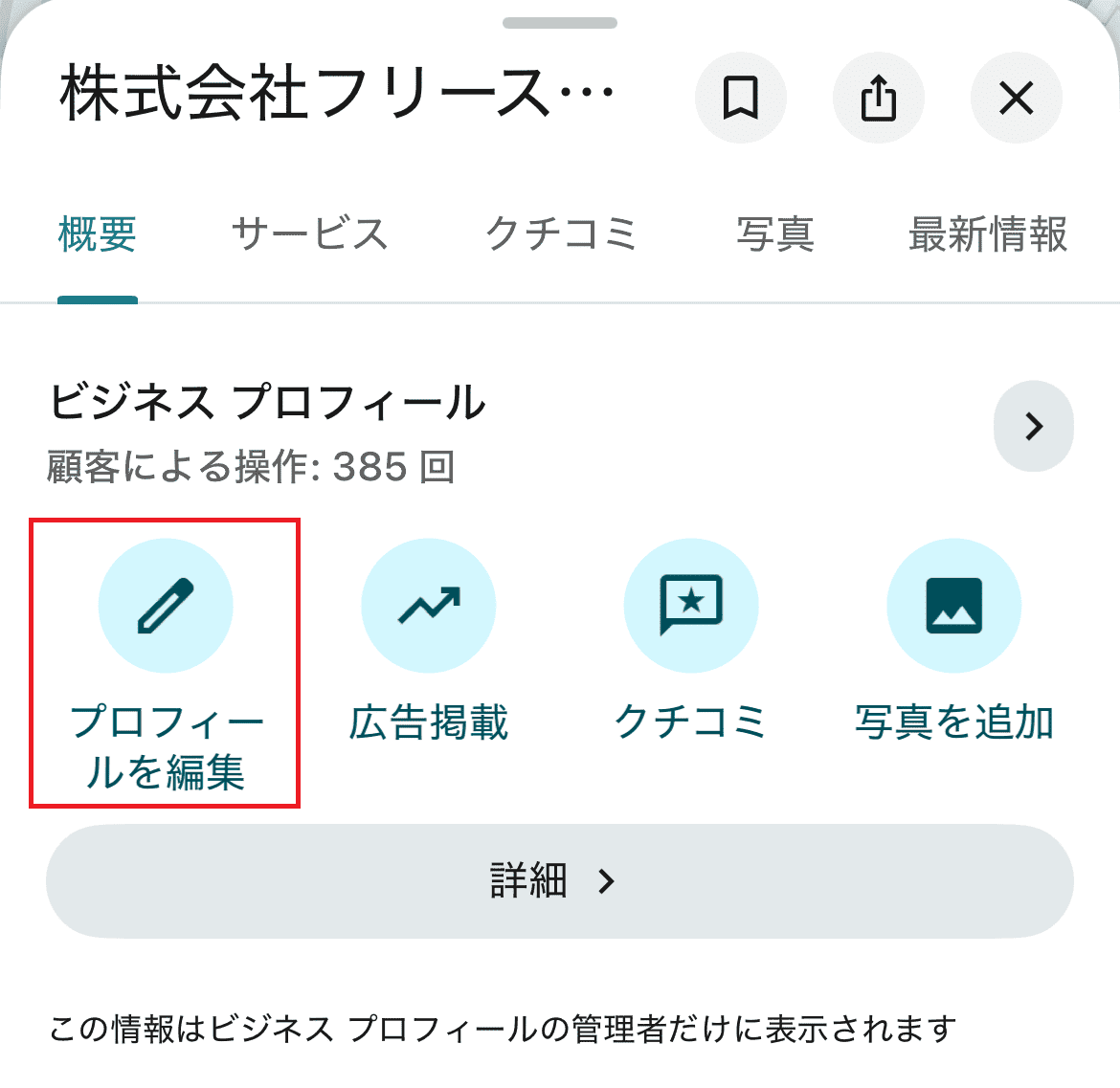
スマートフォンから臨時休業を設定する場合、Googleマップアプリを使用すると便利です。アプリを開いて自社のビジネスプロフィールを表示させ、「プロフィールを編集」ボタンをタップします。
次に、「ビジネス情報」の中から「営業時間」を選択し、営業時間の右側にある「ペンマーク」をクリック。すると「臨時休業」の項目があるので、これをタップし「臨時休業」のスイッチをオンにします。
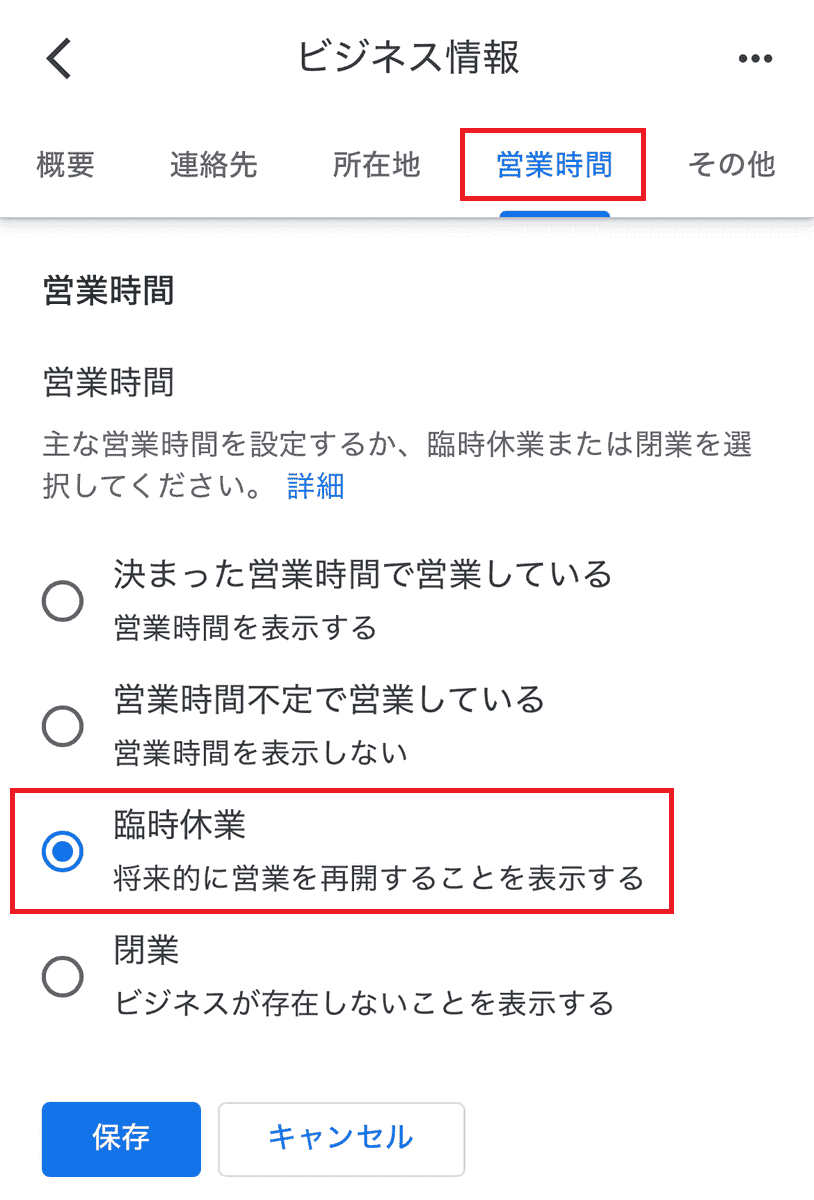
最後に「保存」をタップすれば設定が完了し、ユーザーに休業情報が示されます。
営業再開時に忘れず対応!臨時休業表示を解除する手順

営業を再開する際は、臨時休業表示の解除を忘れずに行う必要があります。解除し忘れると、営業しているにもかかわらず休業中と表示され続け、大きな機会損失につながります。解除手順は、設定時とほぼ同じです。
PCまたはスマートフォンの管理画面から「プロフィールを編集」→「営業時間」→「臨時休業」へ進みます。そこでオンになっているスイッチをオフに切り替え、「保存」をクリックまたはタップすれば解除完了です。この操作により、通常の営業時間情報が再び表示されるようになります。
お盆や年末年始に役立つ「特別営業時間」の設定方法

お盆や年末年始などの特定の連休に対応するには、「特別営業時間」の設定が最適です。管理画面から「プロフィールを編集」→「営業時間」と進み、「特別営業時間」を選択します。
Googleが祝日などを自動で候補日として提示してくれるため、該当の日付を確認し、営業時間を入力するか、「休業」のスイッチをオンにします。リストにない日付を追加することも可能です。事前に複数日をまとめて設定しておけば、連休期間中の情報を正確にユーザーへ伝えられ、安心して休日を迎えられます。
ケース別|臨時休業と特別営業時間の設定例

飲食店や美容室、クリニック、小売店など、来店前にGoogleマップで営業時間を確認されやすい業種では、休業情報の正確さが来店判断に直結します。短期的な休みであれば「特別営業時間」、長期休業や再開日が未定の場合は「臨時休業」を選ぶなど、状況に応じて適切に設定しましょう。
以下では、よくある休業ケースごとに、どちらの設定を使うべきかを整理します。
| ケース | おすすめ設定 | 補足 |
|---|---|---|
| 飲食店が定休日以外に1日休む | 特別営業時間 | 通常営業時間は変更しない |
| 美容室が社員研修で2日休む | 特別営業時間 | 予約サイトやSNSも同時に更新 |
| クリニックが夏季休診で5日休む | 特別営業時間 | 公式サイトのお知らせとも統一 |
| 店舗改装で2週間休む | 臨時休業 | 再開予定日を投稿でも告知 |
| 台風・災害で再開未定 | 臨時休業 | 再開後は速やかに解除 |
| 年末年始に3日休む | 特別営業時間 | 事前にまとめて日付登録 |
| オフシーズンで長期休業 | 臨時休業 | 季節営業の店舗に有効 |
例えば、飲食店が仕込みや設備点検のために1日だけ休む場合や、美容室が社員研修で数日間休む場合は、通常営業時間を変更するのではなく、「特別営業時間」で対象日だけを休業にするのが適切です。通常営業時間そのものを変更してしまうと、翌週以降の同じ曜日にも影響が出る可能性があるため注意が必要です。
一方で、店舗改装や災害、オフシーズン休業など、休業期間が長くなる場合や営業再開日が明確でない場合は、「臨時休業」の設定が向いています。この場合は、Googleビジネスプロフィール上の表示だけでなく、投稿機能や公式サイト、SNSなども併用し、休業理由や再開予定日をあわせて伝えると、ユーザーの不安や誤解を減らせます。
また、年末年始やお盆、ゴールデンウィークなどの休業は、あらかじめ日付が決まっているケースが多いため、基本的には「特別営業時間」での設定が便利です。休業日だけでなく、短縮営業や営業時間の延長がある場合も、日付ごとに登録しておくことで、来店前のユーザーに正確な情報を届けられます。
休業情報を設定する際は、Googleビジネスプロフィールだけで完結させず、予約サイト、公式サイト、SNS、店頭告知などの情報と内容を統一することも重要です。媒体ごとに営業時間や休業日が異なると、ユーザーが混乱し、問い合わせやクレームにつながる可能性があります。休業日が決まった時点で、各媒体の表示をまとめて確認する運用にしておくと安心です。
臨時休業の設定をしないことで発生する3つのデメリット
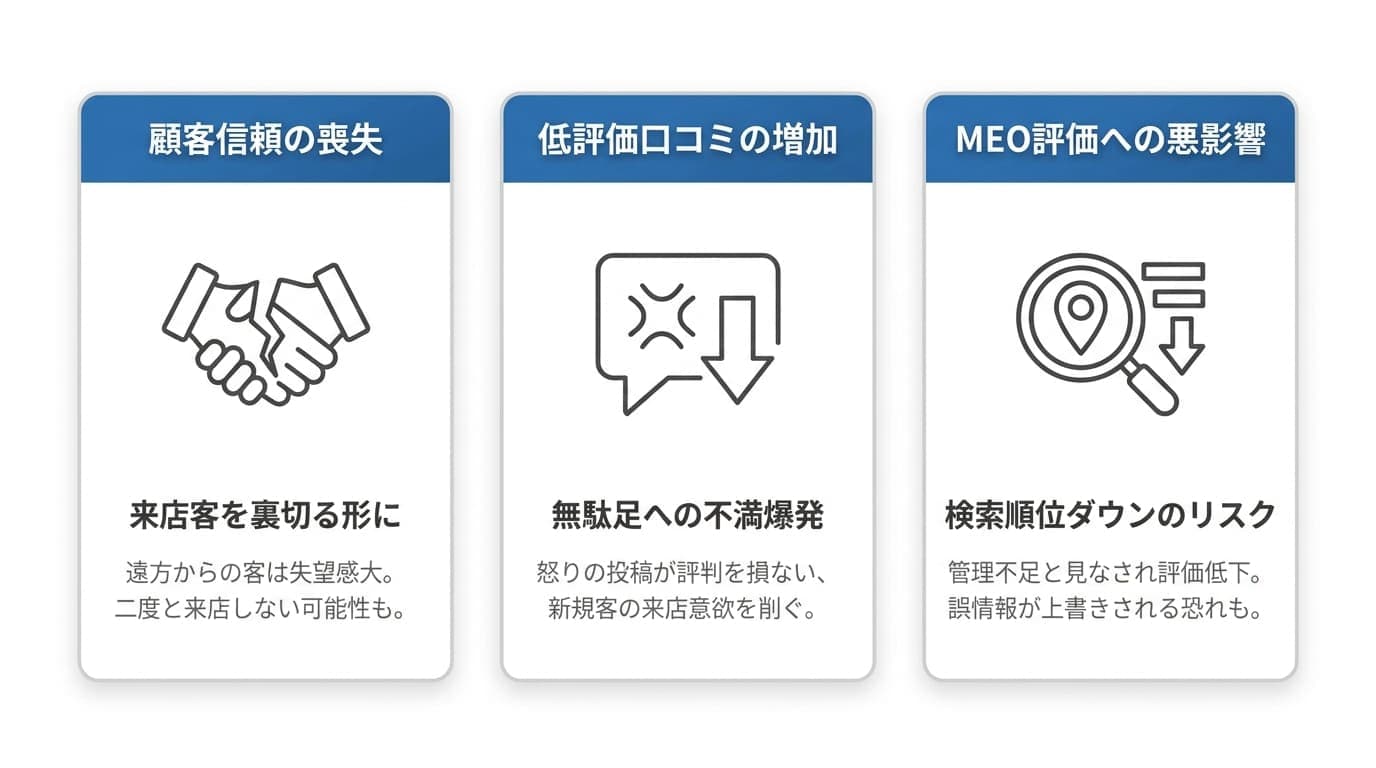
Googleビジネスプロフィールで臨時休業の情報を更新しないまま休んでしまうと、店舗にとっていくつかの無視できないデメリットが発生します。顧客からの信頼を失うだけでなく、オンラインでの評価にも悪影響が及ぶ可能性があります。適切な情報設定を怠ることが、ビジネスにどのようなリスクをもたらすのかを具体的に理解し、迅速な対応を心がけることが重要です。
(1)来店した顧客の信頼を損なう可能性がある
臨時休業の設定を怠ると、営業していると信じて来店した顧客を裏切る形になります。特に遠方から時間や交通費をかけて訪れた顧客の失望感は大きく、店舗への不信感に直結します。一度失った信頼を回復するのは容易ではなく、その顧客が二度と来店してくれなくなる可能性も高まります。正確な情報を提供することは、顧客に対する最低限の配慮であり、信頼関係を築く上での基本となるため、休業情報の事前設定は必須です。
(2)ネガティブな口コミを投稿されるリスクが高まる
休業していることを知らずに来店し、無駄足を踏んだ顧客は、不満や怒りからネガティブな口コミを投稿する傾向があります。「わざわざ来たのに閉まっていた」「情報が不正確」といった内容は、店舗の評判を大きく損ないます。こうした口コミは、これから来店を検討している他の潜在顧客の判断にも悪影響を及ぼし、来店意欲を削いでしまいます。たった一度の情報更新漏れが、長期的な集客減につながるリスクをはらんでいるため、休業前の設定が不可欠です。
Googleマップの口コミを増やす方法については下記の記事で詳しく紹介しています。
(3)MEO評価に悪影響が及ぶことも考えられる
Googleは、ビジネスプロフィールの情報の正確性や更新頻度を評価指標の一つとしています。臨時休業などの情報を更新せず放置していると、情報の管理がされていないアカウントと見なされ、MEO(マップエンジン最適化)の評価が低下する可能性があります。また、来店したユーザーから「この場所は閉業しています」といった修正提案が送信されるリスクも生じます。検索順位の低下や誤った情報の上書きを防ぐためにも、タイムリーな情報設定が求められます。
MEO対策の正しい更新手順と運用については下記の記事で詳しく紹介しています。

【トラブル解決】臨時休業のよくある問題・注意点
Googleビジネスプロフィールを運用していると、「自分で設定していないのに臨時休業と表示される」「設定した情報がなかなか反映されない」といったトラブルが発生することがあります。これらの問題は、Googleのシステムや他のユーザーの操作が原因である場合が少なくありません。ここでは、代表的な問題の原因とそれぞれの解決策について解説します。
意図せず「臨時休業」と表示される原因と修正方法
意図せず「臨時休業」と表示される主な原因は、第三者(一般ユーザー)による情報修正の提案や、GoogleのAIがウェブ上の情報などから自動的に休業と判断することです。この状態を修正するには、自社のビジネスプロフィール管理画面にログインし、臨時休業の設定を解除する操作を行います。
「プロフィールを編集」から「営業時間」に進み、「臨時休業」のスイッチをオフにして保存すれば、営業中の表示に戻ります。定期的に自社のプロフィールを確認し、意図しない変更がないかチェックする習慣が大切です。
設定した情報がなかなか反映されない場合の確認点
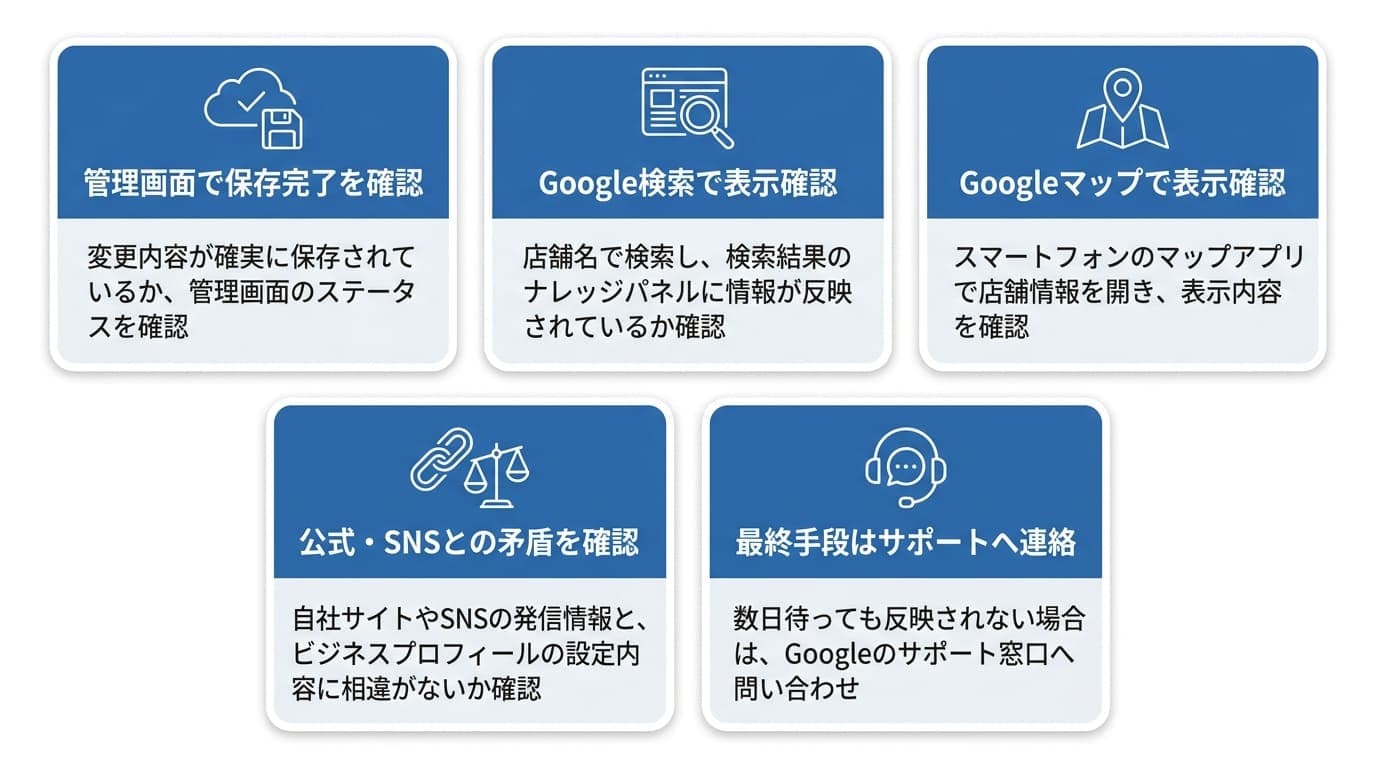
臨時休業の設定や解除を行ったにもかかわらず、情報がすぐに反映されないことがあります。これは、変更内容がGoogleの審査対象となっているためです。通常、反映までには数分程度しかかかりませんが、場合によっては最大で30日ほど要するケースも存在します。
数日待っても状況が変わらない場合は、プロフィールの説明文などにガイドラインに抵触するような表現が含まれていないかを確認してください。それでも解決しない場合は、Googleビジネスプロフィールのサポートへの問い合わせを検討する必要があります。
■反映されない場合の確認リスト
Googleビジネスプロフィールの臨時休業に関するよくある質問

ここでは、Googleビジネスプロフィールの臨時休業設定に関して、店舗運営者から多く寄せられる質問とその回答をまとめました。MEOへの影響や情報が反映されるまでの時間、そして「閉業」との違いについて簡潔に解説します。
Q. Googleビジネスプロフィールで臨時休業を設定すると、検索順位(MEO)に悪い影響はありますか?
適切に臨時休業を設定すること自体が、MEOの検索順位に直接的な悪影響を及ぼすことは基本的にありません。むしろ、情報を正確に更新することで、ユーザーの利便性を高め、Googleからの評価を維持することにつながります。
情報を放置し、顧客に不利益を与えることの方が、間接的に評価を下げるリスクがあります。ただし、臨時休業の場合はお店がお休みのため、営業している店舗が優先的に表示されるようになります。
Q. 臨時休業の設定がGoogleマップや検索結果に反映されないのはなぜですか?
設定が反映されない主な原因は、Googleによる審査に時間がかかっているためです。通常は数分で反映されますが、システムの状態によっては最長で30日程度かかることもあります。
数日経過しても反映されない場合、ガイドライン違反がないか確認し、問題がなければ「Googleのサポート」へ問い合わせることを検討してください。
Q. Googleビジネスプロフィールの「閉業」と「臨時休業」はどのように使い分ければよいですか?
「閉業」は、事業を完全に終了し、営業を再開する予定がない場合に使用します。一方で、「臨時休業」は、改装や長期休暇など一時的に休業するものの、将来的に営業を再開する予定がある場合の設定です。両者は意味が全く異なるため、誤って「閉業」を設定しないよう注意が必要です。
Googleビジネスプロフィールの停止理由と復旧については下記記事にて詳しく紹介しています。

集客と一括管理のMEO対策ツールなら
フリースクエアにお任せください!
13,000店舗以上の実績、Googleマップ上位表示率90.1%!
まとめ
Googleビジネスプロフィールにおける臨時休業や特別営業時間の設定は、顧客に正確な情報を提供し、店舗の信頼性を守るための基本的な操作です。設定を怠ると、顧客満足度の低下やネガティブな口コミを誘発、MEO評価への悪影響といったデメリットが生じます。
PCやスマートフォンから簡単な手順で設定できるため、急な休みや季節連休の際には迅速に対応することが求められます。また、営業再開時には解除を忘れずに行い、常に最新の情報が表示される状態を維持してください。
WRITER

フリースクエア MEO 編集部
Googleビジネスプロフィールを活用した店舗集客を専門に、MEO対策・口コミ運用・投稿運用・分析改善を担当。累計13,000店舗以上(自社支援実績)の運用データと実務経験をもとに、Googleマップでの検索順位向上や来店数増加につながる施策の企画・検証・運用を行っている。社内にMEO研究会を設立し、Googleの公式情報や最新アップデート、ローカル検索の変化を継続的に調査・検証。その知見をもとに、実践的なMEO・ローカルSEOの情報を発信している。
Googleビジネスプロフィール臨時休業の設定方法【解除や注意点も解説】
この記事が気に入ったら
いいね!しよう