- 2026.10.7
- サジェスト対策
Googleサジェストを非表示にする方法|自分の画面の設定と履歴の消し方

Google検索のサジェストは、検索バーに文字の入力を始めると、関連する検索候補をリアルタイムで表示させる便利な機能のことです。
たとえば、レストランの名前をGoogleで検索した際に、「高級」「おすすめ」といった検索候補が表示されることがあります。
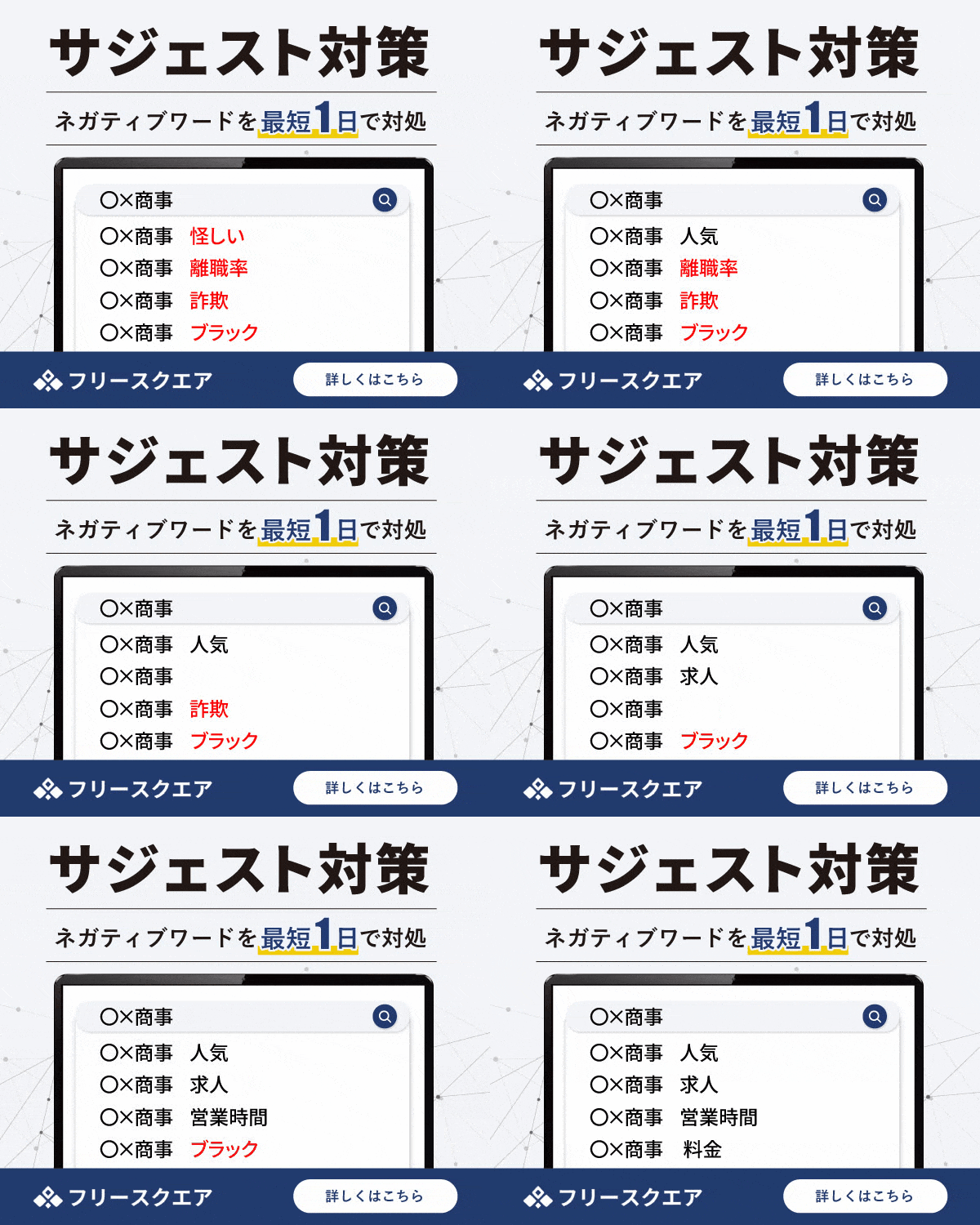
しかし、サジェストが思わぬ方向にユーザーの注意を引き、時にはネガティブなキーワードに目を向けさせることもあります。特にビジネスに関連するキーワードでは、予測される検索候補がブランドイメージに影響を与えかねないため、これらのネガティブな候補をどうにかして非表示にしたいと考える方は少なくありません。
なぜ予測変換が表示されるのか、そして予測変換をどのように非表示にできるのかを理解し、サジェストについて正しい知識を身に付けましょう。
自分の画面だけ消す場合と、全員の画面から消す場合
サジェストを消したいという相談は、2つに分かれます。自分の画面にだけ出ている履歴由来の候補と、他の人の画面にも出ることがある候補です。対応する場所がまったく違うので、先に切り分けてください。
| 消したいもの | 誰に見えているか | 対応する場所 | 自分で消せるか |
| 過去の検索履歴に由来する候補 | 自分だけ | ブラウザの履歴削除、マイアクティビティ | 消せる |
| アカウントに基づく候補 | 自分だけ | Googleアカウントの設定 | 消せる |
| 社名や個人名と結びついたネガティブな候補 | 他のユーザーにも表示されることがある | 検索候補の報告/法的削除リクエスト | 直接は消せない。判断はGoogle |
Googleサジェストの予測変換が表示される仕組み
Googleサジェストの予測変換が表示される仕組みは、以下のような複数の要素に基づいています。
- よく検索されているキーワード
- ニュース速報など注目を集めているトレンド
- 過去の検索履歴に基づく
- 検索場所や言語によって表示が違う
これらの要素が組み合わさることで、Googleはユーザーの入力に基づき、最も関連性の高いキーワードをリアルタイムで表示できます。その結果、必要な情報をより早く、より簡単に見つけることが可能となり、検索プロセスが大きく改善されます。
よく検索されているキーワード
Googleサジェストには、ユーザーの検索傾向をもとに、よく検索されているキーワードや関連性の高いキーワードが候補として表示されることがあります。 ただし、単純に検索回数が多いキーワードから順番に表示されるわけではありません。検索されているキーワードの傾向やトレンド、ユーザーの言語や地域など、さまざまな要素をもとに検索候補が自動的に生成されます。 そのため、まだ明確に検索するキーワードが決まっていない場合でも、サジェストを見ることで、どのような語と組み合わせて検索されているかの手がかりを得られ、関連する情報を効率的に探すことができます。
ニュース速報など注目を集めているトレンド
Googleサジェストの予測変換機能は、ニュース速報や社会的な注目を集めるトレンドにも大きく影響されます。例えば、有名人の速報、オリンピックのような国際イベント、または大規模な自然災害が発生した場合、それらに関連した情報が検索候補としてよく表示されます。
過去の検索履歴に基づく
ユーザーの過去の検索履歴もGoogleサジェストの予測変換機能に影響を与えています。個々のユーザーの以前の検索行動を分析し、その結果に基づいてパーソナライズされた検索候補を表示しているのです。
たとえば、あるユーザーが「マラソン」に関係したキーワードを頻繁に検索していた場合、Googleサジェストには「マラソン用のランニングシューズ」や「マラソンのトレーニング」などの関連キーワードが表示されることがあります。
過去の検索履歴を使うことで、Googleは検索者の関心や好みを学習し、それに基づいてサジェストを最適化します。
検索場所や言語によって表示が違う
Googleサジェストは、ユーザーがどこにいるか、どの言語を使っているかによって、検索の候補が変わります。
- 検索場所:例えば、新宿にいる人が「ジム」と検索すると、Googleは「ジム新宿」や「ジム新宿おすすめ」など、その地域に関連する候補を表示させることが多いです。
- 使用言語:使用言語に応じて、適切な検索候補が表示されます。
さらに詳しくサジェストの仕組みや検索エンジンごとのサジェストの違い、SEO対策としての活用方法について知りたい方は下記の記事もご覧ください。
Googleの関連キーワード
関連キーワードとサジェストは、いずれもGoogleの検索機能の一部ですが、表示されるタイミングや役割が異なります。 Googleの「関連キーワード」は、検索結果ページに表示される、検索キーワードと関連性の高い検索候補です。ユーザーが、さらに関連する情報や別の検索方法を探す際に役立ちます。 つまり、サジェストは「検索する前・入力中」に表示される候補、関連キーワードは「検索した後」にさらに関連する情報を探すための候補という違いがあります。
検索候補・閲覧履歴・フォームの自動入力を区別する
非表示にしたい対象は、Googleの検索候補(オートコンプリート)、ブラウザに保存された閲覧履歴、フォームの自動入力情報のいずれかに分かれます。対象によって、消し方や影響する範囲が異なります。
候補を非表示にしたい場合は、機能名だけで区別せず、履歴やアカウントの設定など、表示に関わる情報を確認しましょう。
Googleの予測変換を非表示にする方法(オートコンプリート機能)
検索履歴に基づく候補を、プライバシーの観点から非表示にしたいと考える方もいるでしょう。その場合は、履歴の削除やアカウントの設定を確認しましょう。
閲覧履歴に基づく候補が気になる場合は、ブラウザの閲覧履歴を削除する方法があります。
「設定」→「プライバシーとセキュリティ」→「閲覧履歴データを削除」を選択
「閲覧履歴」にチェックを入れて、「データを削除」を選ぶと、ブラウザの閲覧履歴を削除できます。Googleアカウントに保存された検索履歴は、マイアクティビティで確認してください。
Windowsの場合はブラウザを開いた状態で、Ctrl+Shift+Deleteを押すと閲覧履歴の削除画面が開きます。期間と項目を選んで削除してください。 ※設定からも閲覧データを消すことが可能です。
スマホで閲覧履歴を削除する方法
スマホでも閲覧履歴を消すことができます。
iPhoneのChromeアプリで、右下のメニューボタン(…)をタップします。
メニューの「閲覧履歴データの削除」を選択
こちらの方法で閲覧履歴をスマホから消すことが可能です。
検索履歴を削除する方法を解説
マイアクティビティでも検索履歴を削除できます。
- マイアクティビティにログインして左メニューの「履歴」を選択します。
- 削除を押すと指定期間のアクティビティを消すことができます。
過去の検索に基づく候補表示をオフにする方法
「アカウントに基づく情報」が有効になっていると、Googleはこれまでの検索や活動を見て、個々に最適化された検索候補やおすすめ情報を表示します。
候補表示に関する設定を確認してください。
設定方法は以下の通りです。
アカウントに基づく情報の表示にアクセスします。
設定がオンになっている場合は、オフに変更してください。
検索履歴を残さない方法
ブラウザに検索履歴を残したくない場合は、シークレットウィンドウを利用する方法があります。Googleアカウントにログインして利用する場合は、アカウント側の検索履歴も確認してください。
シークレットウィンドウの開き方▼
Google Chrome の設定→新しいシークレットウィンドウから開けます。
ショートカットキー紹介▼
- Windows、Linux、Chrome OS の場合: Ctrl+Shift+n キー
- Mac の場合: ⌘+shift+n
端末・ブラウザ別に自分の画面の候補を消す手順
| 対象 | 消せるもの | 他の人の画面の候補への影響 | 出典 |
|---|---|---|---|
| Google検索:パソコン | 急上昇ワードに基づく予測入力の表示 | このヘルプには記載なし | Google の予測入力候補を管理する |
| Google検索:Android | Google アプリやモバイル ブラウザでの急上昇ワードに基づく予測入力の表示 | 急上昇ワードを無効にすると、使用しているスマートフォンやタブレットの Google アプリでのみ無効になります。google.com で無効にするには、ブラウザで設定を変更する必要があります。 | Google の予測入力候補を管理する |
| Google検索:iPhone・iPad | Google アプリやモバイル ブラウザでの急上昇ワードに基づく予測入力の表示 | 急上昇ワードを無効にすると、使用している iPhone または iPad の Google アプリでのみ無効になります。google.com で無効にするには、ブラウザで設定を変更する必要があります。 | Google の予測入力候補を管理する |
| Chromeのアドレスバー | 閲覧履歴に保存されたサイトの項目(パソコン) | このヘルプには記載なし | Chrome の閲覧履歴を確認、削除する |
| Chromeの自動入力 | Chrome に保存した住所や連絡先情報などの自動入力情報(パソコン) | このヘルプには記載なし | Chrome でフォームに自動入力する |
| iPhoneのSafari | 閲覧履歴に保存されたWebサイトの項目 | このヘルプには記載なし | iPhoneでSafariの閲覧履歴、キャッシュ、Cookieを消去する |
| Firefox | アドレスバーの候補に表示される履歴の項目 | このヘルプには記載なし | アドレスバーの候補からウェブサイトを削除する |
Google 検索の予測入力、ブラウザの閲覧履歴、フォームの自動入力では、非表示・削除の対象と操作が異なります。Google 検索の設定は更新中のため、ヘルプの説明と現在の画面が一致しない場合があります。Google 検索ヘルプ「Google の予測入力候補を管理する」より。
Google検索:パソコンでの急上昇ワードの非表示
パソコンの Google 検索では、検索設定から急上昇ワードに基づく予測入力をオフにできます。
- パソコンで google.com にアクセスします。
- 画面下部の「設定」→「検索設定」をクリックします。
- 左側の「その他の設定」をクリックします。
- 「デスクトップ」で「急上昇ワードに基づく予測入力」をオフにします。
出典:Google 検索ヘルプ「Google の予測入力候補を管理する」より(パソコンタブ)。
Google検索:スマートフォン・タブレットでの急上昇ワードの非表示
Android の場合
Android の Google アプリで急上昇ワードを無効にしても、適用されるのは使用中のスマートフォンやタブレットの Google アプリのみです。ブラウザの google.com では、別途設定を変更します。
Google アプリでの操作:
- Android スマートフォンまたはタブレットで Google アプリを開きます。
- 右上のプロフィール写真、「設定」→「その他の設定」をタップします。
- 「予測入力の設定」をタップします。
- 「急上昇ワードに基づく予測入力」をオフにします。
出典:Google 検索ヘルプ「Google の予測入力候補を管理する」より(Androidタブ)。
モバイル ブラウザでの操作:
- Android スマートフォンまたはタブレットで、Chrome や Firefox などのブラウザを開きます。
- google.com にアクセスします。
- 右上にあるプロフィール写真またはイニシャルをタップします。
- 「その他の設定」→「その他の設定」をタップします。
- 「急上昇ワードに基づく予測入力」をオフにします。
出典:Google 検索ヘルプ「Google の予測入力候補を管理する」より(Androidタブ)。
iPhone・iPad の場合
iPhone・iPad の Google アプリでは、急上昇ワードに基づく予測入力をオフにできます。Google アプリでの変更は使用中の iPhone または iPad の Google アプリにのみ適用されるため、ブラウザの google.com では別途設定が必要です。
Google アプリでの操作:
- iPhone または iPad で Google アプリを開きます。
- 右上にあるプロフィール写真またはイニシャル、「設定」→「その他の設定」をタップします。
- 「急上昇ワードに基づく予測入力」をオフにします。
出典:Google 検索ヘルプ「Google の予測入力候補を管理する」より(iPhone と iPadタブ)。
モバイル ブラウザでの操作:
- iPhone または iPad で、Chrome や Safari などのブラウザを開きます。
- 検索バーで、google.com にアクセスします。
- 右上にあるプロフィール写真またはイニシャル、「その他の設定」→「その他の設定」をタップします。
- 「急上昇ワードに基づく予測入力」をオフにします。
出典:Google 検索ヘルプ「Google の予測入力候補を管理する」より(iPhone と iPadタブ)。
Chrome:閲覧履歴と自動入力情報の削除
パソコン版 Chrome では、アドレスバーに出る閲覧履歴の項目と、保存した自動入力情報を、それぞれ個別に削除できます。
| 消すもの | 手順 | 同じアカウントの他のデバイス | 出典 |
|---|---|---|---|
| 閲覧履歴の項目 | 1. パソコンで Chrome を開きます。 2. 右上のその他アイコン、「履歴」→「履歴」を選択します。 3. 履歴から削除するサイトの横にあるチェックボックスをオンにします。 4. 右上の「削除」→「削除」を選択します。 |
Chrome にログインして履歴を Google アカウントと同期している場合は、同期しているデバイスからも履歴が削除されます。 | Chrome の閲覧履歴を確認、削除する(パソコンタブ) |
| 保存した自動入力情報 | 1. パソコンで Chrome を開きます。 2. 右上のその他アイコン、「パスワードと自動入力」を選択します。 3. 支払い、住所、連絡先情報など、更新する情報を選択します。 4. 保存した情報の右にあるその他アイコン、「削除」を選択します。 |
Google アカウントで Chrome にログインしているときに情報を削除すると、同じアカウントで Chrome にログインしている他のデバイスにも変更内容が反映されます。 | Chrome でフォームに自動入力する(パソコンタブ) |
Google ウォレットに保存されているお支払い方法は、Google ウォレットで編集または削除する必要があります。Google Chrome ヘルプ「Chrome でフォームに自動入力する」より。
iPhoneのSafari:履歴からのWebサイトの削除
iPhone の Safari では、履歴から削除するWebサイトを選択できます。
- Safariアプリを開いて、スタートページに移動します。または、「タブ」ボタンをタップしてから「追加」ボタンをタップして、新しいスタートページを作成します。
- 「履歴」ボタンをタップし、「その他」ボタンをタップします。
- 「Webサイトを選択」をタップし、履歴から削除するWebサイトを1つ以上選択します。
- ゴミ箱のボタンをタップします。
出典:Apple サポート「iPhoneでSafariの閲覧履歴、キャッシュ、Cookieを消去する」より。
Firefox:アドレスバーの候補からの履歴の削除
Firefox では、アドレスバーに表示される候補のうち、履歴の項目を個別に削除できます。キーボードによる削除は、閲覧履歴と検索履歴の両方のエントリーで有効です。
- Firefox がドロップダウンにその項目を表示するのに十分なテキストを入力または貼り付けます。
- ↓ キーを押して、その項目を強調表示します。
- Shift キーを押しながら、キーボードの Delete キーを押します。
出典:Firefox ヘルプ「アドレスバーの候補からウェブサイトを削除する」より。
ここで扱った操作は、自分の画面の候補表示や、閲覧履歴・自動入力の保存情報を対象とします。他の人に表示される候補を消すには報告や削除申請が必要になるため、「他ユーザーに表示されるGoogleサジェストを非表示にする方法」をご覧ください。
他ユーザーに表示されるGoogleサジェストを非表示にする方法
Googleサジェストは便利な機能ですが、時にはビジネスに悪影響を与えるネガティブな関連キーワードが検索候補として表示されることがあります。例えば、ある企業名を検索した際に「ブラック」といったネガティブなキーワードがサジェストされると、その企業の評判に悪影響を及ぼすおそれがあります。
ネガティブなワードがGoogleサジェストに表示されると、企業のブランドイメージや信頼性に長期的なダメージが生じる可能性があるため、早急に非表示にすることが重要です。
他ユーザーのブラウザで表示されるGoogleサジェストの検索候補を操作することはできません。しかし、ネガティブなキーワードをGoogleサジェストから非表示にできる対策があります。
Googleに削除申請を行う
他の人の画面に出る候補は、自分の設定では消せません。Googleのポリシーに当てはまる候補であれば、Googleに報告して削除を求められます。報告した候補を削除するかどうかはGoogleが判断します。
報告の手順と、削除が認められる基準はサジェスト削除の申請手順で解説しています。

サジェストの専門業者や弁護士に依頼する
自力での非表示が困難な場合、弁護士や専門業者が相談先になります。弁護士に依頼する場合、特に法的な権利侵害が疑われるサジェストに対して有効です。インターネット法に精通した弁護士は、権利侵害に当たるかを検討し、法的措置を含めた対応を相談できます。弁護士を選ぶ際は、その専門知識と実績を重視するのが望ましいです。特に風評被害に対する経験が豊富な弁護士を選定することが重要です。
専門業者を選定する際もサジェスト対策の実績が豊富な業者を選ぶことが重要です。
サジェスト削除の方法について詳しく知りたい方は、下記の記事もご覧ください。
削除申請しても候補が消えないとき
報告した候補が削除されるかどうかは、Googleが判断します。Googleのヘルプにも「Google はご報告いただいた内容を確認しますが、候補が削除されないこともあります」と記載されています。
消えなかったときに次にとれる手は、候補がどのポリシーに当たるかで変わります。サジェスト削除の申請手順の記事で、申請が通らなかったときに次にできることとあわせて整理しています。
候補が消えても、その言葉が生まれる原因になった書き込みや記事は残ります。掲示板の投稿やニュース記事そのものへの対応は、別の手段が必要です。
対策を依頼した場合の期間と費用
弊社に対策をご依頼いただいた場合の期間は、候補がどの媒体のどの表示面に出ているか、キーワードの内容、原因になった書き込みや記事の掲載状況で変わります。対策したい候補をお知らせいただければ、媒体ごとの見通しを個別にお伝えします。
弊社の料金
弊社の風評被害対策サービスは30,000円(税別)からです。相談料、調査料、着手金はいただいておりません。ネガティブキーワード対策と匿名掲示板対策については、成果報酬でのご提供も可能です。
Googleサジェストの非表示に関するよくある質問
自分の画面のサジェストだけを消せますか?
過去の履歴に基づく候補は、次の方法で自分の画面から消せます。多くの人の検索にもとづく候補は、この方法では消えません。
- ブラウザの閲覧履歴データやGoogleの検索履歴を削除します。
- 検索のカスタマイズに関する設定を変更します。
シークレットモードは、履歴の影響を受けない表示を確認する方法で、履歴や候補を削除する操作ではありません。
ただし、他のユーザーにも表示される一般的なサジェスト候補そのものが削除されるわけではありません。
他の人の画面に出ている候補を消せますか?
自分で直接削除することはできません。Googleの検索候補の報告機能や、該当する場合は法的削除リクエストから申請し、Googleの判断によって削除される場合があります。申請すれば必ず削除されるわけではありません。
削除申請にはどのくらいかかりますか?
削除するかどうかといつ反映されるかは、Googleが判断します。申請しても必ず削除されるとは限りません。 削除申請で解決できない場合には、専門業者にサジェスト対策を依頼する方法もあります。弊社に対策をご依頼いただいた場合の期間は、候補が出ている媒体やキーワードの内容で変わるため、個別にお伝えします。
費用はいくらですか?
自分で申請する場合は無料です。弊社は30,000円(税別)からで、相談料・調査料・着手金はいただいておりません。
まとめ
Google サジェストの予測変換は、検索ボリューム、ニュースの速報、ユーザーの検索履歴、検索場所や言語など、多様な要素を基にして検索候補を生成します。これにより、関連性の高い情報を素早く簡単に見つけることが可能です。
過去の履歴に基づく候補が気になる場合は、ブラウザの閲覧履歴とGoogleアカウントの検索履歴を分けて確認し、保存先に応じて削除しましょう。
時にビジネスに悪影響を与えるネガティブなキーワードがサジェストの検索候補として表示されることもあります。自社に関連するネガティブなキーワードは予防または対策することが重要です。自力での非表示が困難な場合は、専門業者への相談も選択肢になります。権利侵害の有無や法的な対応については、インターネット法に精通した弁護士に相談しましょう。
まずは消したい候補が自分の画面だけに表示されるものか、他のユーザーにも表示されるものかを確認し、そのうえで対応する場所を判断してください。
WRITER

フリースクエア風評被害対策 編集部
サジェスト対策や風評被害対策に関するコンテンツの企画・制作を担当。企業の炎上事例や誹謗中傷、口コミ、検索結果への影響などについて継続的に情報収集・分析を行い、Google検索やAI検索の最新動向を踏まえたコンテンツを制作しています。
記事では、企業の公式発表、行政機関・公的機関の資料、裁判例、報道機関など複数の信頼できる情報源を照合し、事実に基づいた正確で信頼性の高い情報発信を意識しています。また、事例ごとの発生経緯や対応内容、再発防止策についても客観的な視点で整理・解説を心がけています。
Googleサジェストを非表示にする方法|自分の画面の設定と履歴の消し方
この記事が気に入ったら
いいね!しよう