- 2026.7.1
- MEO
Googleビジネスプロフィールのオーナー確認方法|できない時の対処法も解説

Googleビジネスプロフィールを登録して運用するためには、「オーナー確認」が必要です。オーナー確認が済んでいないと、店舗情報の管理や口コミへの返信、インサイトの確認などの機能を利用できません。
また、近年はGoogleのオーナー確認の方法が大きく変化しており、以前主流だったハガキでの確認から、動画による確認が中心へと移行しています。メールや電話による確認が表示される場合もありますが、現在は動画確認が案内されるケースが増えているため、過去の情報とは手順が異なる場合があります。
この記事では、Googleビジネスプロフィールのオーナー確認方法を最新情報に基づいて解説します。動画・電話・メール・ハガキなど、それぞれのオーナー確認の手順はもちろん、オーナー確認ができない原因や対処法についても紹介します。
確実に売上アップするMEO運用代行なら
フリースクエアにお任せください!
13,000店舗以上の実績、Googleマップ上位表示率90.1%!
オーナー確認の仕様はこう変わった

Googleビジネスプロフィールのオーナー確認は、ここ数年で利用できる確認方法の主流が大きく入れ替わりました。少し前の解説記事どおりに進めて「記事で紹介されている方法が表示されない」と戸惑うのは、その多くがこの仕様変更によるものです。まずは現時点での変化を押さえておきましょう。
最大の変化は、かつて定番だったハガキ(確認コードの郵送)が主流ではなくなったことです。確認方法の選択肢として表示される頻度が減っており、「ハガキの項目が見当たらない」という声も増えています。手軽だった電話・SMSも、つながらない・コードを取得できないといった事例が増え、以前ほど確実ではなくなりました。
代わりに事実上の標準となったのが、動画(録画)によるオーナー確認です。
店舗の外観・内観や、レジ・POSなど従業員しか入れない場所を撮影してアップロードし、Googleの審査を受ける方式で、状況によっては担当者と映像をつなぐライブビデオ通話が案内されることもあります。変化を整理すると、以下のとおりです。
| 確認方法 | 以前の位置づけ | 現在の状況 |
|---|---|---|
| ハガキ(確認コード郵送) | 標準的な主流の方法 | 確認方法の選択肢として表示される頻度が減少 |
| 電話・SMS | 手軽でよく使われた | つながらない・コードを取得できない事例が増加 |
| メール | 一部で利用可能 | 表示される場合のみ利用可(表示されないことが多い) |
| 動画(録画) | 補助的な位置づけ | 事実上の標準。多くのケースでこの方法が中心 |
| ライブビデオ通話 | あまり知られていなかった | 動画録画の代替として案内されることがある |
なお、利用できる確認方法はすべてのビジネスで共通ではなく、業種や店舗情報、Google側の判断によって異なります。表示された確認方法の中から選択して手続きを進めましょう。
また、かつての管理用アプリ「Googleマイビジネス」はすでに提供を終了しています。現在は、GoogleマップアプリまたはGoogle検索から直接、管理やオーナー確認を行う形になっています。
Googleビジネスプロフィールのオーナー確認とは?必要性とメリット

Googleビジネスプロフィールの「オーナー確認」とは、その店舗・ビジネスの管理者が自分であることをGoogleに証明する手続きです。Googleビジネスプロフィールは本人以外(Googleや第三者)によっても情報が登録されることがあるため、なりすましや誤情報を防ぎ、正しい情報を本人が管理できるようにする目的で設けられています。
オーナー確認を済ませて初めて、店舗情報の編集や口コミへの返信、写真・最新情報の投稿、インサイト(分析)の確認といった機能が使えます。逆に確認が済んでいないと、検索結果に店舗が表示されていても自分では何も管理できません。確認の前後でできることを整理すると、以下のとおりです。
| できること | オーナー確認前 | オーナー確認後 |
|---|---|---|
| 店舗情報(営業時間・電話番号・住所など)の編集 | ✕ | ◯ |
| 口コミへの返信 | ✕ | ◯ |
| サービスや商品の登録 | ✕ | ◯ |
| 写真・最新情報・クーポンの投稿 | ✕ | ◯ |
| インサイト(検索数・閲覧数などの分析)の確認 | ✕ | ◯ |
なお、検索しても自分の店舗のプロフィールが見つからない場合は、そもそもまだGoogleに登録されていない可能性があります。その場合は「オーナー確認」ではなく、まず「新規登録(プロフィールの作成)」から始める必要があります。
新規作成の手順は別記事で詳しく解説しているので、未登録の方はこちらを先にご覧ください。
オーナー確認が完了しているかのチェック方法

Googleビジネスプロフィールを運用しているものの、「オーナー確認が完了しているかわからない」という方も少なくありません。特に過去に別の担当者が登録した場合や、複数店舗を管理している場合は、自身がオーナー権限を持っているか確認しておくことが重要です。まずは現在の状況を確認し、必要に応じてオーナー確認や権限の申請を行いましょう。
ログインできる場合(管理画面のステータス)
Googleビジネスプロフィールにログインできる場合は、管理画面(管理パネル)のステータスからオーナー確認の状況を確認できます。
オーナー確認に使うGoogleアカウントでログインした状態のスマホやPCで、Google検索またはGoogleマップで自分の店舗名(ビジネス名)を検索すると、「Googleに掲載中のあなたのビジネス」と表示された管理パネルが出てきます。このパネルの表示内容で、確認済みか未確認かを判断します。
オーナー確認が済んでいない場合は、メニューの下に「確認が完了していません。編集内容の一部がユーザーに表示されない可能性があります」という警告メッセージと、「オーナー確認を行う」ボタンが表示されます。このボタンが出ているうちは、まだオーナー確認が済んでいない状態です。

一方、オーナー確認が済んでいる場合は、この警告メッセージやボタンは表示されません。代わりに、ビジネス名の横に確認済みを示すチェックマークが付き、「プロフィールの強度」や「顧客による操作(インサイトの数値)」といった情報も確認できるようになります。この状態であれば、オーナー確認は済んでいます。

ログインできない場合(ナレッジパネル「このビジネスのオーナーですか?」)
Googleビジネスプロフィールにログインできない場合や、どのGoogleアカウントで登録したか分からない場合は、ナレッジパネル(検索やマップに表示される店舗情報)からオーナー確認の状況を調べられます。
まず、Google検索またはGoogleマップで自分の店舗名を検索し、表示された店舗情報を開きます。次に、店舗情報の右上にある「︙(その他のオプション)」メニューをクリックし、表示された項目から「編集を提案する」を選択します。

※「編集を提案する」はボタンとして画面に直接表示されておらず、右上の「︙」メニューの中にまとめられているため、少しわかりにくい場所にあります。見当たらない場合は、まず右上の三点アイコンを開いてみてください。
「編集を提案する」を開くと、画面の下のほうに「このビジネスのオーナーですか?」というリンクが表示されます。このリンクから進むと、オーナー確認(オーナー権限の取得)の手続きに移ることができます。クリックしてそのまま確認手続きが始まる場合は、まだ誰もオーナー確認をしていない状態です。
一方、「すでに他のユーザーがこのビジネスを管理しています」といった案内が表示される場合は、自分以外の誰かがオーナー確認を済ませていることになります。このときは、後述する「すでに第三者がオーナー確認している場合」の手順で、オーナー権限をリクエストしましょう。

オーナー確認の方法5つの所要日数・難易度
オーナー確認の方法は複数ありますが、それぞれ完了までの日数や難易度が異なります。どの方法なら早く・確実に終わるのかを把握しておくと、スムーズに進められます。主な5つの確認方法を比較すると、以下のとおりです。
| 確認方法 | 所要日数の目安 | 難易度 | 特徴 |
|---|---|---|---|
| 電話・SMS | 即時〜数分 | 易しい | コードがすぐ届き最短。ただし表示されない・つながらない場合あり |
| メール | 即時〜数分 | 易しい | 手軽だが、選択肢に表示される場合のみ利用可 |
| 動画(録画) | 最大5営業日 | やや難しい | 現在の主流。撮影要件を満たす必要があり、再提出になることも |
| ライブビデオ通話 | 当日〜数日 | ふつう | 担当者の案内に沿って撮影。動画録画の代替として案内される |
| ハガキ(確認コード郵送) | 約2週間 | 易しいが遅い | 届くまで時間がかかり、現在は表示される頻度が減っている |
ただし、表示される確認方法はビジネスの種類や状況に応じてGoogle側で決まり、すべての方法を自由に選択できるわけではありません。たとえば下記の「オーナー確認を行う方法を選択」では、電話・SMS(テキストメッセージまたは音声通話)と動画の送信という2つだけが選択肢として表示されています。

このように、実際に表示される認証方法はビジネスプロフィールごとに異なります。表示された方法の中から、自社の状況に合ったものを選択しましょう。
今回の例では電話・SMS認証と動画認証が利用できますが、電話番号が利用できる場合は電話・SMS認証の方が手間が少なく、短時間でオーナー確認を完了できます。
動画でのオーナー確認|手順と審査に通る撮影のコツ

動画(録画)でのオーナー確認は、現在もっとも多く案内される方法である一方で、「何を撮ればいいのか分かりにくい」「提出したのに審査に通らない」とつまずきやすい方法でもあります。しかも、事前に録画した動画を後からアップロードすることはできず、手続きの中でその場で撮影する必要があります。そのため、あらかじめ撮影する内容や順番を把握しておくことが、スムーズにオーナー確認を進めるポイントです。(Google公式ヘルプ)
この章では、動画確認の手順から、審査に通るために撮影すべき内容、そして落ちやすい典型例と再提出のコツまでを順番に解説します。まずは全体の流れから見ていきましょう。
動画確認の方法(管理画面の操作〜アップロード〜審査待ち)
動画確認は、確認方法の選択で「ビジネスの動画を送信する」を選択するところから始まります。撮影は店舗内を歩き回って行うため、スマートフォンでの操作が基本です。大まかな流れは次のとおりです。
- 確認方法の選択で「ビジネスの動画を送信する」を選択
- 「ビジネスの詳細を動画に撮影」の画面で、撮影が必要な3つの要件(①周辺地域の様子 ②看板などに表示されたビジネス名 ③スタッフ専用エリアやレジ操作)を確認し、「次へ」をタップ
- PCで進めている場合は、スマホで続行するためのQRコードが表示される。指定のGoogleアカウントでログインした状態のスマホで読み取り、操作を続ける
- 「動画撮影にあたってのヒント」を確認し、「記録を開始」をタップ
- 3つの要件を、1本の連続した動画(目安は1〜2分)で撮影する。屋外から撮り始め、店舗周辺 → 看板 → 店内・スタッフエリアの順に移動しながら撮ると、要件を満たしやすい(顔や機密文書が写り込まないよう注意)
- 撮影した動画をそのままアップロードして提出する
- Googleの審査を待つ。審査には最大5営業日ほどかかり、完了するとメールで通知が届く
具体的に何を撮ればよいかは、次の項目で1つずつ解説します。

動画に撮影する3つの内容
動画確認では、Googleが指定する3つの要件を、1本の連続した動画にすべて収める必要があります。途中で分けたり、要件が欠けていたりすると審査に通りません。撮影する内容を整理すると、以下のとおりです。

| 撮影する内容 | 具体例 | Googleが確認するポイント |
|---|---|---|
| ①周辺地域の様子 | 道路標識、近隣の店舗、建物の外観など | 場所が登録した住所と一致しているか |
| ②看板などのビジネス名 | 看板や入口など、固定設備に表示された店名 | ビジネス名が登録した名前と一致しているか |
| ③管理権限の証明 | スタッフ専用エリアへの立ち入り、エントランスの解錠、レジ(POS)の操作 | そのビジネスを代表する権限を持っているか |
撮影時は、次のポイントを意識するとスムーズです。
- 屋外から撮影を開始し、室内に移動する前に、まず店舗周辺を撮る
- 3つの要件を途切れさせず、1本の連続動画(目安1〜2分)にまとめる
- 顔や機密文書が写り込まないようにする

動画認証で落ちる典型例と再提出のコツ
動画認証は要件が細かく、提出しても審査に通らず再提出になるケースが少なくありません。よくある失敗の原因と、撮り直すときのコツを押さえておきましょう。
落ちる典型例
- 3つの要件のいずれかが抜けている(特に「スタッフ専用エリア・レジ操作」など権限の証明が不足しがち)
- 要件を1本の連続動画に収めず、途中で分けて撮っている
- 看板のビジネス名や周辺の住所が、登録情報と一致していない
- 店名や看板が暗い・手ブレ・画質不良で読み取れない
- あらかじめ別撮りした動画をアップロードしようとしている(その場での撮影が必要)
- 顔や機密文書が写り込んでいる
再提出のコツ
- 審査に通らなかった際に表示されるエラーメッセージで、指摘された箇所を確認してから撮り直す
- 撮影前に「周辺 → 看板 → 店内・スタッフエリア」と順番を決め、1本で撮り切る
- 看板の店名と登録名・住所が食い違っている場合は、先にプロフィールの情報を正してから撮影する
- 明るい時間帯に、店名や看板がはっきり読めるよう、ゆっくり近づいて撮る
- 何度も失敗すると確認方法を選択できない場合があるため、要件を満たしてから慎重に提出する
実際に動画でのオーナー確認をやってみた
ここでは、実際に弊社で動画によるオーナー確認を行ったときの記録を紹介します。公式情報だけではわかりにくい「実際どうなるか」の参考にしてください。
承認までの時間:公式は約5営業日、実際は約3時間
Googleの案内では審査に5営業日ほどかかるとされていますが、弊社のケースでは、提出からおよそ3時間で承認メールが届きました。状況によっては、想定よりかなり早く完了することもあるようです。
実際に撮影した内容▼
3つの要件を満たすため、次の流れで1本の動画に収めました。
- 道路標識や近隣の店舗(周辺の様子)
- 店舗の外観(看板でビジネス名がわかるように)
- 店舗の内観(受付)
- 従業員だけが利用できるエリア(事務所)
- 住所証明書(住所と店舗名が記載された郵送物など)
つまずいたポイント▼
- 動画は「3分以内」と案内されていたが、実際には30秒〜1分以内に収めないと送信できなかった(端末や通信状況による影響の可能性もあり)
- すべての要件を1本の動画に収める必要がある
- 人や機密文書が写り込んではいけない
撮影前に「周辺 → 看板 → 受付 → 事務所 → 住所証明書」と撮る順番(動線)を決め、一度シミュレーションしてから本番に臨むのがおすすめです。
要件を1本の連続動画にまとめる必要があるため、止めずに一筆書きで撮れるよう動線を固めておくと、尺も自然と短く収まります。あわせて、撮影前に映り込みそうな書類を片付け、人が写らないタイミングを選んでおくと、撮り直しを減らせます。
不承認になると届くメール
弊社でも複数の店舗で動画によるオーナー確認を行ってきましたが、一度で承認されたケースもあれば、再提出を求められた店舗もありました。要件を満たせていないと、「オーナー確認が不承認となりました。新しい動画を提出してください」というメールが届き、どの項目が不足しているかが赤色で示されます。実際の例が次の2つです。

→ 看板など固定設備に表示された店名が映っていなかったケース。

→ エントランスの解錠やレジ操作、スタッフ専用エリアなど「権限の証明」が映っていなかったケース。
このように、不承認メールには不足している要件が明記されるので、指摘された箇所を撮り直して再提出すれば問題ありません。
弊社がサポートしたオーナー確認で、不承認につながりやすかったポイント
弊社ではこれまで150件以上のGoogleビジネスプロフィールのオーナー確認を支援してきました。その中で、不承認となったケースを確認すると、次のような傾向が見られました。
-
管理権限の証明が不足している
もっとも多いのが、スタッフ専用エリアへの立ち入りやレジ操作など、「その店舗を管理していること」を示す映像が足りないケースです。看板や店内はきちんと撮れていても、受付まわりだけで動画が終わってしまい、権限の証明が不十分と判断されて不承認になることがあります。
-
看板や店舗名が確認できない
看板が小さい、遠すぎる、逆光で読めないといった理由で、店舗名を確認できないケースです。ビジネス名が登録情報と一致しているかをGoogleが照合できず、不承認につながります。弊社では、看板部分で店名がはっきり読めるよう、近づいてゆっくり撮影するようにしています。
-
周辺情報が不足している
店舗の内部からいきなり撮影を始めると、Google側が所在地を確認できず、不承認になる場合があります。道路標識や周辺の建物、外の通りの様子などを先に映してから、動画を途切れさせずに店内へ移動する流れで撮ると、所在地の確認がスムーズです。
こうした不承認を防ぐため、弊社では動画撮影の前に、必ず次の3点を確認しています。
- 看板が鮮明に映るか
- 周辺地域を撮影できるか
- 管理権限を示せる場所や設備があるか
この事前確認を行うことで、多くのケースで初回の承認につながっています。
その他のオーナー確認方法

動画以外にも、電話・SMS、メール、ライブビデオ通話、ハガキといった確認方法があります。ただし前述のとおり、どの方法が使えるかはビジネスの種類や状況に応じてGoogle側で決まり、基本的には画面に表示された方法の中から選択する形になります。
ここでは、自分の環境でこれらの方法が表示された場合の手順を、それぞれ解説します。
電話・SMSで確認する方法
電話・SMSは、登録した電話番号に届く確認コードを入力するだけで完了する、もっとも手軽な方法です。手順は次のとおりです。
- 確認方法の選択で「電話」または「SMS(テキストメッセージ)」を選択
- 登録したビジネスの電話番号宛てに、自動音声通話またはテキストメッセージで確認コードが届く
- 受け取った確認コードを画面に入力する
これで認証は完了です。ただし、コードを受け取るには、その電話番号で電話に出られる、またはSMSを受信できる状態である必要があります。自動音声(IVR)を使った番号ではコードを取得できない点にも注意してください。
なお近年は、電話がつながらない・コードが届かないといった事例も報告されており、その場合は別の確認方法を選択することになります。
メールで確認する方法
メール認証は、Googleが登録情報をもとに認証可能と判断した場合にのみ表示される方法です。電話認証と同様に短時間で完了できるため、表示されている場合は比較的おすすめの認証方法といえます。メール認証を行う手順は以下のとおりです。
- オーナー確認画面で「メール」を選択する
- 登録されているメールアドレスを確認する
- 「確認コードを受け取る」をクリックする
- Googleから送信されたメールを開く
- メール内の確認コードを入力する、または認証リンクをクリックする
- オーナー確認の完了を確認する
認証メールは通常数分以内に届きますが、受信までに時間がかかる場合もあります。メールが見当たらない場合は、迷惑メールフォルダやプロモーションタブも確認してみましょう。なお、メール認証はすべてのビジネスプロフィールで利用できるわけではありません。オーナー確認画面にメール認証が表示されない場合は、動画認証や電話認証など、Googleが指定した別の方法で手続きを進める必要があります。
ライブビデオ通話で確認する方法
ライブビデオ通話は、Googleの担当者とリアルタイムで映像をつなぎながらオーナー確認を行う方法です。担当者の案内に沿って店舗の様子を映していくため、何を撮ればよいか迷いにくいのが利点です。手順は次のとおりです。
- 確認方法の選択で「ビデオ通話」を選び、「次へ」をタップする
- 案内に従って準備を整え、ビデオ通話を開始する
- 担当者の指示に沿って、店舗の外観や看板、内観、スタッフ専用エリアやレジまわりなどを映す
通話の中で確認される内容は、録画による動画確認と基本的に同じ(周辺地域・看板のビジネス名・管理権限の証明)です。スマホで店舗内を移動しながら映す必要があるため、電波が安定した環境かつ営業時間内など、登録した住所の店舗で実態がわかるタイミングに行うとスムーズです。
(参考)ハガキが選択できる場合の方法
ハガキ(確認コードの郵送)は、前述のとおり現在は表示される頻度が減っている方法ですが、ビジネスの種類や状況によっては、選択肢に出てくることもあります。
表示された場合の手順は次のとおりです。
- 確認方法の選択で「ハガキ」を選択
- 登録した住所・宛名に誤りがないか確認し、郵送を依頼する
- 確認コードが記載されたハガキが届くのを待つ(届くまで2週間ほどかかる)
- 管理画面にログインし、ハガキに記載された確認コードを入力する
なお、確認コードには有効期限があり、ハガキの到着までに時間がかかるぶん、実際に使える期間は短くなりがちです。届いたら、できるだけ早く入力しましょう。また、コードの到着を待っている間にビジネス名や住所などを編集すると、再申請が必要になる場合があるため、入力が済むまでは情報を変更しないのが無難です。
スマホだけでオーナー確認を完了する手順

オーナー確認は、パソコンがなくてもスマートフォンだけで完結できます。特に現在主流の動画確認は、店舗を歩きながら撮影する必要があるため、最初からスマホで進めるのがスムーズです。Googleマップアプリを使った操作の流れは次のとおりです。
全体の流れ▼
- Googleマップアプリのメニューから「ビジネスプロフィール」を開く
- 登録・管理しているビジネス一覧から、確認したい店舗を選択
- 店舗の「ビジネス情報」画面で「オーナー確認を行う」をタップする
- 確認方法(電話・動画など)を選択して「次へ」を押し、案内に従って進める
-
メニューから「ビジネスプロフィール」を開く
Googleマップアプリを開き、右上のアカウントのアイコンをタップします。表示されたメニューの中から「ビジネスプロフィール」を選びます。

-
確認したい店舗を選択
管理しているビジネスの一覧が表示されます。上部の「オーナー確認が必要」のタブや、店舗名の下にある「オーナー確認が必要」の表示を目印に、確認したい店舗を選択します。

-
「オーナー確認を行う」をタップ
選んだ店舗の「ビジネス情報」画面に進むと、「オーナー確認が必要です」というメッセージと「オーナー確認を行う」のリンクが表示されます。これをタップします。

-
確認方法を選んで進める
「オーナー確認を行う方法を選択」の画面で、表示された方法(電話・SMS、動画の送信など)から選択し、「次へ」をタップします。あとは画面の案内に従って進めれば完了です。

今回はGoogleマップアプリからの手順を紹介しましたが、オーナー確認はスマホのGoogle ChromeやGoogleアプリからでも行えます。普段使い慣れているアプリやブラウザで問題ないので、操作しやすい方法を選んでください。
Googleビジネスプロフィールに登録した時点でオーナー確認が完了していることがある

Googleビジネスプロフィールに登録した時点で、すでにオーナー確認が完了しているケースがあります。これは「インスタント確認(自動確認)」と呼ばれるもので、特に会社の独自ドメインのメールアドレス(Googleアカウント)で作業している場合に起こりやすい現象です。
主に、次の条件がそろっているときに自動で確認が済みます。
- 自社の公式ウェブサイト(独自ドメイン)が公開され、Google検索に表示されている
- そのサイトをGoogle Search Consoleで認証・管理している
- Search Consoleの登録に使ったGoogleアカウント(多くは会社ドメインのアドレス)で、オーナー確認を進めている
これらが当てはまる場合、オーナー確認の方法を選択することなく、Googleビジネスプロフィールに登録した時点でステータスが「確認済み」になっていることがあります。
Googleが、すでにそのサイトの所有者だと認識しているアカウントのため、改めて電話や動画で確認する必要がない、というわけです。
実際に弊社でも、自社ドメインのメールアドレス(Google Workspaceアカウント)でGoogleビジネスプロフィールを作成したところ、オーナー確認の手続きを一切求められることなく、登録した時点で「確認済み」の状態になっていました。Search Consoleで自社サイトを管理しているアカウントだったため、追加の確認が不要だったと考えられます。
このように、独自ドメインのサイトを運用している企業では、特別な手続きをしなくても自動でオーナー確認が完了することがあります。
オーナー確認ができない原因と対処法【原因別】

オーナー確認は、手順どおりに進めても途中でつまずくことが少なくありません。「確認コードが届かない」「審査中のまま進まない」「使える確認方法が表示されない」など、原因はさまざまです。大切なのは、まず何が原因で止まっているのかを切り分けることです。ここでは、よくある原因ごとに対処法を解説しますので、自分の状況に近いものから確認してみてください。
確認コードが届かない/入力するとエラーが出る
確認コードがなかなか届かない、あるいは入力してもエラーになる場合は、次の点を確認してみましょう。
確認コードが届かないとき
- 登録した電話番号やメールアドレスに入力ミスがないか確認する
- 電話・SMSの場合、自動音声(IVR)の番号ではコードを受け取れないため、直接応答できる番号にする
- メールの場合、迷惑メールフォルダに振り分けられていないか確認する
- しばらく待っても届かないときは、いったん画面を閉じて再度コードをリクエストするか、別の確認方法に切り替える
入力するとエラーが出るとき
- コードの桁数や数字に誤りがないか、余分なスペースが入っていないかを確認する
- コードには有効期限があるため、時間が経っている場合は新しいコードを再発行して入力し直す
- オーナー確認に使ったGoogleアカウントでログインしているかを確認する
- 何度も入力を誤ると一時的に受け付けられなくなることがあるため、少し時間をおいてから再試行する
電話で認証したのに「審査中」のままになる
電話で確認コードを入力したのに、ステータスが「審査中」のまま完了しないことがあります。これは、コードによる認証とは別に、Googleがビジネス情報の追加審査を行っているために起こります。情報の正確性やガイドラインへの適合を確認している段階で、すぐには完了しないケースです。
この場合、まずは数日待ってみましょう。審査には時間がかかることがあり、完了するとメールで通知が届きます。それでも長く変わらない場合は、次の点を確認・対応します。
- 登録したビジネス名・住所・電話番号・カテゴリが、実際の店舗情報と一致し、ガイドラインに沿っているかを見直す
- 同じ店舗のプロフィールが重複して存在していないかを確認する
- 動画など別の方法での再確認を求められることがあるため、案内が表示されたらそれに従う
- 2週間以上たっても進まないときは、Googleのヘルプから問い合わせて状況を確認する
「他に利用できる確認方法はありません」と表示された
オーナー確認を進めようとしたときに、「他に利用できる確認方法はありません」と表示されることがあります。これは、その時点で選択できる確認方法が出てこない、あるいは使い切ってしまっている状態です。動画や電話などを何度か試したあとに表示されるケースが多く見られます。
このメッセージが出たときは、次のように対応します。
- 一定期間(数日〜数週間)あけてから再度アクセスする。時間をおくと、確認方法が再び出てくることがある
- ビジネス名・住所・カテゴリなどの情報が正確で、ガイドラインに沿っているかを見直す。情報に不備があると確認方法が提示されにくくなる
- 同じ店舗のプロフィールが重複していないかを確認する
- すでに別のユーザーが管理している場合は、「アクセス権限をリクエスト」から所有権を申請する
- 待っても変わらない場合は、Googleのサポート窓口に問い合わせて状況を確認する
無理に何度も確認を試すと、かえって制限がかかることもあります。表示されないときは一度手を止め、情報を整えてから時間をおいて再挑戦するのが有効です。
動画以外の確認方法が選択できない時
最近は、確認方法として動画(録画)しか表示されず、電話やメールが選択できないケースが増えています。これはGoogle側の仕様によるもので、ビジネスの種類や状況によっては動画確認のみが案内されることがあります。不具合ではなく、現在の標準的な挙動と考えてよいでしょう。
この場合、基本的には表示された動画確認で進めるのが最短です。無理に他の方法を探すよりも、3つの要件を満たした動画を準備して提出するほうが確実です。
そのうえで、次の点も試してみる価値があります。
- 登録したビジネス名・住所・電話番号・カテゴリなどの情報を正確に整える。情報が整うと、電話など別の方法が出てくる場合がある
- 動画の録画がどうしても難しい場合は、担当者とリアルタイムで進めるライブビデオ通話が案内されないか確認する
- それでも動画しか選択できず、撮影も難しい事情がある場合は、Googleのサポート窓口に相談する
なお、動画確認は店舗での撮影が前提のため、店舗を持たない業種などでは別途準備が必要です。自分の業態に合わせて、撮影する内容を整えてから臨まましょう。
解決しない時:Googleサポート/ヘルプコミュニティへの問い合わせ手順
ここまでの対処を試しても解決しないときは、Googleのサポート窓口やヘルプコミュニティに問い合わせましょう。手順は次のとおりです。
①ヘルプセンターで調べる

まずは公式のヘルプセンターで、同じトラブルの解決法が掲載されていないか検索します。
検索だけでなく、ページ下部の「ヘルプトピックの閲覧」からトピック別に記事を探すこともできます。特に「ビジネス情報を追加してオーナー確認を行う」のカテゴリには、「Googleビジネスプロフィールを追加またはオーナー確認する」「ビジネスプロフィールのオーナー権限をリクエストする」「動画の録画でビジネスのオーナー確認を行う」など、オーナー確認に直接関係する記事がまとまっています。
エラー名で検索してもうまく見つからないときは、こちらから関連トピックをたどると、解決のヒントを見つけやすくなります。

②Googleサポートに問い合わせる

解決しない場合は、サポート窓口から直接問い合わせます。Googleビジネスプロフィールにログインした状態で、管理画面の「ヘルプとサポート」から進むか、こちらからお問い合わせフォームやチャットの導線に進めます。
問い合わせの際は、店舗名・状況(いつ・どの方法で・どんなエラーが出たか)・スクリーンショットなどをあらかじめ用意しておくと、やり取りがスムーズです。

メールでの問い合わせを選択すると、入力フォームが表示されます。オーナー確認のトラブルで問い合わせる場合の主な入力項目は次のとおりです(*は必須)。
- お名前*:担当者の氏名を入力
- ビジネスとの関係*:「このビジネスのオーナーです」など、自分の立場を選択
- メールアドレス*:ビジネスの管理に使っている正式なメールアドレスを入力
- 電話番号*:国(日本 +81)を選択し、連絡可能な番号を入力
- ビジネス名:Google検索・マップに表示される店舗名を入力
- ビジネスの住所:Googleマップで自店舗を検索し、表示されたページのURL(公開URL/マップのリンク)をコピーして貼り付ける
- ビジネスのウェブサイト:あれば入力
- 問題の説明*:状況を詳しく説明する。(店舗情報・発生している状況・試したこと・希望する対応)
- 関連ケースID:過去に問い合わせたケースIDがあれば入力(任意)
すべての必須項目(*)を埋めると送信できるようになります。「まだフォームを送信できません。上記の欄を修正してください」と表示される場合は、必須項目に未入力や不備がないかを確認しましょう。
③ヘルプコミュニティで質問する

すぐに窓口につながらない場合や、他のユーザーの事例を参考にしたい場合は、ヘルプコミュニティを利用します。ここはGoogle公式サポートそのものではなく、ユーザー同士が質問・回答し合う掲示板ですが、有識者から実践的なアドバイスを得られることがあります。
たとえば、検索窓に「オーナー確認 動画」のように困っている内容のキーワードを入力して検索すると、関連する情報が一覧で表示されます。結果には、Google公式のヘルプ記事と、ユーザー同士がやり取りするフォーラム(コミュニティ)の投稿が混在して出てきます。

このうち「フォーラム」と表示されているものがコミュニティの投稿で、同じトラブルに直面した人の質問や、それに対する回答・解決事例を読むことができます。賛成数が多い投稿ほど参考になりやすいので、自分の状況に近いものを探してみましょう。
それでも解決しない場合は、自分で新たに質問を投稿することもできます。
オーナー確認が取り消される・再確認が必要になるケース

オーナー確認は、一度実施すれば永続的に有効となるものではありません。
Googleはビジネス情報の正確性を維持するため、プロフィール情報の変更や運用状況に応じて、再度オーナー確認を求める場合があります。また、Googleのガイドラインに抵触した場合には、プロフィールの停止や管理権限の見直しが行われることもあります。以下では、オーナー確認の取り消しや再確認が発生する主なケースを紹介します。
再度のオーナー確認(再確認)が必要になるケース▼
-
店名・住所・メインカテゴリなどの基本情報を大きく変更した場合
Googleは店舗情報の正確性を重視しているため、重要な情報を変更すると再度オーナー確認を求められることがあります。
-
Googleの判断で再確認が必要とされた場合
近年はGoogleビジネスプロフィールの審査が厳格化しており、これまで問題なく運用できていたプロフィールでも、突然オーナー確認を求められるケースがあります。特に、出張型サービスや住所非公開のビジネスでは発生しやすい傾向があります。
-
ガイドライン違反の疑いがある場合
ビジネス名への過度なキーワード追加や、不自然な情報変更などが検知された場合、再確認や追加審査が行われることがあります。
このような場合でも、Googleから再確認を求められた際は、案内された方法で再度オーナー確認を行うことで、引き続きビジネスプロフィールを管理できます。
プロフィールの停止や制限につながる主なケース▼
一方で、以下のようなケースでは、単なる再確認ではなく、プロフィールの停止や制限につながる場合があります。
-
ビジネス情報がガイドラインに違反している
虚偽・不正確な情報の掲載や、登録対象外の業種などが該当します。
-
同じ店舗のプロフィールが重複して登録されている
重複と判断されると、統合や停止の対象になることがあります。
-
不審なアクティビティやポリシー違反が検知された
不正なログインやスパム的な操作などが疑われると、アカウントごと制限されることがあります。
プロフィールが停止された場合は、登録情報をガイドラインに沿った内容へ修正したうえで、Googleへ再審査(回復リクエスト)を申請できます。いずれの場合も、登録情報を正確かつガイドラインに沿った状態に保っておくことが、取り消しや再確認を防ぐ最善策です。
すでに第三者がオーナー確認している場合(権限リクエスト・譲渡)
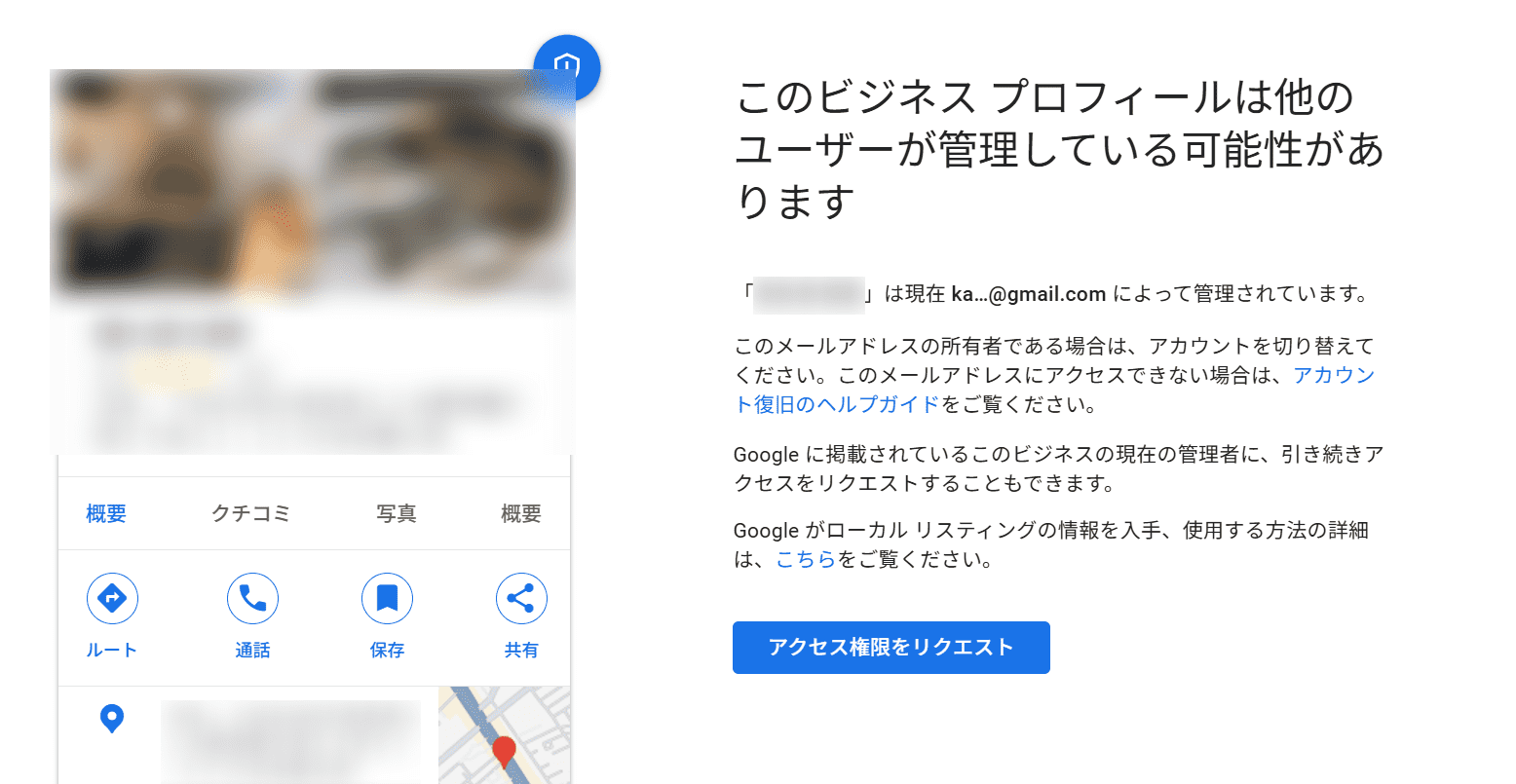
オーナー確認を進めようとしたときに、「このビジネスプロフィールは他のユーザーが管理している可能性があります」と表示されることがあります。
これは、すでに別の誰か(以前の担当者や代行業者、家族など)がオーナー確認を済ませている状態です。この場合は、新たに確認するのではなく、現在の管理者にアクセス権限をリクエストして、権限を移してもらう手続きを行います。
画面には、現在管理しているGoogleアカウント(メールアドレス)が一部を伏せた形で表示されます。もしそれが自分や自社のアカウントであれば、そのアカウントにログインし直すだけで管理できます。心当たりがない場合は、次の手順で所有権をリクエストしましょう。
所有権をリクエストする手順
- 「アクセス権限をリクエスト」をクリックする
- 自分の名前や連絡先、希望する権限(管理者など)を入力して送信する
- 送信すると、現在の管理者にリクエストが通知される
リクエスト後の流れ(返信が来ない時の対応)
リクエストを送ると、現在の管理者に通知が届きます。承認されれば権限が移り、自分で管理できるようになります。一方、一定期間(おおむね3〜7日)たっても管理者から返答がない場合は、こちらからオーナー確認(権限の取得)を進められるようになることがあります。返答がないまま手続きが進まないときは、Googleのヘルプから状況を確認しましょう。
オーナー権限の譲渡・追加の方法
反対に、自分がすでにオーナーで、別の担当者や代行会社に管理を任せたい場合は、権限を譲渡・追加できます。管理画面の「ユーザー」から相手のメールアドレスを追加し、「オーナー」または「管理者」の権限を割り当てます。オーナー権限を完全に渡す場合は、新しいオーナーを追加してから、自分の権限を変更・削除する流れになります。
| できること | オーナー | 管理者 |
|---|---|---|
| 店舗情報の編集・投稿・口コミへの返信 | ◯ | ◯ |
| インサイト(分析)の確認 | ◯ | ◯ |
| ユーザー(管理者など)の追加・削除 | ◯ | ✕ |
| オーナー権限の譲渡 | ◯ | ✕ |
| ビジネスプロフィールの削除 | ◯ | ✕ |
店舗を持たない事業者でもオーナー確認できる?

オーナー確認、特に動画確認は、看板やレジのある一般的な店舗を前提とした手順になっています。そのため「店舗を持たない事業者はオーナー確認できないのでは?」と心配される方も少なくありません。結論から言うと、実店舗を持たない出張型・サービス提供型の事業者でも、Googleビジネスプロフィールの登録とオーナー確認は可能です。
鍵屋や水道修理、ハウスクリーニング、出張撮影など、客先に出向いてサービスを提供する業種(サービス提供型ビジネス)に対応した仕組みが用意されています。ポイントは次のとおりです。
-
出張型・サービス提供型として登録できる
店舗がなくても、対応エリアでサービスを提供していれば登録の対象になります。
-
サービス提供地域を設定する
店舗の住所ではなく、「対応できる市区町村やエリア」を指定して掲載します。
-
拠点の住所は非公開にできる
自宅や事務所で接客しない場合は、住所を表示しない設定にできます(エリアのみを公開)。
-
動画確認では「店舗」以外で実態と権限を示す
看板のある店舗がない分、社名入りの車両、業務で使う工具・機材、事務所や作業拠点、事業がわかる書類などを撮影し、実際に事業を営んでいること・自分が代表する権限を持っていることを示します。
なお、住所を非公開にする場合でも、登録時にはGoogleに正確な所在地を伝える必要があります(一般ユーザーに表示されないだけで、Google側は把握します)。動画確認では「住所が登録情報と一致しているか」も確認されるため、拠点の所在地がわかる要素(建物の外観や住所証明書など)もあわせて撮影しておくと安心です。
そのほか、業種によって注意したいケース
店舗型でも、業態によっては動画確認でつまずきやすいケースがあります。
| 業種・ケース | 注意点 |
|---|---|
| 宿泊業・民泊 | 民泊は登録・表示に制約がかかることがある。看板・受付・建物外観を撮影して実態を示す |
| 無人販売所 | レジ・スタッフがなく権限の証明を撮りにくい。商品の補充・集金・解錠の様子を撮影する |
| 複数店舗(チェーンなど) | 原則1店舗ずつ確認が必要。一定数以上の店舗は一括確認を申請できる場合がある |
いずれのケースも、一般的な店舗とは確認のポイントが異なります。自分の業態が当てはまる場合は、無理に通常の手順へ合わせようとせず、まずGoogleのガイドラインで自分の業種の扱いを確認し、実態と権限が伝わる素材(撮影する内容や住所証明などの書類)を準備してから臨むとスムーズです。
それでも確認が進まないときは、ライブビデオ通話やGoogleサポートへの相談も検討しましょう。
自分でやる?専門会社に頼む?判断の目安

オーナー確認は本来、誰でも無料でできる手続きで、単独店舗かつ看板やレジのある一般的な業態なら、多くの場合は自分で完了できます。一方、多店舗のチェーンや遠隔地の店舗、動画確認に何度も失敗しているケース、非店舗型など要件を満たしにくい業態では、専門会社のサポートを検討する価値があります。
ただし、動画確認は店舗での撮影が前提のため、依頼しても撮影は現地対応が必要なことが多く、費用もかかります。判断の目安をまとめると、次のとおりです。
自分で進めて問題ないケース
- 単独店舗で、看板・レジのある一般的な業態
- 現地で撮影でき、手順を進める時間が取れる
- 費用をかけずに済ませたい
専門会社を検討したいケース
- 多店舗・チェーンで確認の手間が大きい
- 遠隔地で現地撮影の手配が難しい
- 動画確認に何度も失敗している、または要件を満たしにくい業態
- 確認後のMEO対策・運用まで含めて任せたい
オーナー確認が完了したら最初にやるべきこと

オーナー確認が完了したら、そのまま放置せず、できるだけ早く店舗情報を充実させましょう。確認直後にしっかり整えておくことで、Google検索やマップで表示されやすくなり、集客の初速がつきます。最初にやるべきことは、次の4つです。
| 最初にやること | 具体的な内容 | 集客への効果 |
|---|---|---|
| ①基本情報の整備 | 営業時間・住所・電話番号・カテゴリ・ウェブサイトなどを正確に登録 | 検索やマップで正しく表示され、来店・問い合わせにつながる |
| ②写真の登録 | 外観・内観・商品・メニューなどの写真を追加 | 店舗の雰囲気が伝わり、来店の後押しになる |
| ③最新情報の投稿 | キャンペーン・新商品・イベントなどを投稿 | 鮮度や魅力をアピールでき、再訪や問い合わせを促せる |
| ④口コミへの返信 | 寄せられた口コミに丁寧に返信 | 信頼感が高まり、店舗の評価アップにつながる |
これらは一度やって終わりではなく、写真の追加や最新情報の投稿、口コミ返信を継続することで効果が高まります。とはいえ、店舗運営をしながら毎回の投稿や返信に時間を割くのは負担が大きいです。手が回らない場合は、こうした運用(MEO対策)を専門会社に依頼することで、店舗運営に集中しながら集客を伸ばすことも可能です。
よくある質問(FAQ)
Q. オーナー確認にかかる日数はどのくらい?
方法によって異なります。電話・SMS・メールはコードが届けば即時〜数分で完了します。動画(録画)は提出後の審査に5営業日ほどかかり、ハガキは届くまでに2週間ほど必要です。
Q. ハガキでの確認はもう使えない?
現在は表示される頻度が減っています。ビジネスの種類や状況によってはまだ選択肢に出る可能性もありますが、基本は動画や電話などが中心です。ハガキが表示されない場合は、画面に出ている別の方法で進めましょう。
Q. 確認コードの有効期限は?
確認コードには有効期限があります。特にハガキ(郵送)は届くまでに時間がかかるぶん、実際に使える期間が短くなりがちなので、受け取ったらできるだけ早く入力しましょう。
Q. 一度確認したオーナーは後から変更できる?
できます。オーナー権限は、別のユーザーに譲渡したり、管理者として追加したりできます。また、すでに第三者がオーナーになっている場合は、所有権をリクエストして権限の移行を求めることが可能です(詳しくは「すでに第三者がオーナー確認している場合」の章をご覧ください)。
Q. オーナー確認をしないとどうなりますか?
オーナー確認をしないと、検索結果やGoogleマップに店舗が表示されていても、自分では店舗情報の編集や口コミへの返信、写真・最新情報の投稿などができません。営業時間や住所が間違っていても修正できず、来店機会の損失や信頼の低下につながります。さらに、第三者に先にオーナー確認をされてしまうと、自社のプロフィールを他人に管理される状態になりかねません。集客やトラブル防止のためにも、早めにオーナー確認を済ませておくのがおすすめです。
Q. 動画認証は何度でもやり直せますか?
審査に通らなかった場合は再提出できますが、何度も失敗すると確認方法が選べなくなる場合があります。要件を満たしているかをよく確認してから提出しましょう。
集客と一括管理のMEO対策ツールなら
フリースクエアにお任せください!
13,000店舗以上の実績、Googleマップ上位表示率90.1%!
まとめ
Googleビジネスプロフィールのオーナー確認は、店舗情報の編集や口コミ返信、Googleマップでの集客を始めるための第一歩です。現在はハガキでの確認が主流ではなくなり、電話・SMSと動画(録画)による確認が中心となっています。
進め方のポイントを振り返ると、次のとおりです。
- まずは確認済みかどうかをチェックする
- 確認方法は画面に表示されたものから選んで進める。現在は動画(録画)が中心で、店舗の実態(周辺・看板・権限の証明)がわかるよう撮影・提出する
- うまくいかないときは原因を切り分けて対処する
- 確認が完了したら、基本情報の整備・写真・投稿・口コミ返信で集客の初速をつける
手順どおりに進めれば、多くの場合は自分で無料で完了できます。一方、多店舗や遠隔地、要件を満たしにくい業態などで手が回らない場合は、専門会社に依頼するのも一つの選択肢です。
まずは、自分の店舗がオーナー確認済みかどうかをチェックすることから始めてみましょう。
WRITER

フリースクエア MEO研究会
Googleビジネスプロフィールを活用した店舗集客を専門に、MEO対策・口コミ運用・投稿運用・分析改善を担当。累計13,000店舗以上(自社支援実績)の運用データと実務経験をもとに、Googleマップでの検索順位向上や来店数増加につながる施策の企画・検証・運用を行っている。社内にMEO研究会を設立し、Googleの公式情報や最新アップデート、ローカル検索の変化を継続的に調査・検証。その知見をもとに、実践的なMEO・ローカルSEOの情報を発信している。
Googleビジネスプロフィールのオーナー確認方法|できない時の対処法も解説
この記事が気に入ったら
いいね!しよう