- 2026.10.22
- MEO
Googleビジネスプロフィールのログイン方法|できない時の対処法
Googleビジネスプロフィールは、専用のIDやパスワードでログインするのではなく、対象プロフィールに紐づいたGoogleアカウントで管理します。
管理画面へのアクセス方法は、利用する端末や管理する店舗数によって異なります。まずは、自分の状況に合った方法を確認してください。
| 利用状況 | ログイン・管理方法 |
|---|---|
| パソコンで1店舗を管理する | 対象プロフィールに紐づいたGoogleアカウントへログインし、Google検索で店舗名を検索する |
| スマートフォンで管理する | 対象のGoogleアカウントでGoogleマップを開き、画面右下の「ビジネス」をタップする |
| 複数店舗をまとめて管理する | ビジネスプロフィールマネージャーへアクセスする |
すぐに管理を始めたい方は、Google公式の「Googleビジネスプロフィールにログインする」からアクセスできます。
ログインしても店舗が表示されない場合は、Googleアカウント・管理権限・オーナー確認・プロフィールの状態を順番に確認します。
この記事では、Googleビジネスプロフィールへのログインから管理までを4つのステップで解説します。管理画面へのアクセス方法、ログインできない場合の対処法、ログイン後の基本操作、複数店舗の管理方法の順に確認していきましょう。
この記事でわかること
- Googleビジネスプロフィールの現在のログイン・管理画面へのアクセス方法
- ログインできない場合の原因と対処法
- 管理権限やオーナー確認で問題がある場合の確認方法
- ログイン後にできる基本的な操作
- スマートフォンや複数店舗を管理する場合の方法
確実に売上アップするMEO運用代行なら
フリースクエアにお任せください!
13,000店舗以上の実績、Googleマップ上位表示率90.1%!
ステップ1|Googleビジネスプロフィールの管理画面にアクセスする

Googleビジネスプロフィールは、Google検索またはGoogleマップから管理できます。どちらを利用する場合も、対象のビジネスプロフィールに紐づいたGoogleアカウントでログインしている必要があります。
Google検索で自社の店舗名を検索して管理画面を開く手順
Google検索結果から管理画面を開く手順は以下の通りです。
-
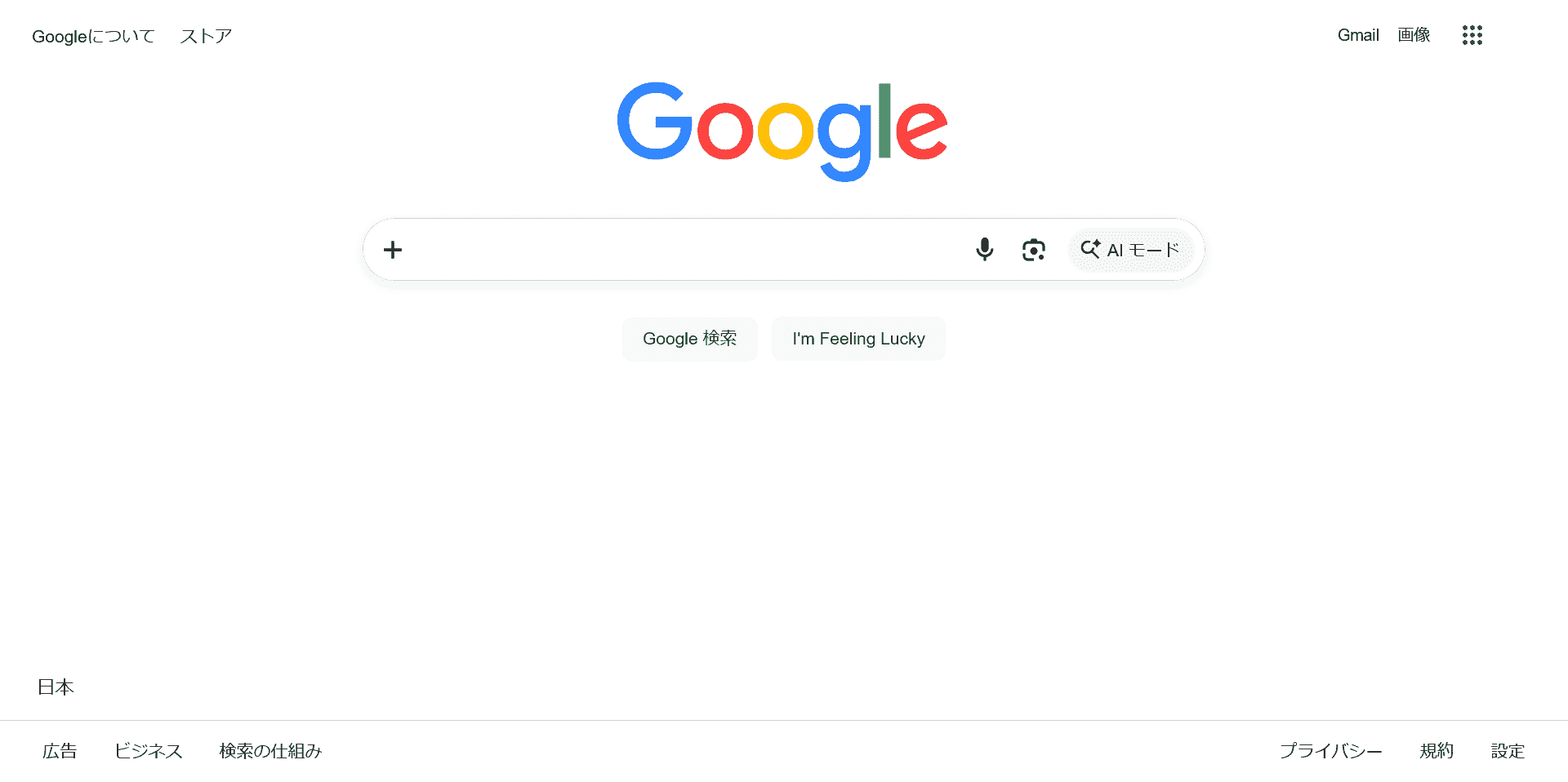
ビジネスプロフィールに紐づいたGoogleアカウントにログインした状態で、Googleの検索窓に自社の店舗名を入力して検索します。
-
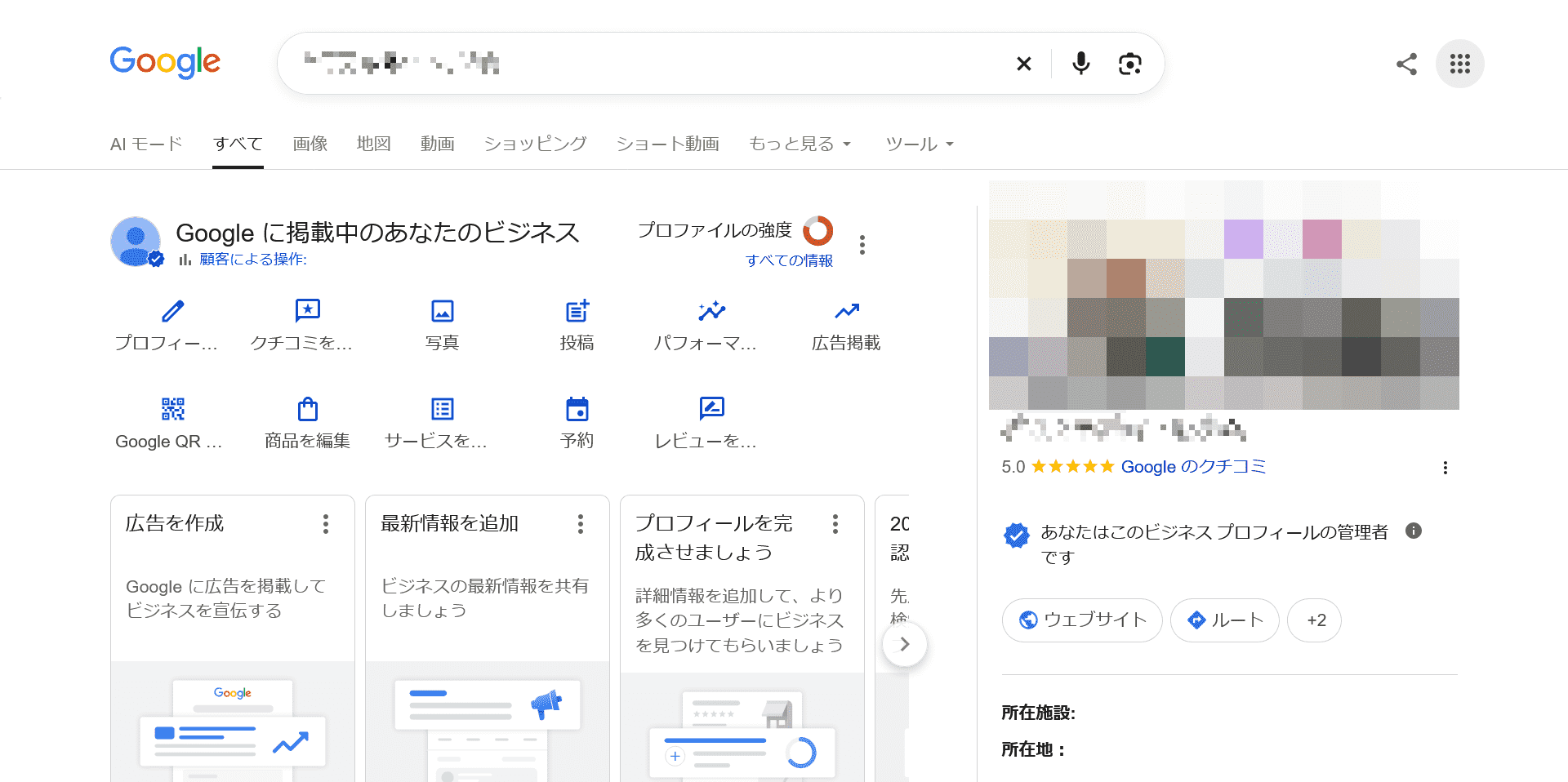
検索結果の上部に「プロフィールを編集」や「写真を追加」、「クチコミを読む」といったメニューが表示されます。このパネル全体が管理画面です。
-
各メニューを選択することで、情報の編集や投稿、クチコミへの返信などができます。
この方法が最も簡単で一般的な手順です。
管理パネルが表示されない場合は、まずログインしているGoogleアカウントが対象プロフィールに紐づいているか確認してください。それでも表示されない場合は、管理権限やオーナー確認の状態も確認します。
Googleマップアプリから管理画面を開く手順
スマートフォンのGoogleマップアプリから管理する場合は、対象プロフィールに紐づいたGoogleアカウントでログインした状態でGoogleマップを開きます。
-
Googleマップアプリを開きます。
-
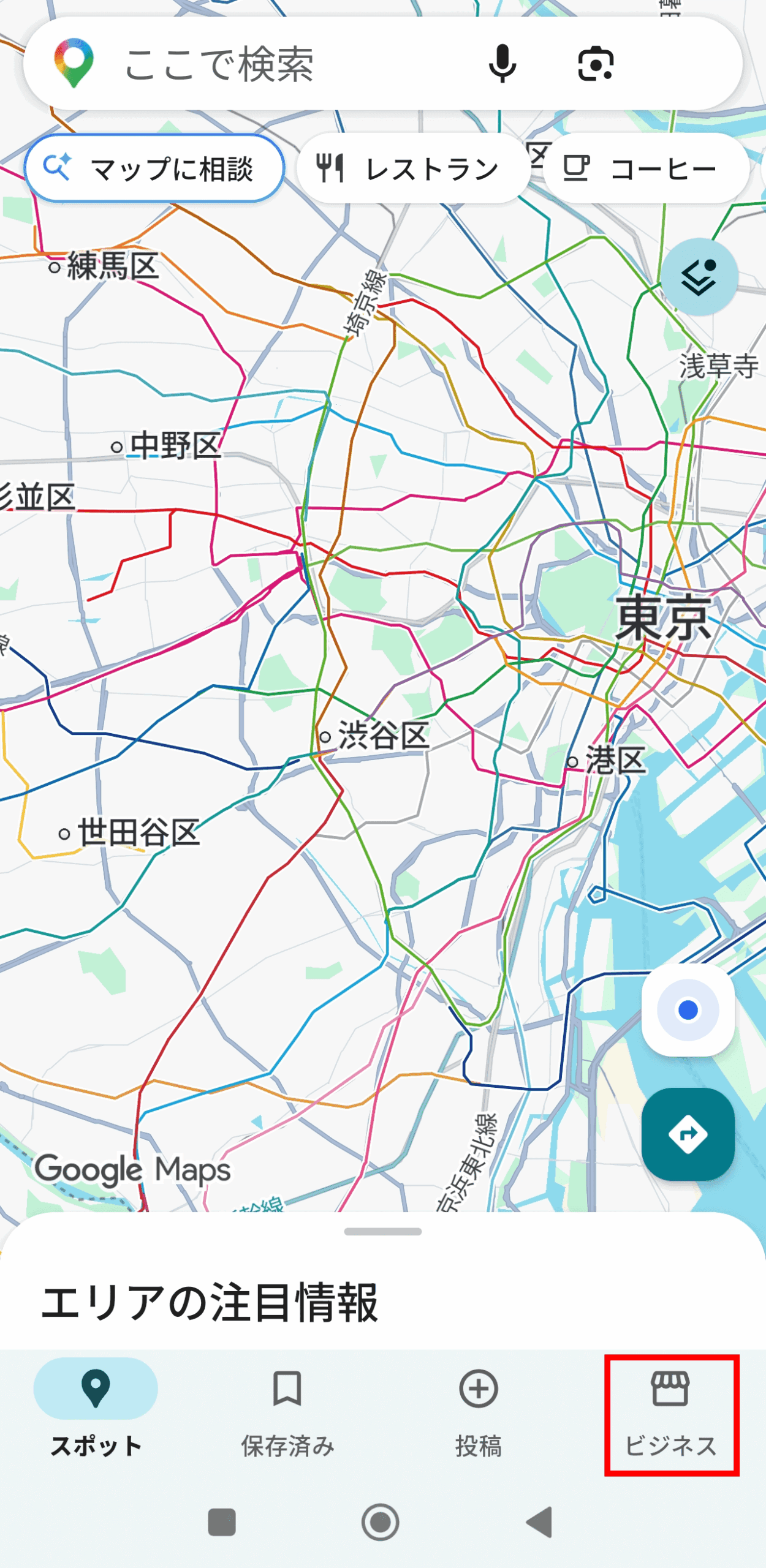
画面右下の「ビジネス」をタップします。
-
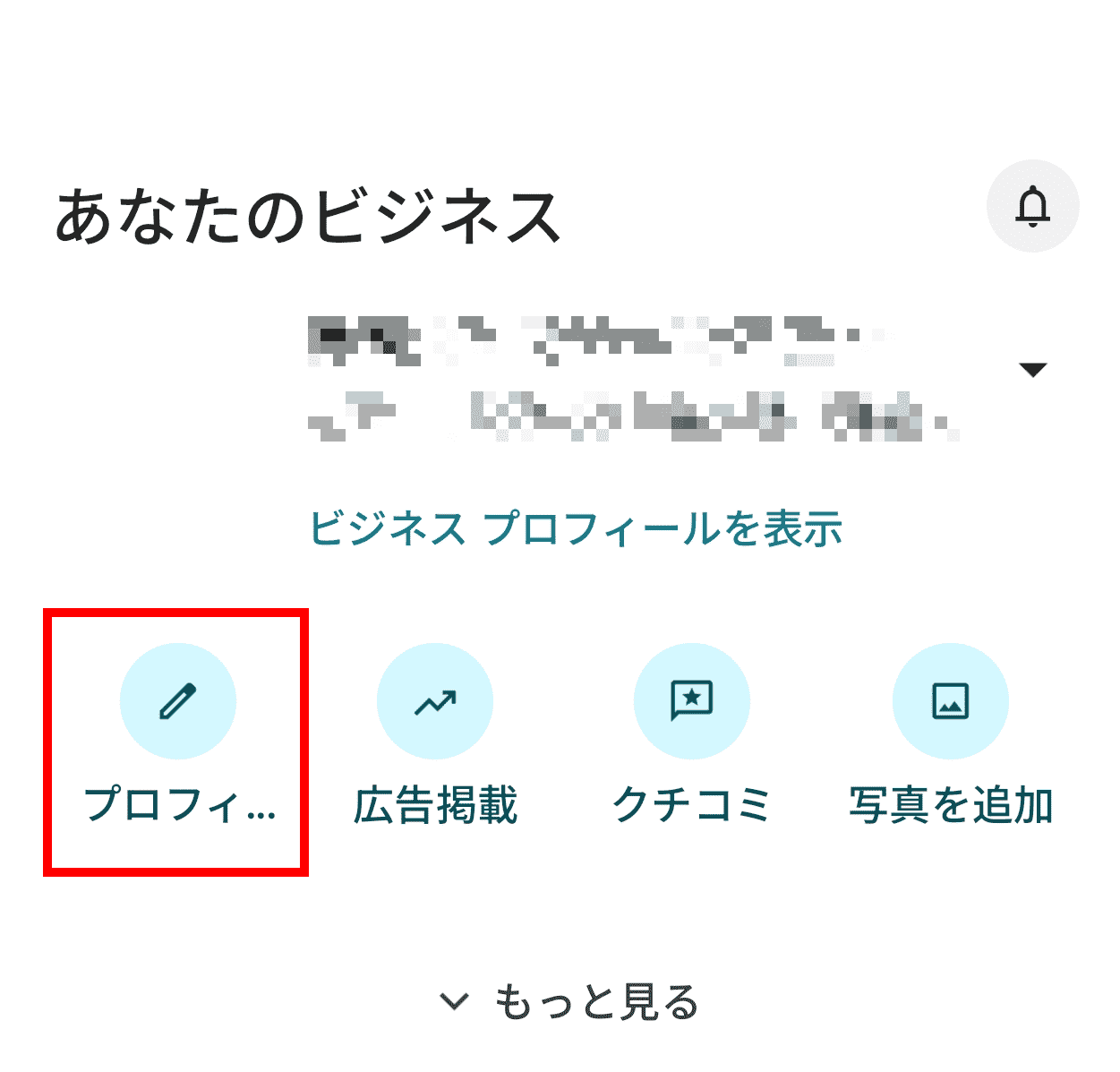
「プロフィールを編集」を選択します。
Google検索とGoogleマップ、利用する端末のOSなどによって、表示される機能やメニューが異なる場合があります。
※参考:Googleビジネスプロフィールヘルプ「ビジネスプロフィールを編集する」
ステップ2|Googleビジネスプロフィールにログインできない時の対処法
| 状況 | 最初に確認すること | 対処 |
|---|---|---|
| Googleアカウント自体にログインできない | メールアドレス・パスワード・確認コード | Googleアカウントの復元を行う |
| Googleにはログインできるが管理メニューが出ない | ログイン中のアカウント | 対象プロフィールに紐づいたアカウントへ切り替える |
| 店舗は表示されるが編集できない | 管理権限・オーナー確認 | 権限の有無を確認する |
| 「他のユーザーが管理」と表示される | 現在のプロフィール所有者 | アクセス権限をリクエストする |
| 正しいアカウントでも管理できない | オーナー確認・プロフィールの状態 | Googleからの通知やステータスを確認する |
まず「Googleアカウントそのものへログインできない」のか、「Googleにはログインできるが対象店舗を管理できない」のかを切り分けると、原因を特定しやすくなります。
オーナー確認方法については、「Googleビジネスプロフィールのオーナー確認方法|できない時の対処法も解説」の記事で詳しく解説しています。
フリースクエアが調査したログイン・管理トラブル20件の原因と解決事例
フリースクエアでは、2025年1月~2026年8月にGoogleビジネスプロフィールへのログインや管理に関する相談20件について、管理できなかった主な原因と、実際に行った対応を調査しました。
また、対応開始からGoogleビジネスプロフィールを管理できる状態になったことを確認するまでの時間も、原因別に集計しました。
| 確認された主な原因 | 件数 | 割合 | 実際に行った主な対応 | 解決までの時間 |
|---|---|---|---|---|
| Googleアカウント違い | 2件 | 10% | お客様が利用しているGoogleアカウントを確認し、正しいアカウントへ切り替え | 3時間 |
| 管理権限なし(権限保有者不明・未付与など) | 1件 | 5% | 管理アカウントと権限状況を確認し、必要な管理権限を付与・取得 | 24時間 |
| 前任者・旧代理店が管理 | 6件 | 30% | 管理アカウントを確認し、前任者・旧代理店への連絡、権限移管、必要に応じてアクセス権限をリクエスト | 72時間 |
| オーナー確認未完了 | 5件 | 25% | 管理アカウントを確認し、オーナー確認を実施 | 10時間 |
| プロフィール停止・無効化 | 1件 | 5% | Googleビジネスプロフィールの状態を確認し、再審査請求を実施 | 24時間 |
| プロフィール重複 | 4件 | 20% | プロフィールの状態を確認し、お客様にメインの管理対象を確認したうえで重複プロフィールを統合 | 48時間 |
| その他・判定不能 | 1件 | 5% | プロフィールの状態やGoogleアカウントを確認し、管理可能な状態へ対応 | 24時間 |
| 合計 | 20件 | 100% | - | - |
今回の調査では、「前任者・旧代理店が管理していたケース」が6件(30%)と最も多く、解決までの時間は中央値で72時間でした。次いで「オーナー確認未完了」が5件(25%)、「プロフィール重複」が4件(20%)となっています。一方、Googleアカウント違いは2件(10%)で、正しいアカウントへ切り替えることで解決し、解決までの時間は中央値で3時間でした。
この結果から、Googleビジネスプロフィールを管理できない場合は、まず現在ログインしているGoogleアカウントを確認し、その後、管理権限、オーナー確認、プロフィールの状態や重複の有無を順番に確認することで、原因を切り分けやすくなります。
※調査期間:2025年1月~2026年8月
※調査対象:Googleビジネスプロフィールへのログイン・管理に関する相談20件
※調査対象は、期間中に受けたログイン・管理トラブルのうち、社内記録から原因と対応結果を確認できた20件です。
※解決までの時間は、弊社が対応を開始してから、対象のGoogleビジネスプロフィールを管理できる状態になったことを確認するまでの時間です。複数案件がある原因は中央値、1件のみの原因はその案件で確認した所要時間を掲載しています。
Googleアカウントのメールアドレスを忘れた場合の確認方法
登録したGoogleアカウント(メールアドレス)を特定するには、Googleの「アカウントを探す」機能を利用します。
- Googleアカウントの復元ページにアクセスします。
- 登録した可能性のある電話番号、または再設定用のメールアドレスを入力します。
- 画面の指示に従って名前などを入力すると、該当するGoogleアカウントの候補が表示されます。
この方法で、登録した可能性のあるGoogleアカウントの候補を確認できます。ただし、表示されたアカウントが対象のGoogleビジネスプロフィールを管理しているアカウントとは限りません。候補のアカウントでログインしたうえで自社のビジネスプロフィールを開き、「プロフィールを編集」などの管理メニューが表示されるか確認してください。
※参考:Googleアカウントヘルプ「GoogleアカウントやGmailを復元する方法」
パスワードを忘れてしまった場合の再設定手順
パスワードを忘れた場合は、以下の手順で再設定を行います。
- Googleアカウントのログイン画面で、特定したメールアドレスを入力し「次へ」をクリックします。
- パスワード入力画面で「パスワードをお忘れの場合」を選択します。
- 画面の案内に従って本人確認を行います。再設定用の電話番号やメールアドレスなど、利用できる確認方法が表示される場合があります。
- 本人確認が完了すると、新しいパスワードを設定する画面が表示されるので、パスワードを再設定してください。
「ビジネスのオーナーですか?」と表示される場合の権限リクエスト手順
アクセス権限をリクエストする手順は以下の通りです。
- Googleビジネスプロフィールのビジネス追加ページにアクセスします。
- 対象のビジネス名と住所を入力し、表示された候補から自社のプロフィールを選択します。
- 「このビジネスプロフィールは他のユーザーが管理している可能性があります」と表示されたら、「アクセス権限をリクエスト」を選択します。
- ビジネスとの関係や連絡先など、必要事項を入力します。
- 内容を確認して送信します。
なお、顧客先へ出向いてサービスを提供し、実店舗やオフィスを持たない非店舗型ビジネスの場合は、この手順ではなくGoogleへの問い合わせが必要です。Google公式ヘルプの案内に沿って手続きを進めてください。
リクエストを送信すると確認メールが届き、現在のプロフィール所有者にも通知されます。現在のプロフィール所有者は3日以内に返信する必要があります。
承認された場合は、承認メールが届き、対象のGoogleビジネスプロフィールを管理できるようになります。拒否された場合は拒否メールが届き、決定に対して再審査を請求できる場合があります。
また、3日が経過しても返信がない場合は、自分をオーナーとして申請できる選択肢が表示されることがあります。ただし、プロフィールによっては申請できない場合があります。
※参考:Googleビジネスプロフィールヘルプ「ビジネス プロフィールのオーナー権限をリクエストする」
ステップ3|ログイン後にできる主な操作

Googleビジネスプロフィールにログインして管理画面を開くと、店舗情報の編集や投稿、クチコミへの返信、写真の追加などを行えます。
まずは、管理画面に表示される主な項目とできることを確認しておきましょう。
| やりたいこと | 主な操作項目 | できること |
|---|---|---|
| 店舗情報を変更する | プロフィールを編集 | 営業時間、電話番号、住所、カテゴリなどのビジネス情報を確認・編集する |
| 最新情報を発信する | 投稿/投稿を追加 | お知らせ、イベント、キャンペーンなどの情報を投稿する |
| クチコミを確認・返信する | クチコミを読む | 投稿されたクチコミを確認し、返信する |
| 写真を追加する | 写真を追加 | 店舗の外観・内観、商品、サービスなどの写真を掲載する |
表示される項目名や利用できる機能は、端末やプロフィールの状態などによって異なる場合があります。
Googleビジネスプロフィールの編集方法については、「Googleビジネスプロフィールの編集方法|できない時の解決策からMEOのコツまで」の記事で詳しく解説しています。
基本的な操作方法を確認したら、次は複数店舗をまとめて管理する方法を見ていきましょう。
ステップ4|複数店舗をまとめて管理する方法

複数のGoogleビジネスプロフィールを運営している場合は、ビジネスプロフィールマネージャーを利用してまとめて確認・管理できます。ここでは、複数店舗を管理する場合の方法を確認していきましょう。
複数店舗をまとめて管理したい場合はビジネスプロフィールマネージャーを利用する
ビジネスプロフィールマネージャーは、Google公式の管理ページからアクセスできます。
複数のGoogleビジネスプロフィールをまとめて確認・管理する場合は、ビジネスプロフィールマネージャーを利用できます。
Google検索やGoogleマップは個別のプロフィールを管理する場合に適しており、複数プロフィールを一覧で扱う場合はビジネスプロフィールマネージャーが便利です。ビジネスプロフィールマネージャーでは、複数プロフィールの情報を管理したり、複数店舗のパフォーマンスデータをまとめてダウンロードしたりできます。
なお、「10件以上」はビジネスプロフィールマネージャーを利用するための必須条件ではありません。同じビジネスについて10件以上のプロフィールがある場合などには、条件を満たせば一括オーナー確認を利用できる場合があります。
※参考:Googleビジネスプロフィールヘルプ「ビジネスプロフィールのパフォーマンスとインサイトを確認する」
Googleビジネスプロフィールのログインに関するよくある質問
ここでは、Googleビジネスプロフィールのログインに関して頻繁に寄せられる質問とその回答をまとめました。管理画面へのアクセス方法の再確認や、ログインしても情報が表示されないといったトラブルの解決にお役立てください。
ビジネスプロフィールの管理画面にはどこからログインできますか?
1店舗ごとのGoogleビジネスプロフィールは、対象プロフィールに紐づいたGoogleアカウントでログインし、Google検索またはGoogleマップから直接管理できます。Google検索では自社の店舗名や「マイビジネス」と検索し、Googleマップアプリでは画面右下の「ビジネス」からプロフィールを開けます。複数のプロフィールをまとめて確認・管理する場合は、ビジネスプロフィールマネージャーも利用できます。
正しいGoogleアカウントでログインしても管理メニューが表示されないのはなぜですか?
正しいと思われるGoogleアカウントでログインしても「プロフィールを編集」などの管理メニューが表示されない場合は、そのGoogleアカウントに対象プロフィールの管理権限があるか確認してください。あわせて、オーナー確認が完了しているか、別のユーザーがプロフィールを管理していないかも確認します。他のユーザーが管理している場合は、既存プロフィールへのアクセス権限をリクエストしてください。
管理画面には入れるのにGoogle検索やマップで店舗が表示されないのはなぜですか?
管理画面にはアクセスできるものの、一般ユーザーがGoogle検索やGoogleマップで店舗を確認できない場合は、管理権限とは別にプロフィールの公開状態を確認する必要があります。Googleから届いている通知やオーナー確認の状態、プロフィールの公開状態などを確認してください。店舗が表示されないからといって、必ずしもプロフィールが停止されているとは限りません。
Googleビジネスプロフィールの停止理由と復旧方法については、「Googleビジネスプロフィールが停止された理由と復旧のための再審査請求」の記事で詳しく解説しています。

フリースクエアの事例
ログイン・管理トラブルに関する前述の調査とは別に、フリースクエアでは、2025年1月~2026年7月に「Googleマップの順位が急に下がった」「店舗が表示されなくなった」などの相談を受けた20件について、プロフィールの状態を調査しました。
そのうち実際にプロフィール停止・無効化が確認されたのは3件(15%)で、4件(20%)では重複・オーナー確認・第三者編集などプロフィール側の問題、10件(50%)ではGoogleによる明確な制限を確認できませんでした。残る3件(15%)は、記録不足などによりプロフィールの状態や原因を十分に特定できない「その他・判定不能」でした。
そのため、店舗情報が表示されない場合でも、最初から「停止された」と決めつけず、Googleからの通知、オーナー確認、管理権限、プロフィールの公開状態を順番に確認することが重要です。
スマートフォンの専用アプリがなくてもGoogleビジネスプロフィールは管理できますか?
はい、管理できます。2022年にGoogleマイビジネスの専用アプリのサポートは終了しましたが、現在はGoogleマップアプリやスマートフォンのWebブラウザからビジネスプロフィールを管理できます。
情報の編集やクチコミへの返信など、日常的な管理をスマートフォンから行うことも可能です。なお、Google検索とGoogleマップ、利用する端末のOSなどによって、表示される機能やメニューが異なる場合があります。
集客と一括管理のMEO対策ツールなら
フリースクエアにお任せください!
13,000店舗以上の実績、Googleマップ上位表示率90.1%!
まとめ
Googleビジネスプロフィールは、対象プロフィールに紐づいたGoogleアカウントでログインしたうえで、Google検索やGoogleマップから直接管理するのが現在の基本的な方法です。ログインできない場合は、登録アカウントの確認やパスワードの再設定、管理権限のリクエストといった対処法を試してください。
ログイン後の基本的な使い方をマスターし、スマートフォンでの管理やビジネスプロフィールマネージャーの利用など、状況に応じた方法で効率的な運用を行いましょう。
WRITER

フリースクエア MEO研究会
Googleビジネスプロフィールを活用した店舗集客を専門に、MEO対策・口コミ運用・投稿運用・分析改善を担当。累計13,000店舗以上(自社支援実績)の運用データと実務経験をもとに、Googleマップでの検索順位向上や来店数増加につながる施策の企画・検証・運用を行っている。社内にMEO研究会を設立し、Googleの公式情報や最新アップデート、ローカル検索の変化を継続的に調査・検証。その知見をもとに、実践的なMEO・ローカルSEOの情報を発信している。
Googleビジネスプロフィールのログイン方法|できない時の対処法
この記事が気に入ったら
いいね!しよう