- 2026.6.30
- MEO
Googleビジネスプロフィールの編集方法|できない時の解決策からMEOのコツまで
Googleビジネスプロフィールは、Google検索やマップ上でお店の情報を表示し、集客につなげるための重要なツールです。
この記事では、基本的な情報の編集方法から、編集ができない場合の対処法、さらにはMEO(マップエンジン最適化)効果を高めるプロフィールの作り方までを網羅的に解説します。最新の編集手順を理解し、ビジネスの魅力を最大限に伝えましょう。
確実に売上アップするMEO運用代行なら
フリースクエアにお任せください!
13,000店舗以上の実績、Googleマップ上位表示率90.1%!
Googleビジネスプロフィールの編集が店舗集客の鍵となる理由
Googleビジネスプロフィールを正確かつ魅力的に編集することは、店舗集客において極めて重要です。「地域名+業種」などで検索するユーザーに対し、自店舗の存在をアピールする最初の接点となります。正確な営業時間や連絡先、魅力的な写真や口コミは、ユーザーの来店意欲を直接的に高めます。
情報が古い、または不足していると、機会損失につながるだけでなく、店舗の信頼性を損なう可能性もあります。定期的な更新と最適化が、競合との差別化を図り、安定した集客を実現する鍵です。
Googleビジネスプロフィールを正しく更新する手順と成果を出す運用方法については下記記事で詳しく紹介しています。
編集を始める前に!Googleビジネスプロフィールへのログイン・アクセス方法

Googleビジネスプロフィールを編集するには、まず対象のビジネスプロフィールを管理しているGoogleアカウントでログインする必要があります。複数のアカウントを所有している場合は、どのアカウントに管理権限があるか事前に確認してください。
ログイン後、オーナー確認が完了していれば、ビジネス情報の編集、写真の追加、投稿、口コミ返信など、主要な管理機能を利用できるようになります。PCとスマートフォンでは管理画面へのアクセス方法が異なるため、それぞれのデバイスでの手順を把握しておくことがスムーズな編集作業の第一歩です。
オーナー確認を済ませて主要な管理機能を使えるようにする
Googleビジネスプロフィールの主要な管理機能を利用するためには、オーナー確認を済ませておくことが重要です。オーナー確認を行うことで、自身がそのビジネスの正当な管理者であることをGoogleに証明できます。
確認が完了すると、ビジネス情報の編集、写真の追加、投稿、口コミ返信などの管理機能を利用しやすくなります。一部の情報は未確認の状態でも編集できる場合がありますが、プロフィールを安定して管理するためには、早めにオーナー確認を済ませておきましょう。
Googleビジネスプロフィールのオーナー確認については、下記の記事で詳しく紹介しています。

PCでGoogleビジネスプロフィールの管理画面へアクセスする手順
まずは、PCでGoogleビジネスプロフィールの管理画面へアクセスする手順を紹介します。Googleアカウントにログインした状態で操作を進めると、対象のビジネスプロフィールをスムーズに確認が可能です。
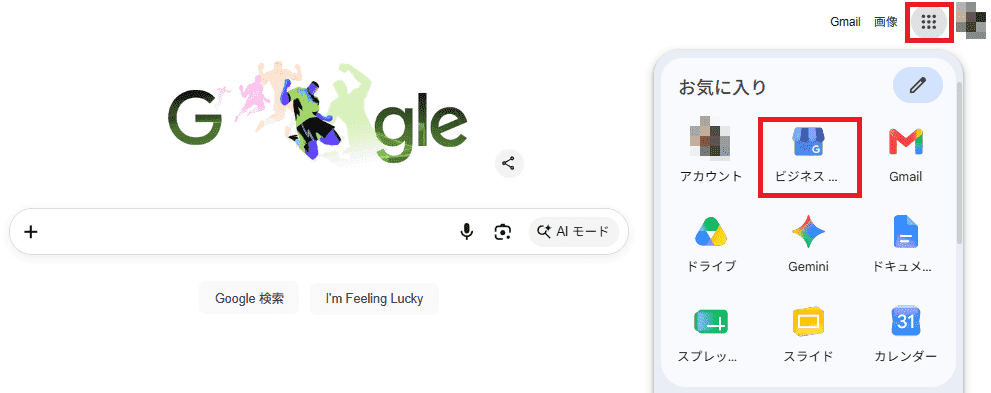
- 右上の●が並ぶボタンをクリックし、「ビジネスプロフィールマネージャー」をクリック
- ビジネスプロフィールの編集画面が表示されます。
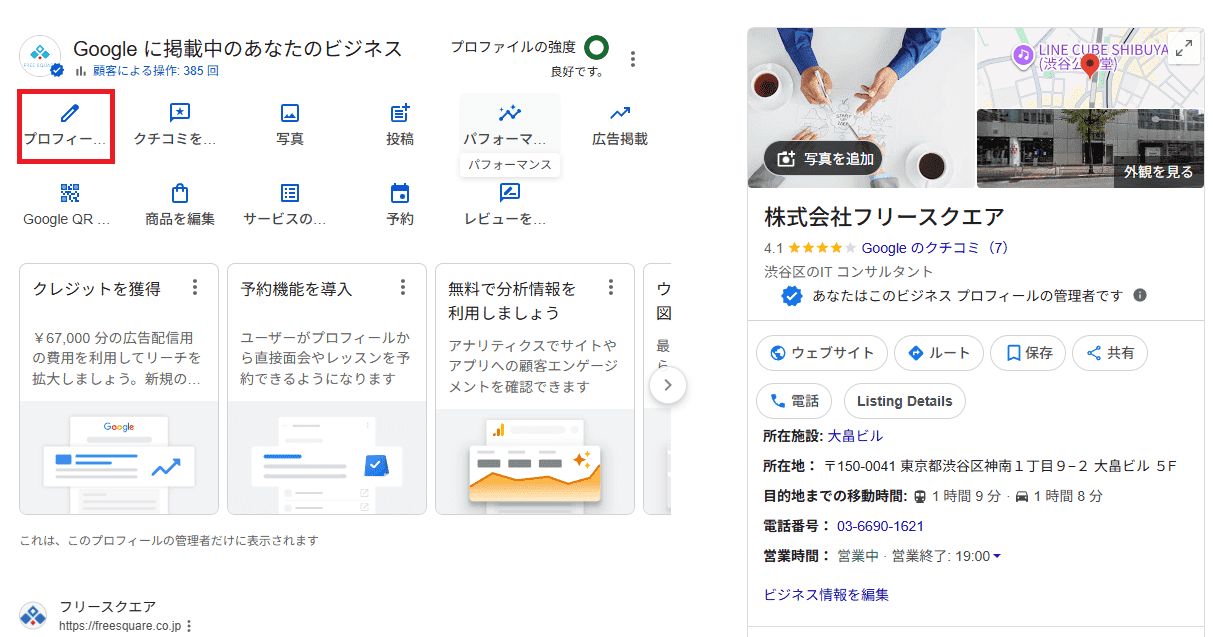
PCでは、営業時間や住所、電話番号、写真、サービス内容などを一覧で確認しながら編集できるため、複数の項目をまとめて見直したい場合に便利です。また、Google検索で自社のビジネス名を検索し、表示された管理パネルから「プロフィールを編集」を選択する方法でも編集できます。
スマホでGoogleビジネスプロフィールの管理画面へアクセスする手順
次に、スマートフォンからGoogleビジネスプロフィールの管理画面へアクセスする手順を紹介します。スマホではGoogleマップアプリから操作できるため、外出先や店舗内でも営業時間、写真、投稿などを確認・編集しやすいのが特徴です。
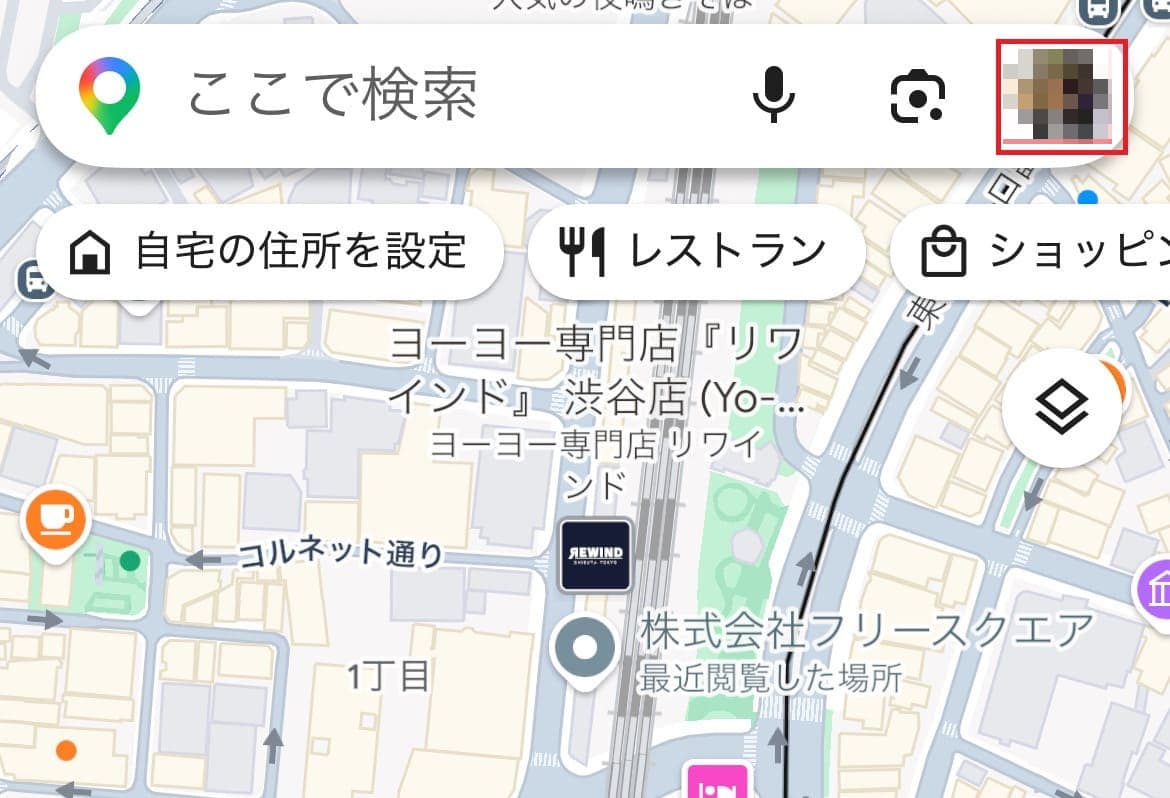
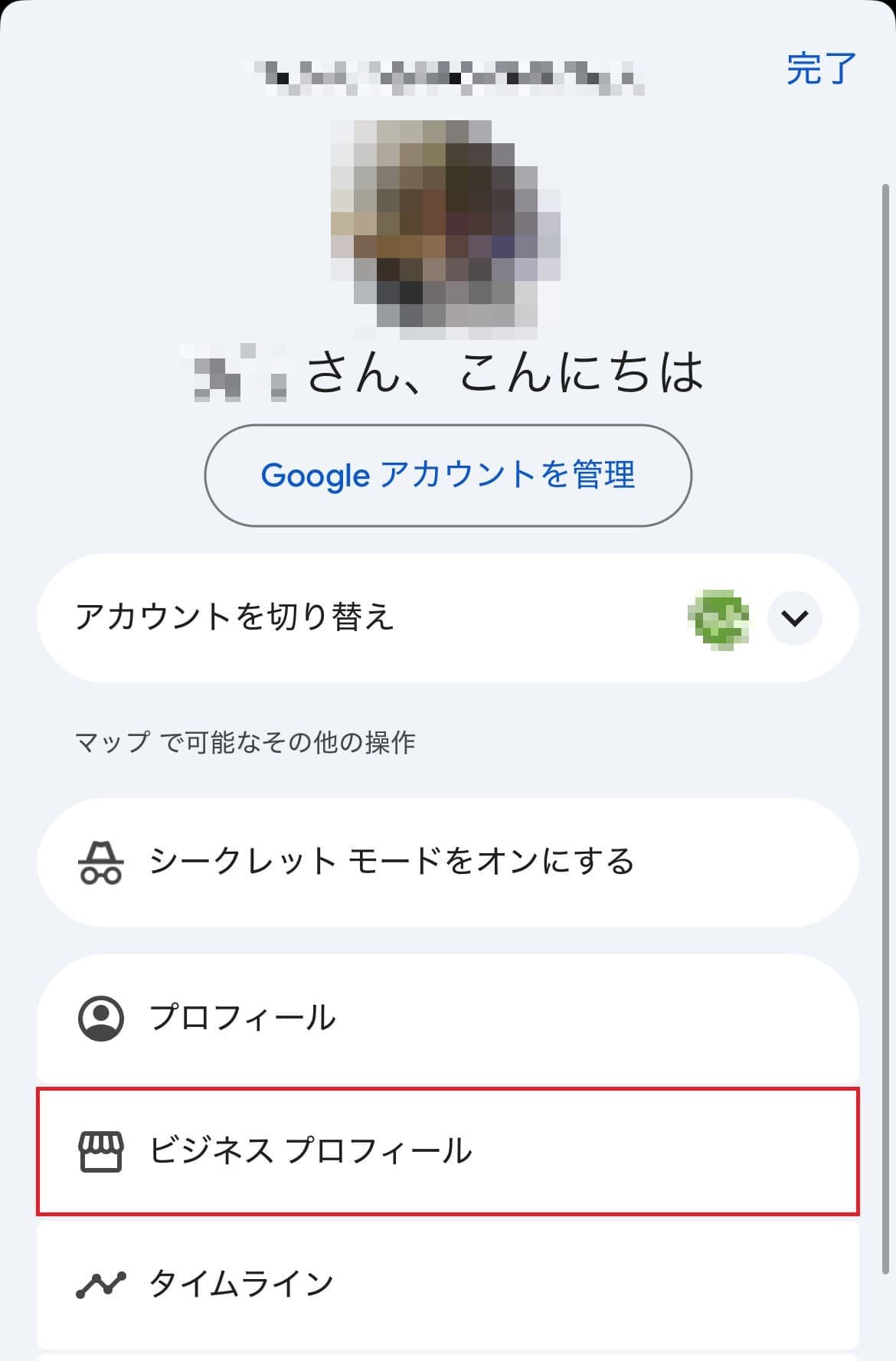
- Googleマップアプリを開き、画面右上のアカウントアイコンをタップ
- 表示されたメニューの中から「ビジネスプロフィール」をタップ
- 管理しているビジネスプロフィールが表示されたら、「プロフィールを編集」をタップ
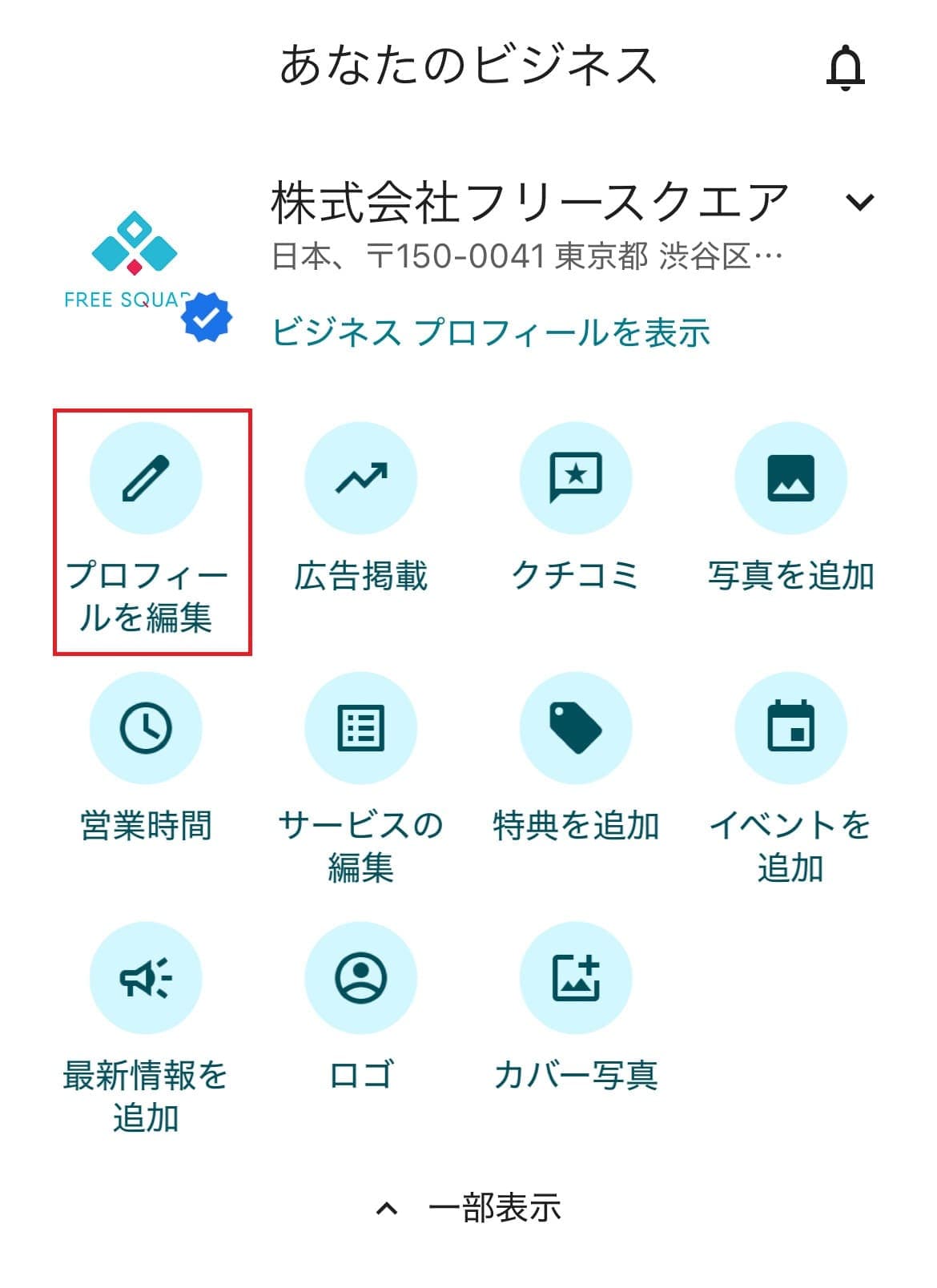
管理画面にアクセスできたら、次に編集すべき項目を確認しましょう。ビジネス名、カテゴリ、営業時間、住所、写真、サービス内容などは、検索結果での見え方や来店・問い合わせに影響する重要な項目です。
なお、Googleマップアプリの表示は端末やアカウントの状態によって異なる場合があります。右下に「ビジネス」が表示されている場合は、そこから管理画面を開くことも可能です。
【PC・スマホ対応】Googleビジネスプロフィールの基本的な編集手順
ここからは、Googleビジネスプロフィールで優先して編集すべき項目を整理したうえで、店舗運営に欠かせない基本情報の編集方法を項目ごとに解説します。初めて編集する場合は、すべての項目を一度に整えようとするのではなく、ユーザーの来店判断や問い合わせに直結する情報から順番に見直していきましょう。
まず優先して編集すべき項目一覧
Googleビジネスプロフィールでは多くの項目を編集できますが、すべてを一度に整える必要はありません。まずは、検索結果での表示内容や来店・問い合わせに直結する項目から優先的に編集しましょう。
特に、ビジネス名、カテゴリ、住所、営業時間、電話番号、ウェブサイト、写真、サービス・メニューは、ユーザーの判断に大きく影響します。情報が不足していたり古かったりすると、検索結果に表示されにくくなるだけでなく、来店前の離脱や問い合わせ機会の損失につながるからです。
| 編集項目 | 優先度 | 確認・更新の目安 | 編集時の注意点 |
|---|---|---|---|
| ビジネス名 | 最優先 | 名称変更時のみ | 看板や公式サイトで使っている正式名称を入力し、地域名やサービス名を不自然に追加しない |
| メインカテゴリ | 最優先 | 事業内容が変わった時 | 検索されたい言葉ではなく、実際の主力サービスに最も近いカテゴリを選ぶ |
| 住所・ピン位置 | 最優先 | 移転時・定期確認 | 住所だけでなく、Googleマップ上のピン位置も確認する |
| 営業時間・特別営業時間 | 高 | 月1回・祝日前 | 祝日、年末年始、臨時休業、短縮営業を忘れずに設定する |
| 電話番号・ウェブサイト | 高 | 変更時 | 予約ページや問い合わせページなど、ユーザーが行動しやすいURLを設定する |
| 写真・動画 | 高 | 月1回以上 | 外観、内観、商品、メニュー、スタッフ、施工事例などをバランスよく追加する |
| サービス・メニュー | 中 | 新サービス追加時 | 実際に提供しているサービス名・料金・説明を具体的に入力する |
初めて編集する場合は、まず「ビジネス名・カテゴリ・住所・営業時間・電話番号・ウェブサイト」を整え、その後に写真、サービス、メニュー、投稿、口コミ返信を充実させる流れがおすすめです。
(1)店舗の顔!ビジネス名やカテゴリを編集する方法
■ビジネスプロフィールへアクセスし、「概要」をクリックすると、「ビジネス名」や「カテゴリ」の編集が可能です。
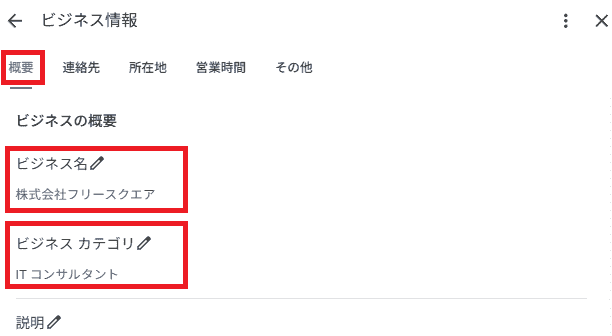
ビジネス名は、看板やウェブサイトで使用している公式の名称を正確に入力します。地域名やサービス内容などのキーワードを含めると、ガイドライン違反と見なされ、ペナルティを受ける可能性があるため注意が必要です。
カテゴリは、ビジネスの核心を表す「メインカテゴリ」と、関連するサービスを示す「追加カテゴリ」を設定します。例えば、カフェであればメインカテゴリを「カフェ・喫茶」とし、追加カテゴリで「レストラン」や「コーヒー専門店」などを加えることで、より多くの検索ユーザーに表示される機会が増えます。
(2)問い合わせを増やす!電話番号やウェブサイトの更新手順
■「連絡先」をクリックすると、「電話番号」や「ウェブサイト」の編集が可能です。
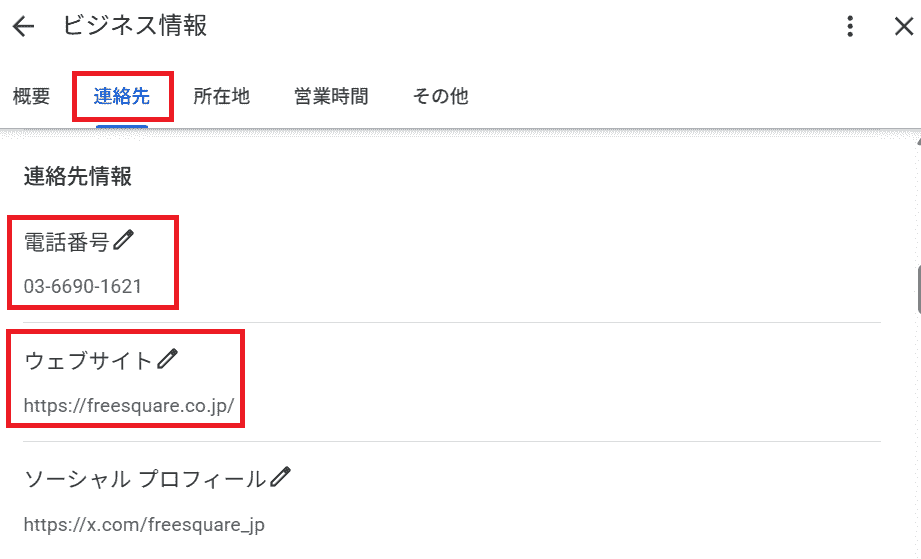
電話番号やウェブサイトの情報は、ユーザーからの問い合わせや予約に直結する重要な項目です。「プロフィールの編集」から「連絡先」を選択し、正確な情報を入力します。
特に、電話番号はタップするだけで発信できるため、スマートフォンユーザーにとって利便性の高い機能です。ウェブサイトのURLに加えて、飲食店であればオンライン注文用のリンク、サービス業であれば予約専用ページのリンクを設定することも可能です。これらの導線を整備することで、ユーザーのアクションを促し、集客効果を高めることができます。
電話番号の更新や変更については、下記の記事で詳しく紹介しています。
(3)来店を促す!住所や営業時間を正確に設定する方法
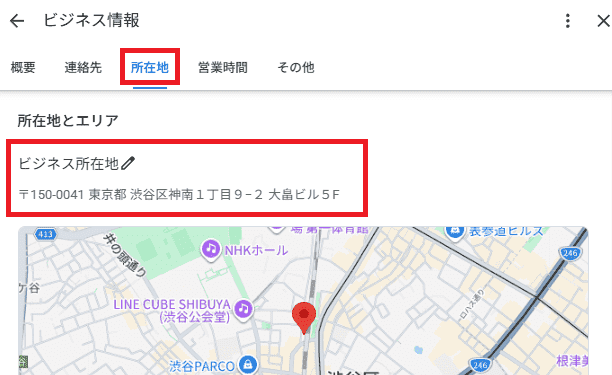
■「所在地」をクリックすると、「住所(ビジネスの所在地)」の編集が可能です。
■「営業時間」をクリックすると、店舗の「営業時間」の編集が可能です。
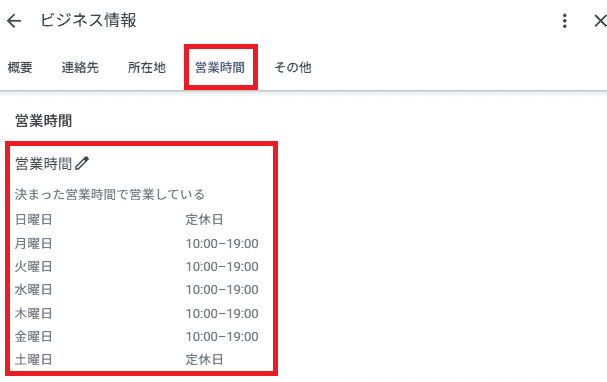
店舗への来店を促すためには、住所と営業時間を常に正確に保つことが不可欠です。プロフィールの編集内にある場所と営業時間からそれぞれ設定します。住所を入力する際は、Googleマップ上のピンの位置がずれていないか必ず確認しましょう。
営業時間は、通常の営業時間に加えて、祝日や年末年始、臨時休業などの特別営業時間も詳細に設定できます。ユーザーが訪れた際に閉まっていたという事態を避けることは、顧客満足度と信頼の維持に直結します。
(4)お店の魅力を伝える!写真や動画を追加・変更する手順
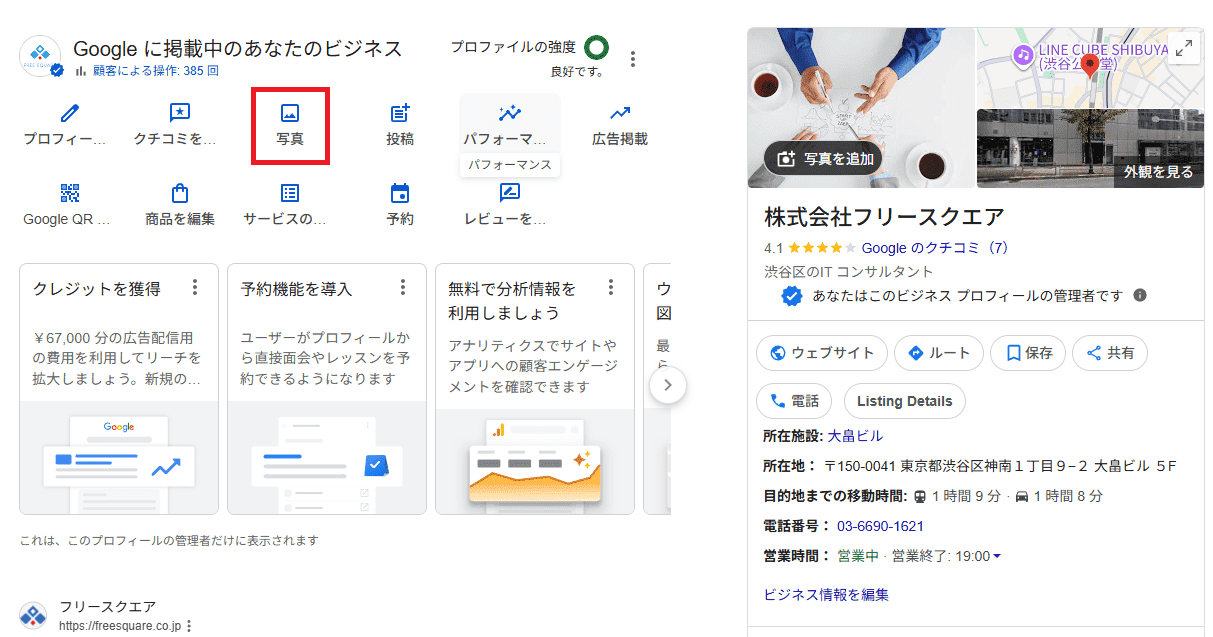
①「写真」をクリックします。
②「写真を追加」または「ビジネスの写真を追加」をクリックすると、写真のアップロードが可能です。
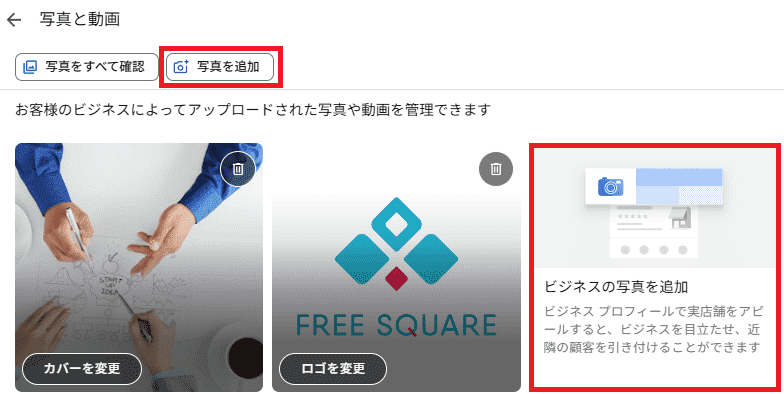
写真や動画は、お店の雰囲気や商品の魅力を視覚的に伝えるための強力なツールです。「写真を追加」の項目から、外観、内観、商品・メニュー、スタッフなどのカテゴリに分けてアップロードできます。
特に、店舗の第一印象を決めるカバー写真と、検索結果で表示されるロゴは必ず設定しましょう。ユーザーは文字情報よりも写真を重視する傾向があるため、プロが撮影した高品質な写真や、店内の様子がわかる360°ビューの写真、短い動画を追加することで、競合との差別化を図り、ユーザーの関心を引きつけることができます。
写真追加・削除・不承認理由については下記の記事で詳しく紹介しています。

(5)最新情報を届ける!メニューや商品・サービスを登録・更新する手順
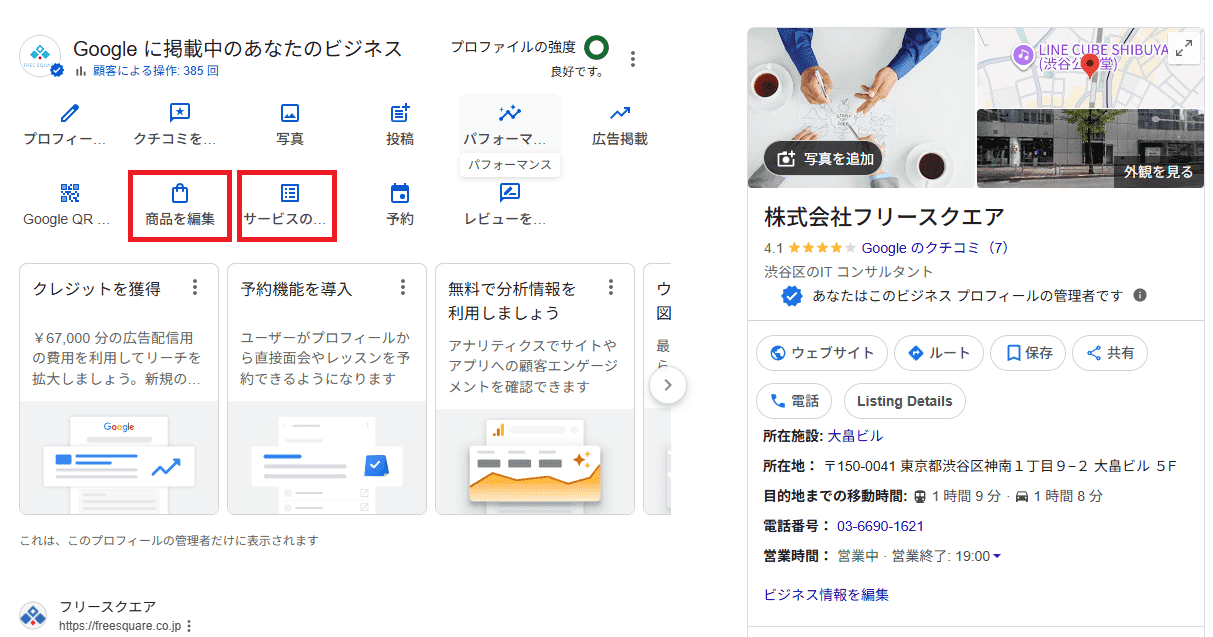
①「メニューを編集」や「商品を編集」「サービスの編集」をクリックします。
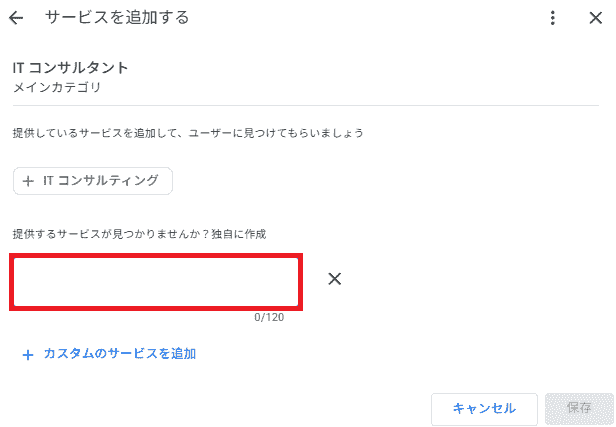
②「カスタムのサービスを追加」をクリックすると、名称を入れることができます。
③店舗で商品を販売している場合は「商品を編集」から商品登録が可能です。
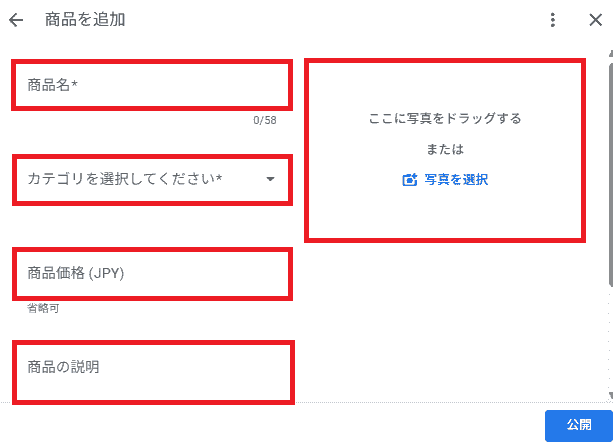
飲食店におけるメニューや、美容室、整体院などにおけるサービスの詳細を登録することで、ユーザーは来店前に具体的な情報を得られます。これにより、ミスマッチを防ぎ、来店意欲を高める効果が期待できます。
「プロフィールの編集」から「メニュー」や「サービス」の項目を選択し、商品名、価格、説明、写真を設定しましょう。季節限定の商品や新しいサービスを追加する際は、この項目を更新することで、常に最新情報をユーザーに提供できます。情報を充実させることが、検索ユーザーにとって有益なプロフィールとなり、集客につながります。
Googleビジネスプロフィールのメニュー登録・編集方法については、下記の記事で詳しく紹介しています。
Googleビジネスプロフィールが編集できない?原因別の対処法

Googleビジネスプロフィールの編集がうまくいかない、または変更が反映されないといった問題には、いくつかの原因が考えられます。オーナー権限の問題、Googleの審査、あるいは第三者による情報の変更などが主な理由です。
これらの問題に直面した場合でも、原因を正しく特定すれば対処は可能です。ここでは、編集ができない状況に陥った際の、原因別の具体的な確認点と解決策について解説します。
Googleビジネスプロフィールの情報が自動修正される原因と対処法については、下記の記事で詳しく紹介しています。

まず確認したい編集トラブルの診断フロー
Googleビジネスプロフィールが編集できない、または編集した内容が反映されない場合は、いきなり再編集を繰り返すのではなく、原因を順番に切り分けることが大切です。特に、アカウント権限、オーナー確認、審査ステータス、ガイドライン違反の有無を確認しましょう。
- 正しいGoogleアカウントでログインしているか確認する
- 対象のビジネスプロフィールにオーナーまたは管理者権限があるか確認する
- オーナー確認が完了しているか確認する
- 編集内容のステータスが「承認済み」「保留中」「不承認」のどれになっているか確認する
- ビジネス名、住所、電話番号、カテゴリなど重要項目を大幅に変更していないか確認する
- ビジネス名に地域名やサービス名を追加するなど、ガイドライン違反になりやすい編集をしていないか確認する
- Googleによる自動更新や第三者からの修正提案が反映されていないか確認する
- 長期間保留中の場合は、公式情報と照合し、必要に応じてGoogleに問い合わせる
編集内容はすぐに反映される場合もありますが、内容によってはGoogleによる審査が入ります。通常は数分で完了することがありますが、場合によっては最長30日ほどかかることもあります。そのため、反映されない場合は、まずステータスを確認し、不承認になっている場合は入力内容を見直しましょう。
(1)編集した情報が反映されない・保留中になる理由
編集した内容がすぐに反映されず「保留中」と表示される主な理由は、Googleによる品質ガイドラインの審査が行われているためです。特に、ビジネス名、住所、カテゴリといった重要な情報の変更は、正確性を担保するために審査に時間がかかる傾向があります。
また、電話番号やウェブサイトのURLが頻繁に変更される場合なども、審査が慎重になることがあります。数日待っても反映されない場合は、入力内容が「Googleのポリシーとガイドライン」に違反していないか再確認しましょう。
(2)オーナー権限がなく編集項目が表示されない場合の確認点
プロフィールの編集項目自体が表示されない場合、ログインしているGoogleアカウントに適切な管理権限が付与されていない可能性があります。まずは、ビジネスプロフィールのオーナーとして登録されている正しいアカウントでログインしているかを確認してください。
複数人で管理している場合は、自身の権限が「オーナー」または「管理者」になっているかチェックが必要です。「管理者権限」があれば、ビジネス情報の編集や投稿、口コミ返信など多くの操作が可能です。ただし、ユーザーの追加・削除、プロフィールの削除、メインオーナー権限の譲渡など、一部の操作はオーナー権限が必要です。編集項目が表示されない場合は、ログイン中のアカウントと付与されている権限を確認しましょう。
Googleビジネスプロフィールのオーナー変更方法については、下記の記事で詳しく紹介しています。
(3)第三者による情報書き換えを防ぐための設定
Googleビジネスプロフィールの情報は、オーナーだけでなく一般のユーザーからの「情報の修正を提案」によっても変更されることがあります。この機能は情報の鮮度を保つために有益ですが、誤った情報に書き換えられるリスクも伴います。
これを防ぐためには、オーナー確認を必ず完了させることが大前提です。その上で、定期的に自身のプロフィールをチェックし、Googleから修正通知が届いた際は内容を確認して速やかに対応することが重要です。情報の正確性を維持するため、こまめな監視が求められます。
(4)編集内容が審査に時間がかかるケースとその目安
編集内容の審査は、通常は10分程度で完了することがありますが、内容や状況によっては時間がかかる場合があります。
通常, 編集内容の審査には最長で 10 分ほどかかりますが、場合によっては最長で 30 日ほどかかることがあります。
引用元:Googleビジネスプロフィールスタートガイド 「ビジネスプロフィールの編集内容の反映」
このように、通常は最長10分ほど、場合によっては最長30日ほどかかることがあると案内されています。
特に、ビジネス名、住所、電話番号、カテゴリなど、プロフィールの信頼性に関わる重要項目を変更した場合は、審査が慎重に行われることがあります。長期間「審査中」や「保留中」のステータスが変わらない場合は、Googleのポリシーとガイドラインに抵触していないか内容を再確認し、問題がなければ「Googleのサポート」への問い合わせを検討しましょう。
集客効果を高める!MEOに強いプロフィールの作り方
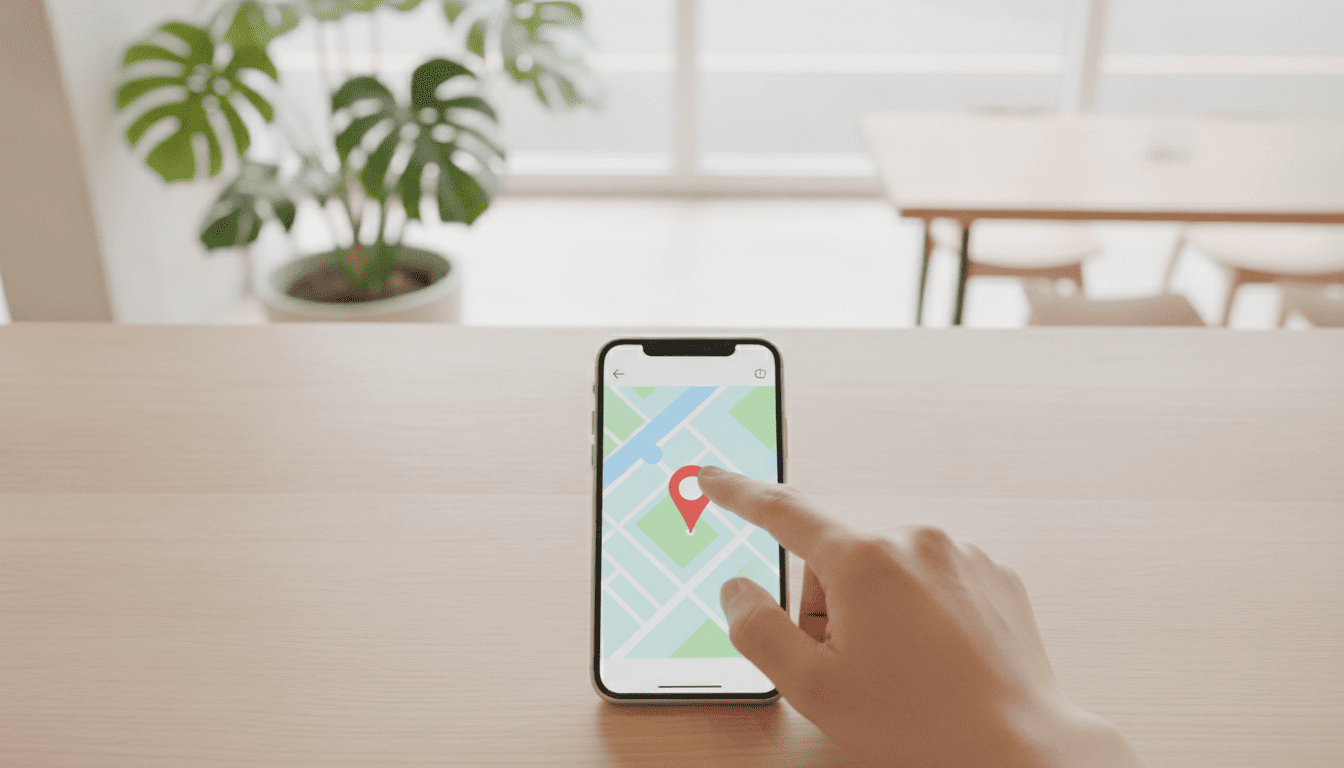
Googleビジネスプロフィールの情報をただ登録するだけでなく、MEO(マップエンジン最適化)を意識して運用することで、集客効果を大幅に高めることが可能です。検索結果で上位に表示され、ユーザーの目に留まりやすくするためには、戦略的な情報発信が求められます。
ここでは、業種ごとに優先して整えるべき編集項目を整理したうえで、ビジネス説明文の最適化、投稿機能の活用、口コミへの対応という観点から、MEOに強いプロフィールの作り方を解説します。
業種別に見るGoogleビジネスプロフィール
MEOを意識してGoogleビジネスプロフィールを編集する場合、すべての業種で同じ項目を同じように充実させればよいわけではありません。飲食店、美容室、整体院、リフォーム会社など、ユーザーが来店前に知りたい情報は業種によって異なります。自店舗の業種に合わせて、優先的に編集すべき項目を変えることが大切です。
(1)飲食店の場合
飲食店では、営業時間、メニュー、料理写真、外観写真、予約リンクの編集が重要です。特に、ランチ営業、ディナー営業、定休日、祝日の営業有無は来店判断に直結します。
メニューには商品名だけでなく、価格、写真、人気メニュー、季節限定メニューを登録すると、来店前の不安を減らせます。外観写真を追加しておくと、初めて来店するユーザーが店舗を見つけやすくなります。
飲食店のMEO対策については、下記の記事で詳しく紹介しています。
(2)美容室・サロンの場合
美容室やサロンでは、施術メニュー、料金、予約リンク、スタッフ写真、店内写真を優先して整えましょう。ユーザーは来店前に「どのような施術が受けられるか」「料金はいくらか」「どのような雰囲気の店舗か」を確認します。
カット、カラー、パーマ、ヘッドスパ、ネイル、まつ毛メニューなどをサービス欄に分けて登録すると、検索語句との関連性を高めやすくなります。
(3)整体院・接骨院・クリニックの場合
整体院、接骨院、クリニックでは、対応症状、診療時間、予約方法、駐車場の有無、院内写真を充実させることが重要です。肩こり、腰痛、交通事故対応、産後ケアなど、実際に対応している内容をサービス欄に登録すると、ユーザーが自分の悩みに合う施設か判断しやすくなります。
ただし、医療系の表現では過度な効果保証や誤解を招く表現を避け、正確で安心感のある説明を心がけましょう。
(4)リフォーム・外壁塗装業の場合
リフォーム会社や外壁塗装業では、住所だけでなく、対応エリア、施工メニュー、施工事例写真、問い合わせ導線を整えることが重要です。外壁塗装、屋根塗装、防水工事、雨漏り修理、内装リフォームなど、実際に提供している工事内容をサービス欄に登録しましょう。
写真には施工前・施工後、職人の作業風景、使用塗料、現場の様子を追加すると、ユーザーが依頼後のイメージを持ちやすくなります。
(5)士業・BtoBサービスの場合
税理士、行政書士、弁護士、コンサルティング会社などの士業・BtoBサービスでは、対応分野、相談方法、予約導線、対応エリアを明確にすることが大切です。相続相談、会社設立、補助金申請、労務相談、契約書作成など、具体的な相談内容をサービス欄に登録すると、検索ユーザーとの関連性を高めやすくなります。
来店型でない場合でも、オンライン相談や訪問対応の可否を明記すると問い合わせにつながりやすくなります。
(1)検索上位を狙うビジネス説明文の作成ポイント
ビジネス説明文は、最大750文字でお店の特徴や強みをアピールできる重要な項目です。文章を作成する際は、ターゲットユーザーが検索しそうなキーワードを自然に盛り込むことがポイントです。ただし、キーワードを過度に詰め込むと逆効果になるため、あくまでユーザーにとって分かりやすく、魅力が伝わる文章を心がけましょう。
冒頭に「どの地域で、どのようなサービスを提供している店舗なのか」が伝わるように書き、後半では、店舗の強み、対応できる相談内容、初めて利用する人が安心できる情報を補足すると、ユーザーにとって分かりやすい説明文になります。
Googleビジネスプロフィールの説明文の書き方については、下記の記事で詳しく紹介しています。
(2)投稿機能を活用して最新情報を発信するコツ
投稿機能は、キャンペーン、イベント、新商品などの最新情報をリアルタイムで発信できる強力なツールです。定期的に投稿を行うことで、ユーザーに最新の情報やおすすめの商品が伝えやすくなり、来店や問い合わせのきっかけを作れます。
投稿する際は、ユーザーの目を引く魅力的な写真や動画を必ず添付しましょう。また、「詳細」「予約」「購入」といったアクションを促すCTAボタンを設定することで、投稿から直接ウェブサイトへの誘導やコンバージョンにつなげることが可能です。
Googleビジネスプロフィールの投稿については、下記の記事で詳しく紹介しています。

(3)来店につながる!口コミの集め方と効果的な返信方法
口コミの数と評価の高さは、Googleマップの検索順位とユーザーの来店決定に大きく影響します。質の高い口コミを増やすため、満足度の高かった顧客に対して、会計時や退店時に直接口コミの投稿をお願いするのが効果等です。店内にQRコードを設置して、その場で投稿を促す方法もあります。
寄せられた口コミには、良い内容・悪い内容にかかわらず、すべて丁寧に返信しましょう。誠実な対応は、他のユーザーに対する信頼性のアピールとなり、顧客との良好な関係構築にもつながります。
GoogleマップのQRコードの作成手順と活用法は、下記の記事で詳しく紹介しています。
口コミの返信に悩んでいる方は、下記の記事の例文を参考にしてください。
集客と一括管理のMEO対策ツールなら
フリースクエアにお任せください!
13,000店舗以上の実績、Googleマップ上位表示率90.1%!
まとめ
Googleビジネスプロフィールの編集は、店舗の基本情報を正確に伝えるだけでなく、MEO対策を通じて新規顧客を獲得するための重要な活動です。基本的な編集手順をマスターし、情報が反映されないなどのトラブルに冷静に対処することが求められます。
さらに、ビジネス説明文の最適化や投稿機能、口コミの活用といった応用的な施策を継続的に行うことで、Google検索やマップ上での存在感を高め、安定した集客基盤を構築できます。
WRITER

フリースクエア MEO研究会
Googleビジネスプロフィールを活用した店舗集客を専門に、MEO対策・口コミ運用・投稿運用・分析改善を担当。累計13,000店舗以上(自社支援実績)の運用データと実務経験をもとに、Googleマップでの検索順位向上や来店数増加につながる施策の企画・検証・運用を行っている。社内にMEO研究会を設立し、Googleの公式情報や最新アップデート、ローカル検索の変化を継続的に調査・検証。その知見をもとに、実践的なMEO・ローカルSEOの情報を発信している。
Googleビジネスプロフィールの編集方法|できない時の解決策からMEOのコツまで
この記事が気に入ったら
いいね!しよう