- 2026.6.11
- MEO
Googleビジネスプロフィールの登録方法|手順から集客のコツまで解説

Googleビジネスプロフィールの登録方法は、まずGoogleマップ上に自店舗の情報がすでに存在するかを確認し、既存のプロフィールがある場合はオーナー確認、新規の場合はGoogleビジネスプロフィールの登録画面から店舗情報を追加する流れです。
登録・申請自体は無料で行えますが、すべての事業が登録対象になるわけではありません。実店舗のように顧客が訪問できる拠点があるビジネス、または清掃業・水道修理・訪問サービスのように顧客の場所へ出向くビジネスが主な対象です。
この記事では、Googleビジネスプロフィールの基本的な知識から、具体的な登録手順、さらには登録後に集客効果を高めるための初期設定や運用ポイントまで、初心者にも分かりやすく解説します。
確実に売上アップするMEO運用代行なら
フリースクエアにお任せください!
13,000店舗以上の実績、Googleマップ上位表示率90.1%!
目次
Googleビジネスプロフィールとは?店舗集客に欠かせない無料ツール

Googleビジネスプロフィールは、Google検索やGoogleマップといったサービス上に、店舗や企業の情報を表示・管理できる無料のツールです。店舗の住所、営業時間、電話番号、ウェブサイト、写真、口コミなどを掲載することで、ユーザーが店舗を見つけやすくなります。
特に地域に根差したビジネスにとって、オンライン上での認知度を高め、新規顧客の来店を促進するための重要な集客手段となります。
登録作業を始める前に確認すべき事前準備

Googleビジネスプロフィールの登録作業をスムーズに進めるためには、いくつかの事前準備が必要です。あらかじめ必要なものを揃え、現状を確認しておくことで、登録プロセスでのつまずきを防ぎ、効率的に作業を完了させることができます。
ここでは、最低限済ませておくべき事前準備を紹介します。
登録に必要なGoogleアカウントを作成する
Googleビジネスプロフィールを管理するためには、Googleアカウントが必須です。個人で使用している既存のアカウントも利用できますが、複数人で店舗情報を管理・運用する可能性がある場合は、専用のビジネス用アカウントを新規で作成することをおすすめします。
アカウント自体を共有するのではなく、必要に応じてオーナーや管理者としてユーザーを追加し、各担当者のGoogleアカウントで管理できる状態にしておきましょう。まだアカウントを持っていない場合は、先に作成作業を済ませておきましょう。
Googleマップで自店舗の登録状況を事前に確認する
登録作業を開始する前に、必ずGoogleマップで自店舗の名前や住所を検索し、すでに情報が登録されていないかを確認してください。場合によっては、Googleが自動で作成したり、一般ユーザーが善意で登録したりしているケースがあります。
既存プロフィールが未確認の場合はオーナー確認を行い、すでに別のユーザーが管理している場合はオーナー権限のリクエストを行います。この確認作業は、二重登録を避けるための重要なステップです。
登録前に用意しておく情報を整理する
登録作業を始める前に、店舗名や会社名の正式名称、住所、電話番号、営業時間、定休日、ウェブサイトURL、ビジネスカテゴリ、店舗写真、提供している商品・サービス内容を整理しておきましょう。
特に、店舗名・住所・電話番号は、公式サイトやSNS、ポータルサイトなどに掲載している情報と大きくずれないように確認しておくことが大切です。実務上、登録時につまずきやすいのは「何を入力するか」よりも、「どの表記を正とするか」が決まっていないケースです。
たとえば、公式サイトでは「株式会社〇〇」、看板では「〇〇店」、ポータルサイトでは「〇〇本店」と表記が分かれていると、登録時に判断がぶれやすくなります。登録前に、店舗名・住所・電話番号・営業時間・カテゴリを一度整理しておくと、登録後の修正や再確認の手間を減らしやすくなります。
あらかじめ必要情報を用意しておくことで、入力ミスや登録途中での離脱を防ぎやすくなります。
【ケース別】Googleビジネスプロフィールの登録手順を解説

ここからは、Googleビジネスプロフィールへの具体的な登録手順を解説します。事前確認の結果、自店舗の情報が「すでにGoogleマップ上に存在する場合」と「まだ存在しない場合」で手順が異なります。
ご自身の状況に合わせて、適切な方法で登録作業を進めてください。
【すでに情報がある場合】オーナー権限を取得する手順
Googleマップ上に自店舗の情報がすでに存在している場合は、新規登録ではなく、その情報の管理権限を得るための手順が必要です。このプロセスは「オーナー確認」と呼ばれ、完了することで自店舗の情報を管理できるようになり、誤った情報が掲載された場合にも確認・修正しやすくなります。
手順1:「ビジネスオーナーですか?」をクリックする
まず、GoogleマップやGoogle検索で自店舗のビジネスプロフィールを表示させます。プロフィール情報の中に、「このビジネスのオーナーですか?」というリンクが表示されているので、そこをクリックします。
このリンクが、既存のプロフィールに対してオーナー権限をリクエストする手続きの入り口となります。
手順2:表示される指示に従いオーナー確認を完了させる
「ビジネスオーナーですか?」をクリックすると、管理を開始するための画面に遷移します。画面の指示に従い、情報の管理を続行してください。次に、あなたが本当にそのビジネスのオーナーであることを証明するための確認手続きが求められます。
確認方法は、業種・地域・公開情報などに応じてGoogleによって自動的に決定されます。画面に表示された方法に従い、必要に応じて電話、SMS、メール、動画、郵送などで確認を進めます。
【情報がない場合】新規でビジネス情報を登録する全手順
Googleマップ上に自店舗の情報がまだ存在しない場合は、一から新しいビジネスプロフィールを作成する手順に進みます。公式ページから必要な情報を入力し、オーナー確認を完了させることで登録が完了します。
この作業はPCだけでなくスマホのブラウザからのアクセスでも可能です。
手順1:公式ページからビジネス名とビジネスカテゴリを入力する
まず、Googleビジネスプロフィールの追加ページにアクセスし、画面の案内に沿ってビジネス情報の追加を進めます。次に、プロフィールの作成画面が表示されるので、「ビジネス名(店舗名)」を正式名称で入力します。
続いて、事業内容を表す「ビジネスカテゴリ」を選択します。例えば「イタリアンレストラン」「美容室」など、提供するサービスに最も近いカテゴリを選ぶことで、ユーザーが目的のサービスを探しやすくなります。
手順2:店舗の住所や連絡先といった基本情報を追加する
次に、店舗の所在地や連絡先情報を入力します。顧客が実際に店舗を訪れるための住所、問い合わせに使う電話番号、より詳細な情報を提供するウェブサイトのURLなどを正確に入力してください。
特に住所はGoogleマップ上のピンの位置を決定する重要な情報のため、番地やビル名まで間違いなく入力することが肝心です。
入力した情報は後から編集できますが、内容によっては審査や再確認が必要になる場合があります。特に住所、ビジネス名、カテゴリは最初の段階で正確に入力しましょう。
手順3:オーナー確認を進めてプロフィールを管理できる状態にする
基本情報の入力後、登録した情報が本物であることを証明するためのオーナー確認を行います。郵送による確認が表示された場合は、登録住所に確認コードが届きます。Google公式ヘルプでは、コードは通常14日以内に届くとされています。
ハガキが届くまでの間は、ビジネス名・住所・業種を編集しないようにしましょう。実務上でも、郵送確認を待っている間に住所やカテゴリを修正してしまい、確認コードが使えなくなるケースがあるため、コード到着までは主要情報を変更しないようにしましょう。
ハガキを受け取ったら、管理画面で確認コードを入力します。確認後、Googleの審査を経てプロフィールを管理・表示できる状態になります。ただし、オーナー確認後、内容の審査が行われ、確認完了まで数日かかる場合があります。
※参照:Googleビジネスプロフィールヘルプ「Googleでのビジネスの確認」
手順4:営業時間やサービス内容など詳細情報を設定する
オーナー確認が完了し、プロフィールの管理ができるようになったら、より詳細な情報を設定して内容を充実させましょう。営業曜日や時間、提供しているサービスや商品の具体的な内容、価格、店舗の属性を追加します。
情報が充実しているほど、ユーザーが来店前に判断しやすくなり、問い合わせや経路検索などの行動につながりやすくなります。
Googleビジネスプロフィールの登録でよくある失敗と対処法
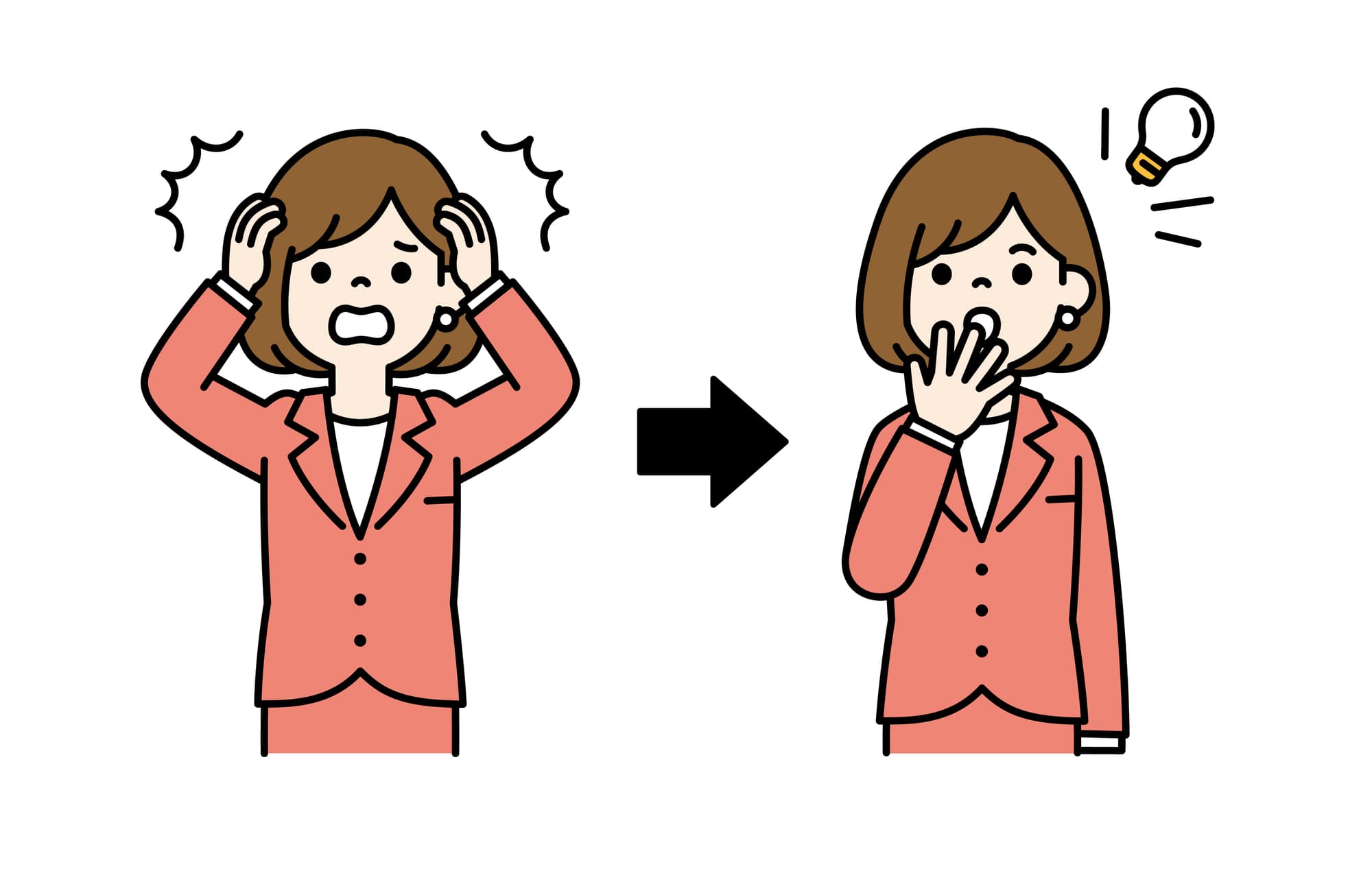
Googleビジネスプロフィールの登録では、手順自体は難しくなくても、既存プロフィールの見落としや確認コードの扱い、ビジネス名の入力ミスなどでつまずくことがあります。
特に多いのは、Googleマップ上にすでに店舗情報があるにもかかわらず、新しくプロフィールを作成してしまうケースです。1つのビジネスに対して複数のプロフィールを作成すると、Google検索やGoogleマップで情報が表示される際に問題が起きる可能性があります。登録前には、店舗名だけでなく住所や電話番号でも検索し、既存プロフィールの有無を確認しましょう。
また、郵送によるオーナー確認が表示された場合は、確認コードが届くまでビジネス名・住所・業種を変更しないことが大切です。これらを変更すると、郵送されたコードが使用できなくなる場合があります。
さらに、ビジネス名に地域名やサービス名を過度に追加するのも避けましょう。Googleビジネスプロフィールの名称は、看板や公式サイト、名刺などで実際に使用している正式名称に合わせる必要があります。検索順位を意識してキーワードを詰め込むのではなく、カテゴリやサービス、説明文で事業内容を正確に伝えることが重要です。
実務上、特に注意したいのは「前任者の個人アカウントで管理していたため、退職後にログインできない」というケースです。Googleビジネスプロフィールは一度登録して終わりではなく、営業時間変更、口コミ返信、写真追加など継続的な管理が必要です。個人アカウントだけに依存せず、会社として管理できる体制を作っておきましょう。
※参照:Googleビジネスプロフィールヘルプ「Googleに掲載するビジネス情報のガイドライン」
Googleビジネスプロフィールに登録する4つのメリット

Googleビジネスプロフィールへの登録は、コストをかけずに多くの集客メリットを得られるため、店舗や地域密着型サービスにとって、優先度の高い施策の一つです。具体的には、Google検索やGoogleマップ上での露出増加、ユーザーとのコミュニケーション機会の創出、そして正確な情報管理が可能になるなど、主に4つの大きなメリットが挙げられます。
メリット1:Google検索やGoogleマップで自店舗を見つけてもらいやすくなる
Googleビジネスプロフィールに登録すると、「地域名+業種」などで検索された際に、Google検索やGoogleマップ上に店舗情報を表示できるようになり、検索条件によってはローカル検索結果に表示される可能性があります。
特に、検索結果画面の地図と共に店舗情報が表示される「ローカルパック」に掲載されると、ユーザーの目に触れる機会が増え、電話・経路検索・サイトアクセスなどの行動につながりやすくなります。登録後に情報の正確性を高め、カテゴリ・営業時間・写真・口コミ対応などを継続的に整えることで、ユーザーに選ばれる可能性を高められます。
メリット2:無料で店舗情報を掲載し集客効果が期待できる
Googleビジネスプロフィールの最大の魅力は、基本的な機能がすべて無料で利用できる点です。ウェブサイト制作や広告出稿には通常コストがかかりますが、このツールを使えば費用を一切かけずに店舗の基本情報(住所、電話番号、営業時間など)を発信できます。
ユーザーは営業時間・電話番号・経路・ウェブサイトなどをすぐに確認できるため、来店前の不安を減らし、問い合わせや経路検索につながりやすくなります。
メリット3:ユーザーの口コミからサービスの改善点が見つかる
ユーザーが投稿できる口コミ機能は、他の潜在顧客にとって重要な判断材料となるだけでなく、店舗側にとっても貴重なフィードバックとなります。高評価の口コミは信頼性を高め、集客を後押しします。
一方で、厳しい意見や改善点を指摘する口コミは、サービスの質を見直し、顧客満足度を向上させるための具体的なヒントになります。寄せられた声に真摯に対応することで、顧客との良好な関係構築にもつながります。
メリット4:第三者による情報の無断編集を早期に発見できる
Googleマップ上の情報は、オーナーが登録していなくても、一般ユーザーからの情報提供によって作成・編集されることがあります。そのため、オーナー確認をせずに放置すると、誤った情報や古い情報が掲載され、機会損失やクレームにつながるリスクが存在します。
自身でオーナー登録を完了させることで、情報の編集権限を確保できます。第三者からの情報提供やGoogleによる更新の影響を確認しやすくなり、誤った情報を早期に修正しやすくなります。これにより、ブランドイメージの毀損を防ぎ、顧客に正しい情報を届けられます。
登録後に設定したい!集客効果を高める5つの運用ポイント

Googleビジネスプロフィールの登録は、あくまでスタートラインです。登録内容を集客に活かすためには、登録後の継続的な運用が欠かせません。
ここでは、集客効果を高めるための運用において特に重要となる5つのポイントを解説します。
1. 魅力的な写真を豊富に追加して店内の雰囲気を伝える
ユーザーは店舗選びの際に、テキスト情報だけでなく視覚的な情報も重視します。店舗の外観、内装、主力商品、スタッフが働いている様子など、さまざまな種類の写真を豊富に掲載しましょう。
清潔感のある明るい写真は、ユーザーに安心感を与え、お店の雰囲気を直感的に伝えます。定期的に新しい写真をアップロードすることで、情報の鮮度を保ち、ユーザーの関心を引きつけ続けることができます。
Googleビジネスプロフィールの写真に関する詳細な情報は、こちらの記事をご覧ください。

2. 高評価の口コミを集め、寄せられた声には丁寧に返信する
口コミは、第三者による客観的な評価として、新規顧客の来店を左右する非常に重要な要素です。満足度の高い顧客に口コミの投稿を依頼するなど、自然な形で高評価のレビューを集める工夫をしましょう。
また、投稿された口コミには、良い内容でも厳しい内容でも、一件一件丁寧に返信することが大切です。真摯な対応は他のユーザーにも見られており、顧客を大切にする姿勢を示すことで店舗全体の信頼性向上につながります。
Googleビジネスプロフィールの口コミに関する詳細な情報は、こちらの記事をご覧ください。

3. 投稿機能を活用してキャンペーンやイベントを告知する
投稿機能を活用することで、タイムリーな情報を発信できます。期間限定のキャンペーン、新商品の入荷、特別イベントの告知など、ユーザーにとって魅力的な情報を定期的に投稿しましょう。
これにより、リピーターの再来店を促したり、新規顧客の来店動機を創出したりできます。最新情報の投稿は、キャンペーンや営業時間変更などをユーザーに伝える手段として有効です。
ただし、投稿しただけで順位が上がると考えるのではなく、情報の正確性や口コミ対応、写真、サービス内容の充実とあわせて運用しましょう。
Googleビジネスプロフィールの投稿に関する詳細な情報は、こちらの記事をご覧ください。

4. 提供する商品やサービスメニューを充実させる
プロフィールの「商品」や「サービス」の項目に、提供しているメニューの詳細な内容を登録しましょう。例えば、飲食店であればメニュー名と価格、写真を追加し、美容室であればカットやカラーといった各メニューの内容と所要時間、料金を明記します。
ユーザーが来店前に具体的なサービス内容と価格を把握できるため、ミスマッチを防ぎ、安心して来店してもらえるようになります。
5. 誹謗中傷など悪質な口コミへの正しい対処法を知っておく
店舗運営をしていると、事実無根の誹謗中傷や嫌がらせといった悪質な口コミが投稿されるリスクもあります。Googleのポリシーに違反する内容(スパム、なりすまし、利害に関する対立など)の口コミについては、Googleに削除をリクエストすることが可能です。
感情的に反論するのではなく、まずは管理画面から「レビューを報告」を選択し、冷静に対処しましょう。ただし、単なる低評価や主観的な不満は削除対象とならない場合が多いことも理解しておく必要があります。
Googleビジネスプロフィールの登録方法に関するよくあるご質問

ここでは、Googleビジネスプロフィールの登録や運用に関して、多くの人が抱く疑問について回答します。
Q. 登録や運用にかかる費用は本当に無料ですか?
はい、Googleビジネスプロフィールの基本的な機能はすべて無料で利用できます。ビジネス情報の登録や編集、写真の投稿、口コミへの返信といった通常の運用において費用は一切発生しません。
ただし、Google広告と連携してプロフィールを目立たせるなど、一部の有料プロモーション機能を利用する場合には料金が必要です。
Q. オーナー確認方法は選べますか?
オーナー確認方法は、基本的にGoogleによって自動的に決定されます。電話、SMS、メール、動画、郵送など複数の確認方法がありますが、すべての方法が必ず表示されるわけではありません。
表示される確認方法は、業種、地域、公開されているビジネス情報、営業時間などによって変わります。そのため、画面に表示された方法に従って確認を進めましょう。
Q. オーナー確認のハガキが届かない場合はどうすればいいですか?
郵送によるオーナー確認が表示された場合、確認コードが記載されたハガキが登録住所に届きます。一定期間を過ぎても届かない場合は、まず登録住所に誤りがないかを確認しましょう。
住所に問題がない場合は、管理画面から再度確認コードをリクエストできる場合があります。なお、ハガキの到着を待っている間にビジネス名、住所、業種などを変更すると、確認コードが使用できなくなることがあるため注意が必要です。
それでも解決しない場合は、Googleビジネスプロフィールのヘルプセンターからサポートへ問い合わせましょう。
Q. 複数の店舗を持っている場合、一括で登録することは可能ですか?
はい、ビジネス拠点が10件以上ある場合は、条件を満たせば一括で追加、オーナー確認、管理できます。複数店舗を展開している企業の場合、ビジネス プロフィール マネージャーでスプレッドシートを使用し、店舗情報をまとめてアップロードする方法があります。
ただし、スプレッドシートをアップロードするだけで一括確認が完了するわけではありません。アップロード後にエラーを修正し、必要な情報を整えたうえで、一括確認をリクエストする流れになります。
※参照:Googleビジネスプロフィールヘルプ「一括指定するビジネス情報の管理の概要」
Q. 個人事業主でも登録できますか?
個人事業主でも、Googleビジネスプロフィールの対象条件を満たしていれば登録できます。例えば、店舗で顧客対応を行っている場合や、清掃業、修理業、訪問サービスのように顧客の場所へ出向くビジネスであれば登録対象になります。
一方で、顧客と直接対応する実態がないオンライン専業ビジネスなどは、登録対象外となる場合があります。登録前に、自社の営業形態がGoogleのガイドラインに沿っているか確認しておきましょう。
Q. 自宅住所でも登録できますか?
自宅を事業所として利用している場合でも、Googleビジネスプロフィールに登録できるケースはあります。ただし、顧客がその住所に来店しない場合は、自宅住所を公開せず、サービス提供地域を設定する形が適しています。
例えば、訪問型の整体、清掃業、出張修理、士業の訪問相談などは、住所を非表示にして対応エリアを登録する方法が考えられます。自宅住所を公開するかどうかは、実際に顧客をその場所で迎える営業形態かどうかで判断しましょう。
※参照:Googleビジネスプロフィールヘルプ「非店舗型ビジネスとハイブリッド型ビジネスのサービス提供地域を管理する」
Q. すでに他の人が管理している場合は?
自店舗のビジネスプロフィールがすでに他のユーザーによって管理されている場合は、新しくプロフィールを作成するのではなく、オーナー権限のリクエストを行います。Google検索またはGoogleマップで該当するビジネスプロフィールを表示し、管理権限をリクエストする手続きを進めます。
重複プロフィールを作成すると、Google検索やGoogleマップ上で情報が分散する可能性があるため、既存プロフィールの権限取得を優先しましょう。
Q. 登録後すぐGoogleマップに表示されますか?
登録後すぐにGoogleマップへ表示されるとは限りません。ビジネス情報のオーナー確認や、Googleによる審査が必要になる場合があります。
また、登録後に編集した内容も、すぐに反映される場合と、審査のため反映まで時間がかかる場合があります。表示されない場合は、オーナー確認の状況や編集内容のステータスを確認しましょう。
Q. 登録しただけで上位表示されますか?
Googleビジネスプロフィールに登録しただけで、すぐに上位表示されるわけではありません。Googleのローカル検索結果は、主に関連性、距離、知名度などをもとに決定されます。
MEOの実務では、登録直後から順位だけを追うよりも、まず「検索したユーザーが問い合わせ・来店を判断できる状態になっているか」を確認することが重要です。カテゴリが実態と合っているか、営業時間に誤りがないか、写真で店舗の雰囲気が伝わるか、サービス内容が具体的かを整えることで、順位だけでなくユーザー行動の改善にもつながります。
上位表示だけを目的に情報を詰め込むのではなく、ユーザーが来店や問い合わせを判断しやすいプロフィールに整えていきましょう。
※参照:Googleビジネスプロフィールヘルプ「Googleのローカル検索結果のランキングを改善するヒント」
集客と一括管理のMEO対策ツールなら
フリースクエアにお任せください!
13,000店舗以上の実績、Googleマップ上位表示率90.1%!
まとめ
本記事では、Googleビジネスプロフィールの登録手順について、事前準備から具体的な登録方法、さらには登録後の集客効果を高めるための運用術までを解説しました。
Googleビジネスプロフィールは、無料で店舗情報を管理・発信できる便利なツールであり、正確な情報を登録し、継続的に運用していくことが集客につなげるうえで重要です。
この記事を参考に、オンラインでの店舗の認知度向上と来店促進に取り組んでください。
WRITER

ライターM
ライターMの記事一覧WEB業界歴10年以上。
大学在籍時のイギリス留学経験を活かし現在も海外MEO最新情報に精通している。
500店舗以上のGoogleビジネスプロフイール管理に携わりMEO対策知見に自信を持つ。
Googleビジネスプロフィールの登録方法|手順から集客のコツまで解説
この記事が気に入ったら
いいね!しよう