- 2026.8.18
- MEO
Googleビジネスプロフィールの営業時間|設定・変更方法
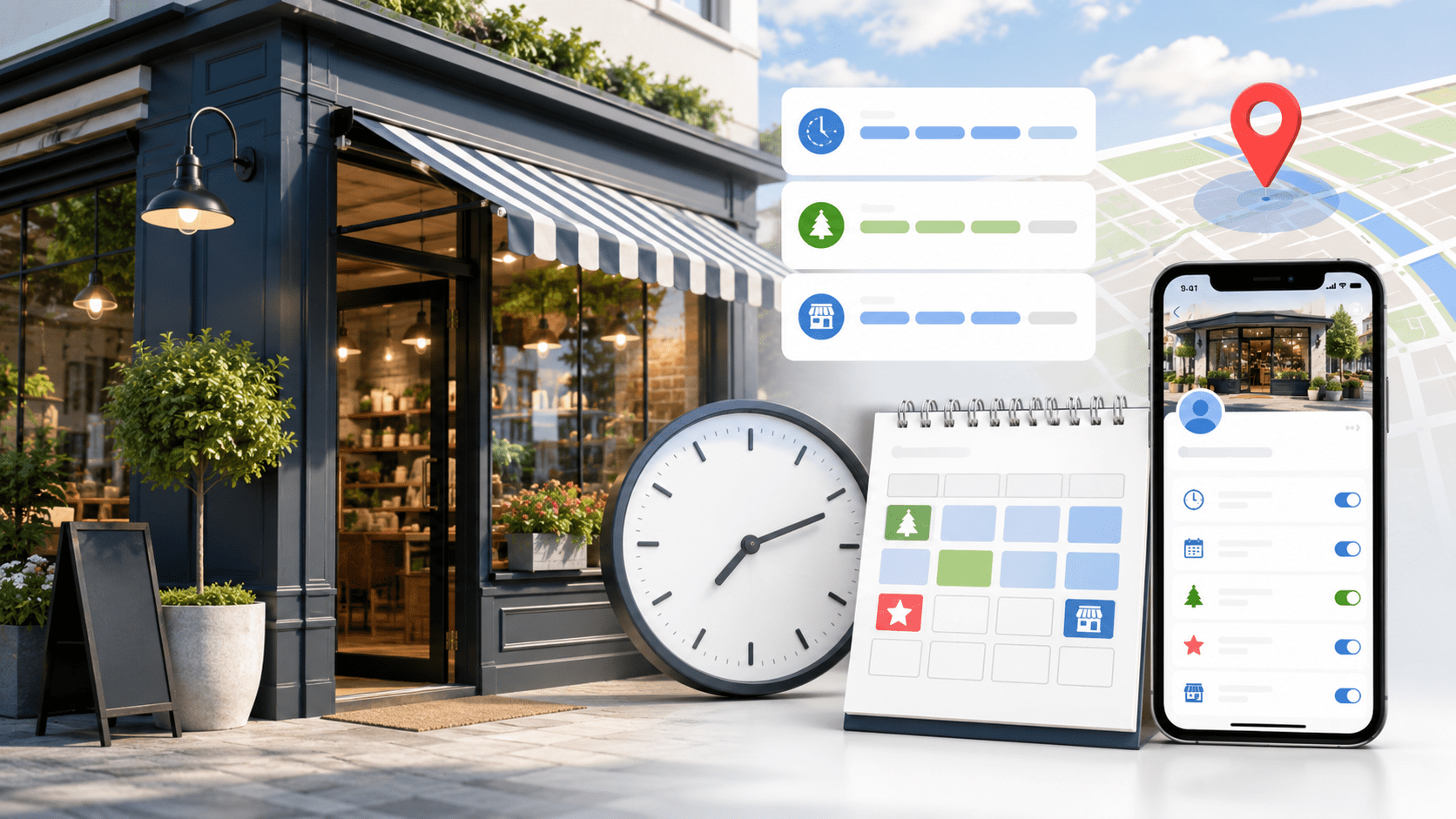
Googleビジネスプロフィールの営業時間とは、Google検索やGoogleマップ上で、店舗やサービスが営業している曜日と時間をユーザーに知らせる項目です。
結論として、毎週繰り返す通常の営業時間は「主な営業時間」、祝日など一時的な変更は「特別営業時間」、テイクアウトやデリバリーなどサービス別の時間は「営業時間の詳細」で設定します。変更が反映されない場合は、最初に、変更内容の審査状況を示す編集ステータスが「保留中」「不承認」「承認済み」のどれになっているかを確認してください。
この記事では、PC・スマートフォンでの設定手順、祝日・中休み・24時間営業の登録方法、反映されない場合や意図せず変更された場合の対処法を解説します。
この記事でわかること
- 主な営業時間、特別営業時間、営業時間の詳細の違い
- PC・スマートフォンから営業時間を設定する手順
- 祝日、中休み、24時間営業、営業時間不定、臨時休業の設定方法
- 営業時間を変更できない、反映されない場合の対処法
- 営業時間が意図せず変更される原因と確認方法
- 複数店舗の特別営業時間をまとめて設定する方法
- 弊社データから分かった営業時間の反映時間と業種別の施策傾向
確実に売上アップするMEO運用代行なら
フリースクエアにお任せください!
13,000店舗以上の実績、Googleマップ上位表示率90.1%!
なぜGoogleビジネスプロフィールの営業時間を正しく設定する必要があるのか?

Googleビジネスプロフィールの営業時間は、来店可能な時間をユーザーに伝え、「営業中」などの検索に対応するための情報です。実際の営業状況と一致させることで、来店機会の損失や誤来店による不満を防ぎ、店舗情報への信頼を保ちやすくなります。特に来店型ビジネスでは重要です。
理由1:検索結果で「営業時間外」と表示される機会損失を防ぐ
営業中の店舗を探しているユーザーは、「営業時間外」と表示された店舗を候補から外す可能性があります。実際には営業していても来店先として検討されにくくなるため、機会損失につながりかねません。特に祝日や連休前は、主な営業時間と異なる営業予定がないかを確認し、必要に応じて特別営業時間を設定しましょう。
理由2:「営業中」の検索で正しい営業状況を伝えられる
Googleマップで「近くのカフェ営業中」のように検索するユーザーは、今すぐ利用できる店舗を探しています。営業時間を正しく登録すると、「カフェ 営業中」のような検索で、現在営業している店舗としてローカル検索結果に表示される可能性があります。
ローカル検索結果とは、検索した地域や現在地に応じて表示される店舗・施設の検索結果です。ただし、営業時間を設定しただけで検索順位が上がるわけではありません。ローカル検索の表示順位は、関連性・距離・知名度など複数の要素によって決まります。
※参照:Googleビジネスプロフィールヘルプ「Googleがビジネスプロフィールとローカル検索結果の情報を入手する方法と、それらの用途」
※参照:Googleビジネスプロフィールヘルプ「Googleのローカル検索結果のランキングを改善するヒント」
ローカル検索については、「ローカル検索とは?Googleの仕組みと順位決定要素を解説」の記事で詳しく解説しています。

理由3:誤来店によるクレームや低評価のリスクを減らす
「Googleマップでは営業中だったため来店したが、実際には閉まっていた」という状況は、ユーザーに不満を与える原因になります。その結果、店舗への問い合わせや低評価の口コミにつながる可能性があります。実際の営業状況とGoogle上の表示を一致させ、誤来店が発生するリスクを減らすことが大切です。
弊社が営業時間の運用で重点確認している4項目
弊社フリースクエアでは、これまで約13,000店舗のGoogleビジネスプロフィール運用を支援してきました。営業時間の確認では、公式サイトとの表記差、中休みの登録漏れ、特別営業時間の未設定、一時変更後の戻し忘れの4項目を重点的に確認しています。
| 弊社が確認する項目 | 確認時の注意点 | 対応方法 |
|---|---|---|
| 外部サイトとの表記 | 公式サイトとGoogleビジネスプロフィールで営業時間が異なる | 各媒体の表記を統一する |
| 中休み | 休憩中も「営業中」と表示される | 1日に複数の時間帯を設定する |
| 祝日・連休 | 休業・短縮営業などの営業状況が正しく伝わらない | 特別営業時間を設定する |
| 一時変更後の戻し忘れ | 連休後も短縮営業時間が残る | 主な営業時間を変えず特別営業時間を使う |
特に年末年始や大型連休では、主な営業時間そのものを変更し、連休後に元へ戻し忘れるケースがあります。数日間だけ営業時間が変わる場合は、対象日だけを特別営業時間で調整する運用が適しています。
大型連休や休業前後に実際に確認した営業時間設定のミス
弊社の運用では、ゴールデンウィークや年末年始などの大型連休、改装や季節休業の前後に、次のような営業時間設定のミスを確認しています。
| 確認されたミス | 発生しやすい時期 | 公開画面で起きること | 推奨する対応 |
|---|---|---|---|
| 短縮営業時間を元に戻していない | GW・年末年始後 | 連休後も短縮営業として表示 | 主な営業時間を変えず特別営業時間を使用 |
| 祝日の設定が漏れている | 祝日前 | 通常の営業時間が表示され、祝日の正確な営業状況が伝わりにくくなる | 祝日ごとに特別営業時間を確認 |
| ランチの営業時間帯を削除した | 連休中の特別営業 | ランチ営業が表示されない | 中休みを含む複数時間帯を再確認 |
| 臨時休業を解除していない | 改装・季節休業後 | 営業再開後も臨時休業と表示 | 再開日に営業中へ戻して公開画面を確認 |
| 別店舗を編集した | 多店舗の一括作業時 | 対象外店舗の営業時間が変わる | 店舗名・住所・店舗コードを作業前後に確認 |
営業時間関連の施策件数が多かった業種は?
弊社では、2020年9月から2026年6月までに営業時間関連の施策を行った店舗を対象に、施策件数を業種別に集計しました。集計対象は、主な営業時間の変更、営業時間の詳細の設定、Googleから提案された営業時間の修正対応、特別営業時間の設定・変更・削除など、営業時間に関する施策8,574件です。同じ店舗で同じ日付に、複数の営業時間関連の施策を行った場合は、重複を避けるため1件として集計しています。業種は各店舗の情報や対策キーワードから判定し、業種を判定できなかった店舗は「その他の業種」に含めています。
| 業種 | 営業時間関連の施策件数 | 対象店舗数 | 営業時間関連施策8,574件に占める割合 |
|---|---|---|---|
| 飲食店・バー | 2,738件 | 482店舗 | 31.93% |
| 歯科医院 | 942件 | 79店舗 | 10.99% |
| 自動車関連 | 627件 | 69店舗 | 7.31% |
| 美容院・サロン | 533件 | 93店舗 | 6.22% |
| 医療機関 | 509件 | 70店舗 | 5.94% |
| 買取・小売・販売 | 392件 | 64店舗 | 4.57% |
| 葬儀・霊園 | 392件 | 27店舗 | 4.57% |
| 整体・接骨・鍼灸 | 368件 | 43店舗 | 4.29% |
| 結婚相談所 | 274件 | 23店舗 | 3.20% |
| その他の業種 | 1,799件 | 361店舗 | 20.98% |
営業時間関連の施策件数が最も多かったのは飲食店・バーで、2,738件と全体の31.93%を占めました。飲食店では、ランチとディナーの営業時間、中休み、定休日、祝日営業、年末年始など、主な営業時間と特別営業時間の両方を調整する機会が多いことが背景として考えられます。次いで多かったのは、歯科医院の942件、自動車関連の627件、美容院・サロンの533件でした。
歯科医院や医療機関では、休診日、曜日別の診療時間、祝日や長期休暇の設定が必要になります。自動車関連や美容院・サロンでも、定休日、臨時営業、年末年始などに営業時間の変更が発生します。
弊社の運用経験では、曜日によって営業時間が異なる店舗や、祝日・大型連休に営業予定が変わる業種ほど、主な営業時間と特別営業時間の使い分けが重要です。特別営業時間を設定した後は、対象日の表示だけでなく、対象日を過ぎた後に主な営業時間が正しく表示されているかも確認しましょう。
※本集計は、業種ごとの全管理店舗数に対する営業時間の変更率を比較したものではなく、営業時間関連の施策件数を業種別に集計したものです。そのため、飲食店・バーが他業種より必ず営業時間を変更しやすいことを示すデータではありません。
Googleビジネスプロフィールの営業時間はどうやって設定・変更するのか?

営業時間は、管理権限のあるGoogleアカウントでビジネスプロフィールを開き、「プロフィールを編集」から設定します。主な営業時間、定休日、中休みを曜日ごとに入力し、保存後は編集ステータスと公開画面の両方を確認することが重要です。PCとスマートフォンのどちらからでも操作できます。
初めて営業時間を設定する場合は、次の順番で進めましょう。
- 対象店舗を管理しているGoogleアカウントでログインする
- 主な営業時間・定休日・中休みを設定する
- 保存後にGoogle検索とGoogleマップの公開画面を確認する
Googleビジネスプロフィールの編集方法については、「Googleビジネスプロフィールの編集方法|できない時の解決策からMEOのコツまで」の記事で詳しく解説しています。

PC(Google検索・Googleマップ)から営業時間を設定・変更する方法
PCでは、次の手順で営業時間を設定・変更します。
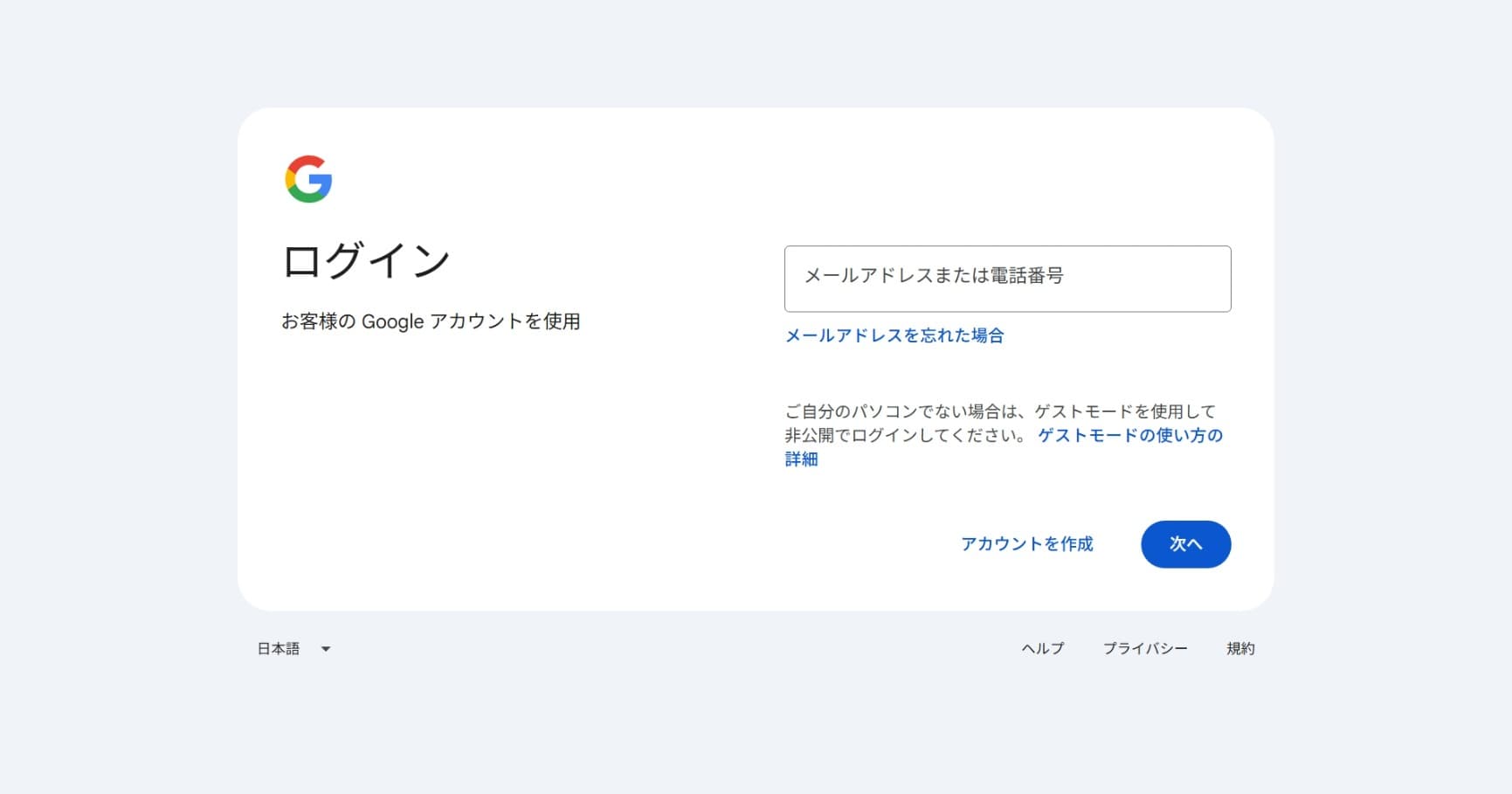
Step1.管理用のGoogleアカウントでログインする
対象のビジネスプロフィールに関連付けられたGoogleアカウントでログインします。
Step2.ビジネスプロフィールを表示する
Google検索またはGoogleマップで、管理している店舗名を検索します。
Step3.営業時間の編集画面を開く
Google検索では「プロフィールを編集」を選択します。
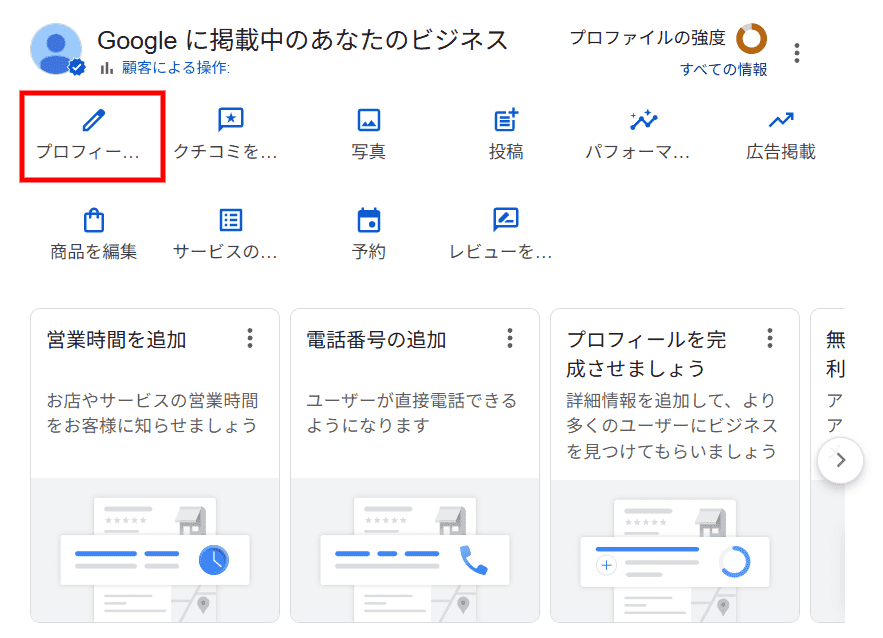
Googleマップでは「プロフィールを編集」から「ビジネス情報」へ進んでください。
Step4.営業日と時間を設定する
「営業時間」の編集アイコンから「決まった営業時間で営業している」を選択し、曜日ごとの営業時間を入力します。
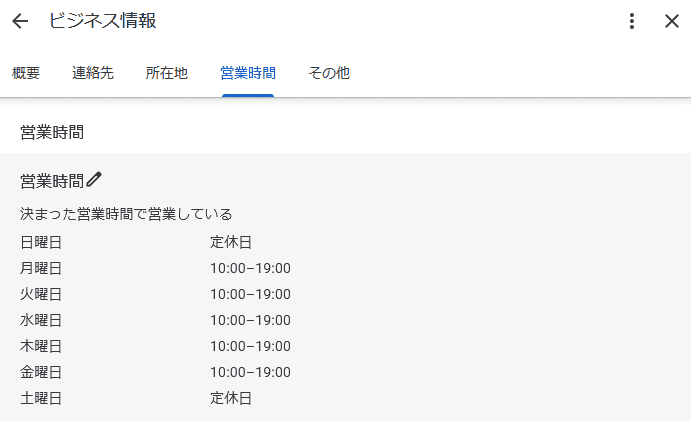
中休みがある場合は、同じ曜日に営業時間帯を追加してください。
Step5.保存後の表示を確認する
「保存」をクリックし、編集ステータスとGoogle検索・Googleマップの公開画面を確認します。
スマートフォン(Googleマップアプリ)から営業時間を設定・変更する方法
スマートフォンで営業時間を変更する場合は、対象プロフィールに関連付けられたGoogleアカウントでGoogleマップアプリを開きます。画面右下の「ビジネス」をタップし、「プロフィールを編集」から「ビジネス情報」「営業時間」の順に進んでください。各曜日の営業時間を入力し、中休みがある場合は営業時間帯を追加します。入力後に「保存」をタップし、編集ステータスと公開画面を確認しましょう。
※使用する端末やGoogleマップアプリのバージョンによって、項目名や表示位置が異なる場合があります。
祝日や中休みなど通常と異なる営業時間はどう設定するのか?

祝日や年末年始など一時的な変更は「特別営業時間」、テイクアウトやデリバリーなどサービス別の時間は「営業時間の詳細」で設定します。
| 設定・表示方法 | 使用する場面 | 具体例 |
|---|---|---|
| 主な営業時間 | 毎週繰り返す通常の営業時間 | 平日9時~18時 |
| 特別営業時間 | 一時的に営業時間が変わる日 | 祝日、年末年始、連続6日以内の休業 |
| 営業時間の詳細 | サービスごとに時間が異なる場合 | テイクアウト、デリバリー、ドライブスルー |
| 営業時間不定 | 営業時間が固定されていない場合 | 営業日や時間が固定されていないサービス |
| 臨時休業 | 連続8日以上または期間未定で休業する場合 | 改装、オフシーズン、長期休業 |
| 24時間営業 | 終日営業する曜日 | コンビニ、無人店舗 |
※連続7日間の休業については、Google公式ヘルプ内でも「特別営業時間」と「臨時休業」で案内が分かれています。7日間休業する場合は、プロフィールの編集画面とGoogle公式ヘルプの最新案内を確認して設定してください。
※参照:Googleビジネスプロフィールヘルプ「特別営業時間を設定する方法」
※参照:Googleビジネスプロフィールヘルプ「ビジネスに閉業マークを付ける」
祝日・お盆・年末年始の営業時間を「特別営業時間」で設定する
祝日やお盆、年末年始など、通常とは異なる営業時間を設定する場合は「特別営業時間」機能を利用します。ビジネスプロフィールの編集画面から「営業時間」セクション内にある「特別営業時間」を選択してください。ここで日付を指定し、その日の営業時間を入力したり、休業日として設定したりできます。事前に設定しておくことで、誤来店や営業時間に関する問い合わせを防ぎやすくなります。
祝日が通常どおりの営業時間であっても、特別営業時間として同じ時間を登録しておくことが推奨されています。祝日前には、休業や短縮営業の場合だけでなく、通常どおり営業する場合も設定内容を確認しましょう。
※参照:Googleビジネスプロフィールヘルプ「特別営業時間を設定する方法」
ランチとディナーの「中休み」がある場合の設定方法
飲食店などでランチとディナーの間に中休みがある場合は、1つの曜日に複数の営業時間帯を設定することで対応します。営業時間の編集画面で、該当する曜日の横にある「+」アイコンをクリックしてください。すると、同じ曜日に対して2つ目の時間入力欄が表示されます。
ここに、例えば「11:00〜14:00」と「17:00〜22:00」のように、それぞれの営業時間を入力することで、中休みを表現できます。
深夜0時をまたぐ営業時間はどう登録する?
主な営業時間で深夜0時をまたぐ場合は、営業を開始する曜日の営業時間として翌日の閉店時刻まで登録します。一方、特別営業時間は1つの時間帯を24時間以内で設定します。深夜0時をまたぎ、翌日の正午を過ぎても営業する場合は、初日と翌日の2つの時間帯に分けて登録してください。
「24時間営業」と「定休日なし」はどう登録する?
24時間営業にする曜日を選び、開始時間の設定欄から「24時間」を選択して保存します。24時間・年中無休の場合は、月曜日から日曜日まで、すべての曜日を「24時間」に設定してください。定休日はないものの、曜日によって営業時間が異なる場合は、月曜日から日曜日までを営業日に設定し、それぞれの曜日に正しい営業時間を入力します。
営業時間が不定、または非表示にしたい場合はどう設定する?
営業日や営業時間が固定されていない場合や、営業時間をプロフィールに表示したくない場合は、「営業時間不定で営業している」を選択できます。ただし、この設定では特別営業時間を表示できません。
Googleは、上演・礼拝・レッスンなど日ごとの活動によって時間が変わるビジネスや、完全予約制のビジネスでは、営業時間を指定しないよう案内しています。営業時間を指定すべきでない例として、ホテル・モーテル、学校・大学、映画館、輸送サービス・空港、イベント会場・景勝地などが挙げられています。
一方、完全予約制ではなく、顧客に対応できる通常の営業時間が曜日ごとに決まっている場合は、「決まった営業時間で営業している」を選び、例外的な日だけ特別営業時間で調整しましょう。
※参照:Googleビジネスプロフィールヘルプ「Googleに掲載するローカルビジネス情報のガイドライン」
テイクアウトやドライブスルーのみ営業時間が異なる場合の設定
「営業時間の詳細」を利用するには、先に主な営業時間を設定する必要があります。主な営業時間が未設定の場合は、テイクアウトやデリバリーなどの個別の営業時間は表示されません。
営業時間の詳細は、原則として主な営業時間の範囲内で設定します。例えば、主な営業時間が9時から21時までの場合は、テイクアウトやドライブスルーの営業時間も、その範囲内で設定するのが基本です。
主な営業時間を設定した後、「他の営業時間を追加」を選択し、「テイクアウト」「デリバリー」「ドライブスルー」など、該当するサービスごとに営業時間を登録します。
※参照:Googleビジネスプロフィールヘルプ「詳しい営業時間を設定する方法」
営業時間を変更した後は何を確認すべきか?

営業時間を変更した後は、管理対象の店舗、主な営業時間、特別営業時間、公開画面、外部サイトとの表記を順番に確認します。編集ステータスが承認済みでも、Google検索とGoogleマップで実際の表示を確認し、変更日・変更内容・作業者を記録しておくと、更新漏れや誤編集を発見しやすくなります。
【チェック項目】
弊社が推奨する営業時間管理の4つの確認タイミング
弊社では、営業時間を一度設定して終わりにするのではなく、「変更直後」「毎週・隔週」「毎月」「季節前」の4つのタイミングで確認する運用を推奨しています。確認するタイミングごとに見る項目を決めておくことで、ユーザーからの修正提案やGoogleによる情報変更、祝日の設定漏れ、外部サイトとの表記差を早期に発見しやすくなります。
| 確認するタイミング | 主な確認内容 |
|---|---|
| 営業時間の変更直後 | 編集ステータス、Google検索・Googleマップの公開表示 |
| 毎週・隔週 | ユーザーからの修正提案、Googleによる情報変更、通知の有無 |
| 毎月 | 主な営業時間、定休日、中休み、公式サイト・予約サイトとの一致 |
| 季節前 | 年末年始、ゴールデンウィーク、お盆、祝日の特別営業時間 |
特に年末年始、ゴールデンウィーク、お盆などは、通常時とは営業日や営業時間が変わりやすい時期です。休業する場合だけでなく、通常どおり営業する場合も、特別営業時間の設定内容を事前に確認しましょう。
営業時間を変更できない場合は何を確認すればよい?

営業時間の編集ボタンが表示されない、保存できないといった場合は、ログイン中のGoogleアカウント、プロフィールの管理権限、オーナー確認、対象店舗の状態を確認します。複数店舗を管理している場合は、別のプロフィールを編集していないかも確認しましょう。
管理権限のあるGoogleアカウントか確認する
営業時間を編集するには、対象のビジネスプロフィールに関連付けられたGoogleアカウントでログインする必要があります。複数のGoogleアカウントを使用している場合は、画面右上のアカウントアイコンから、現在ログインしているアカウントを確認してください。「プロフィールを編集」が表示されない場合は、別のGoogleアカウントへ切り替え、店舗名を再検索しましょう。管理権限が付与されていない場合は、プロフィールのオーナーに、自分のGoogleアカウントをオーナーまたは管理者として追加してもらいましょう。
対象のビジネスプロフィールを確認する
複数店舗を管理している場合や、同じ名称の店舗が複数ある場合は、別のプロフィールを開いていないか確認してください。編集前に、住所、電話番号、ウェブサイト、地図上の位置を見比べると、対象店舗を判別しやすくなります。営業時間を保存した後も、編集した店舗のGoogle検索・Googleマップ上の公開画面を確認しましょう。
オーナー確認の状態を確認する
オーナー確認が完了していないプロフィールでも、営業時間など一部の情報を編集できる場合があります。ただし、すべてのビジネス情報を管理・編集するにはオーナー確認が必要です。
また、ビジネスの状態によっては、営業時間を編集する前にオーナー確認を求められることがあります。管理画面に「このビジネスのオーナーですか?」などの案内が表示された場合は、画面に沿って確認手続きを進めてください。
Googleビジネスプロフィールのオーナー確認方法については、「Googleビジネスプロフィールのオーナー確認方法|できない時の対処法も解説」の記事で詳しく解説しています。

プロフィールが停止・閉業扱いになっていないか確認する
プロフィールに「臨時休業」「閉業」などの表示が付いている場合は、営業時間を変更しても、通常営業中の店舗として表示されません。誤って閉業扱いになっている場合は、ビジネス情報を「営業中」に戻したうえで、営業時間を確認してください。また、プロフィールに利用制限や停止に関する通知が表示されている場合は、営業時間の再編集を繰り返す前に、通知内容と再審査請求の可否を確認しましょう。
Googleビジネスプロフィールの停止や復旧方法については、「Googleビジネスプロフィールが停止された理由と復旧のための再審査請求」の記事で詳しく解説しています。

解決しない場合はGoogleサポートへ問い合わせる
アカウント、管理権限、オーナー確認、プロフィールの状態を確認しても編集できない場合は、Googleビジネスプロフィールのヘルプから問い合わせます。問い合わせ時には、対象プロフィールのURL、問題が発生した日時、編集した内容、表示されているエラーメッセージ、管理画面のスクリーンショットを用意すると、状況を伝えやすくなります。
なぜ変更した営業時間がGoogleに反映されないのか?

営業時間が反映されない主な理由は、編集内容が審査中である、変更が不承認になっている、公開画面の更新に時間差が生じていることです。まず編集ステータスを確認し、「保留中」「不承認」「承認済み」の状態に応じて対応します。承認済みの場合は、Google検索とGoogleマップの両方で表示を確認しましょう。
編集ステータスが「保留中」になっている
ビジネスプロフィールの編集内容は、Googleのガイドラインに沿っているか確認するため、公開前に審査されることがあります。Google公式では、編集内容の審査には通常、最長10分ほどかかり、場合によっては最長30日ほどかかると案内されています。「保留中」と表示されている場合は、変更内容が審査中です。短時間に同じ内容を繰り返し編集せず、審査が完了するまで待ちましょう。
※参照:Googleビジネスプロフィールヘルプ「ビジネスプロフィールの編集内容の反映」
営業時間の変更はどれくらいで反映されたのか?弊社データで比較
弊社では、営業時間を変更した案件のうち、変更時刻と公開画面で反映を確認した時刻を記録している30件を対象に、反映までの時間を集計しました。調査対象期間は2026年1月から2026年6月までです。同じ店舗で複数回変更した場合は、1回の変更を1件として集計しています。反映時間は、編集内容を保存した時刻から、担当者がGoogle検索またはGoogleマップの公開画面で変更後の情報を初めて確認できた時刻までとしました。「当日中」は、編集した日と同じ日の23時59分までに反映を確認できたケースを指します。
| 反映を確認するまでの時間 | 件数 | 割合 |
|---|---|---|
| 10分以内 | 24件 | 80.00% |
| 10分超~1時間以内 | 5件 | 16.67% |
| 1時間超~当日中 | 0件 | 0.00% |
| 翌日 | 1件 | 3.33% |
| 2~3日 | 0件 | 0.00% |
| 合計 | 30件 | 100.00% |
営業時間を変更した30件のうち、24件(80.00%)は10分以内に反映を確認できました。1時間以内まで含めると、29件(96.67%)で反映を確認でき、翌日に反映を確認したのは1件でした。
さらに、同じ調査期間に記録した営業時間、電話番号、カテゴリ、住所の編集について、当日中の反映率と反映時間の中央値を比較しました。
| 編集項目 | 集計件数 | 当日中に反映した件数 | 当日中の反映率 | 反映時間の中央値 |
|---|---|---|---|---|
| 営業時間 | 30件 | 29件 | 96.67% | 5分 |
| 電話番号 | 28件 | 27件 | 96.43% | 10分 |
| カテゴリ | 551件 | 548件 | 99.46% | 15分 |
| 住所 | 155件 | 155件 | 100.00% | 10分 |
弊社の集計では、営業時間変更の反映時間の中央値は5分で、電話番号と住所の10分、カテゴリの15分より短い結果となりました。一方、当日中の反映率は、営業時間が96.67%、電話番号が96.43%、カテゴリが99.46%、住所が100.00%でした。営業時間は反映時間の中央値が最も短かったものの、当日中の反映率が最も高かったわけではありません。
また、営業時間は集計件数が30件と、カテゴリや住所より少ないため、営業時間が常に他の項目より早く反映されることを示すデータではありません。業種、変更内容、プロフィールの状態、Google側の審査状況によっても反映時間は異なります。
※本データの反映時間は、実際に情報が更新された瞬間ではなく、担当者が公開画面で反映を確認した時刻に基づいています。確認間隔によって、実際の反映時間とは差が生じる場合があります。
編集ステータスが「不承認」になっている
営業時間を保存できても、変更内容の正確性をGoogleが確認できない場合は、「不承認」と表示されることがあります。Googleビジネスプロフィール、公式サイト、予約サイトなどで営業時間が異なっていないか確認し、正しい情報に統一してください。不承認となった編集について再審査を請求できる場合は、画面の案内に沿って手続きを進めます。
営業時間の編集が不承認になった案件で確認された傾向
弊社が対応した不承認案件では、複数の共通点が確認されました。具体的には、公式サイトや予約サイトとの営業時間の不一致、特別営業時間と主な営業時間の取り違え、短期間での繰り返し編集です。なかでも多かったのは、公式サイトや予約サイトに掲載された営業時間と、Googleビジネスプロフィールに入力した内容が一致していないケースです。
弊社では、不承認となった場合、まず各媒体の営業時間を確認し、正しい内容に統一しています。そのうえで、短時間に編集を繰り返さず、一定時間を空けて必要な箇所だけを再編集しています。こうした対応を行った後、編集内容が承認されたケースが複数ありました。
※本内容は、弊社が対応した不承認案件で確認された傾向です。Googleから個別の不承認理由が明示されていない案件も含まれるため、それぞれの状況が直接的な不承認原因であると断定するものではありません。
編集ステータスが「承認済み」でも表示が変わらない
編集ステータスが「承認済み」でも表示が変わらない場合は、Google検索とGoogleマップの両方で公開画面を確認してください。ブラウザを再読み込みし、Googleマップアプリを再起動したうえで、別の端末からも同じプロフィールを確認します。複数の端末で古い営業時間が表示される場合は、Googleビジネスプロフィールのヘルプコミュニティやサポートを確認しましょう。
なぜGoogleビジネスプロフィールの営業時間が勝手に変わるのか?

営業時間が意図せず変わるのは、ユーザーからの修正提案や、公式サイトなど複数の情報源を基にGoogleがプロフィールを更新することがあるためです。完全に防ぐことは難しいため、通知とプロフィールの編集画面を定期的に確認し、公式サイトや予約サイトとの表記もそろえましょう。
原因1:第三者(ユーザー)による情報の提案
Googleマップを利用する一般ユーザーは、店舗情報に対して「情報の修正を提案」する機能を持っています。ユーザーからの修正提案がGoogleによって承認されると、オーナーが直接編集していない営業時間がプロフィールに反映されることがあります。これにより、誤った情報が掲載されてしまうリスクが生じます。
※参照:Googleビジネスプロフィールヘルプ「ビジネスプロフィールに対するGoogleによる変更を管理する」
原因2:Googleが複数の情報源を基に営業時間を更新した
Googleは、公式サイトなどの公開情報、ユーザーから寄せられた報告、使用許諾済みのコンテンツなど、複数の情報源を基にビジネスプロフィールを更新することがあります。Googleビジネスプロフィールと公式サイト、予約サイトなどで営業時間が異なる場合は、意図しない情報が反映される可能性があるため、各媒体の表記を確認しましょう。
対策:定期的にプロフィール情報を確認し最新の状態を保つ
弊社では、Googleからの通知や意図しない情報変更の有無を1~2週間に1回、主な営業時間・中休み・外部サイトとの一致を月1回確認する運用を推奨しています。祝日前、大型連休前、営業時間を変更した直後は、定期確認とは別に、その都度公開表示を確認しましょう。Googleによる変更が行われた場合は、プロフィール編集画面に通知やアラートが表示されることがあります。
変更内容が誤っている場合は、正しい営業時間へ再編集し、公式サイトなどの関連情報も同じ内容にそろえてください。意図しない変更を完全に防ぐことは難しいため、変更を早期に発見し、修正できる確認体制を整えることが重要です。
Googleビジネスプロフィールの営業時間設定でよくある疑問は?

営業時間設定で迷いやすいのは、短期休業と臨時休業の使い分け、変更後の反映時間、祝日の表示、複数店舗の一括設定です。まず休業期間と編集ステータスを確認し、主な営業時間・特別営業時間・臨時休業を使い分けます。反映されない場合は、保留中・不承認・承認済みの状態に応じて対応してください。
Googleビジネスプロフィールで臨時休業を告知するにはどうすればいいですか?
祝日や連続6日以内の短期休業は、「特別営業時間」で対象日を休業に設定します。一方、連続8日以上または期間未定で休業する場合は、「臨時休業」のステータスを使用します。なお、臨時休業中のプロフィールは、「地域名+業種」などの広い検索で、営業中の店舗より後に表示される場合があります。短期休業に臨時休業を使うのではなく、休業期間に応じて特別営業時間と使い分けることが重要です。連続7日間の休業については、Google公式ヘルプ内でも案内が分かれているため、プロフィールの編集画面と最新の公式案内を確認してください。
1日だけ休む場合に、プロフィール全体を「臨時休業」へ変更する必要はありません。休業理由や営業再開予定日も伝えたい場合は、営業時間の設定に加えて投稿機能で案内すると分かりやすくなります。
弊社の運用では、臨時休業や営業時間変更を行う場合、営業時間の設定だけでなく、投稿でも休業日・変更期間・営業再開日を案内することがあります。営業時間の設定は検索結果上の表示を正しくするための対応であり、投稿は変更理由や営業再開予定日などの補足情報を伝えるための対応です。役割を分けて併用することで、ユーザーに変更内容を伝えやすくなります。
Googleビジネスプロフィールの臨時休業については、「Googleビジネスプロフィール臨時休業の設定方法【解除や注意点も解説】」の記事で詳しく解説しています。
変更した営業時間はどのくらいの時間でGoogleマップに反映されますか?
編集内容の審査には通常、最長10分ほどかかりますが、場合によっては最長30日ほどかかることがあります。「プロフィールを編集」から、変更内容が「承認済み」「保留中」「不承認」のどれになっているかを確認してください。「保留中」の場合は審査の完了を待ち、「不承認」の場合は、入力内容や公式サイトとの整合性を確認し、必要に応じて正しい情報へ再編集してください。再審査を請求できる場合は、画面の案内に沿って手続きを進めます。
「営業時間が異なる場合があります」と表示されるのはなぜですか?
「営業時間が異なる場合があります」と表示される詳しい条件は、Google公式ヘルプでは明示されていません。表示された場合は、祝日の特別営業時間が設定されているか、Googleビジネスプロフィールと公式サイト、予約サイトの営業時間が一致しているかを確認してください。
複数店舗の特別営業時間はまとめて設定できますか?
複数のビジネスプロフィールをビジネスプロフィールマネージャーで一括管理している場合は、一括アップロード用のスプレッドシートを使って特別営業時間を設定できます。スプレッドシートの「店舗コード」と「特別営業時間」の列に必要な情報を入力し、アップロードしてください。既存店舗に特別営業時間だけを追加する場合は、不要な空白列を含めないよう注意が必要です。空白の列があると、その項目の既存情報が削除される可能性があります。少数店舗の場合は、誤更新を防ぐため、店舗ごとに設定する方法も検討しましょう。
※参照:Googleビジネスプロフィールヘルプ「特別営業時間を設定する方法」
集客と一括管理のMEO対策ツールなら
フリースクエアにお任せください!
13,000店舗以上の実績、Googleマップ上位表示率90.1%!
まとめ:Googleビジネスプロフィールの営業時間はどう管理すべきか?
Googleビジネスプロフィールの営業時間は、主な営業時間・特別営業時間・営業時間の詳細を使い分け、変更後に公開画面まで確認することが重要です。祝日や連休前、変更直後にはGoogle検索とGoogleマップの表示を確認し、公式サイトや予約サイトとの表記もそろえましょう。
変更が反映されない場合は、編集ステータスが「承認済み」「保留中」「不承認」のどれになっているかを確認してください。営業時間が意図せず変更された場合は、Googleからの通知やプロフィール編集画面のアラートも確認しましょう。
WRITER

フリースクエア MEO研究会
Googleビジネスプロフィールを活用した店舗集客を専門に、MEO対策・口コミ運用・投稿運用・分析改善を担当。累計13,000店舗以上(自社支援実績)の運用データと実務経験をもとに、Googleマップでの検索順位向上や来店数増加につながる施策の企画・検証・運用を行っている。社内にMEO研究会を設立し、Googleの公式情報や最新アップデート、ローカル検索の変化を継続的に調査・検証。その知見をもとに、実践的なMEO・ローカルSEOの情報を発信している。
Googleビジネスプロフィールの営業時間|設定・変更方法
この記事が気に入ったら
いいね!しよう